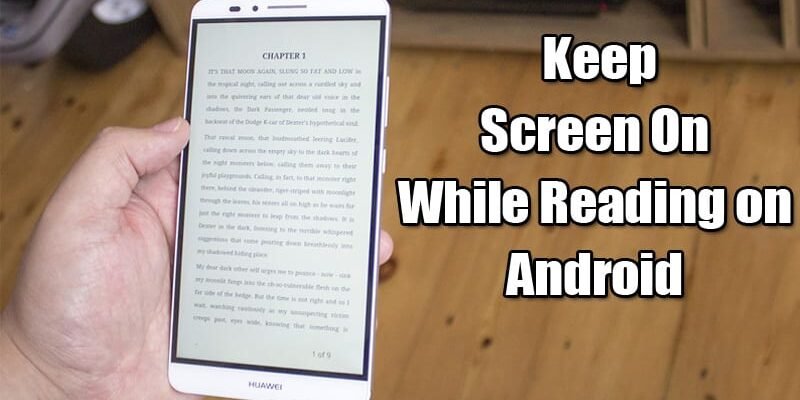
En bref : Pour empêcher l’écran de votre Android de s’éteindre pendant la lecture, vous pouvez soit désactiver le délai de mise en veille dans les paramètres d’affichage, soit utiliser des applications tierces spécialisées qui offrent plus de contrôle et de flexibilité.
Pourquoi l’écran s’éteint-il pendant la lecture ?
Il est frustrant de voir son écran de smartphone s’éteindre en plein milieu d’une lecture passionnante, qu’il s’agisse d’un article de fond, d’un roman électronique ou même de vos messages. Par défaut, Android est conçu pour économiser la batterie en éteignant l’écran après une courte période d’inactivité. Bien que cette fonction soit utile au quotidien, elle peut devenir un véritable casse-tête pour les lecteurs assidus. Heureusement, plusieurs méthodes permettent de contourner ce comportement et de garder votre écran allumé aussi longtemps que nécessaire.
Désactiver le mode veille : la solution native
Avant de chercher des applications externes, vérifiez les paramètres de votre appareil. Android offre une option native pour prolonger, voire désactiver, le délai de mise en veille de l’écran. C’est la méthode la plus simple et elle ne nécessite aucune installation supplémentaire.
- Ouvrez l’application Paramètres sur votre appareil Android.
- Naviguez jusqu’à la section Affichage (ou Écran).
- Recherchez l’option nommée Mise en veille, Délai d’extinction de l’écran, ou une appellation similaire.
- Sélectionnez la durée la plus longue possible, souvent 30 minutes, ou recherchez une option comme Jamais si elle est disponible. Notez que cette dernière option est moins courante sur les versions récentes d’Android pour des raisons d’économie d’énergie.
Les meilleures applications pour garder l’écran allumé en 2026
Si la solution native ne vous convient pas ou si vous souhaitez un contrôle plus fin, le Google Play Store regorge d’applications conçues pour gérer le délai de mise en veille de votre écran. Voici une sélection des plus performantes et pratiques.
1. Wakey : La simplicité au service de la lecture
Wakey est souvent citée comme l’une des applications les plus efficaces pour garder votre écran allumé. Son principe est très simple : une fois activée, elle empêche l’écran de s’éteindre jusqu’à ce que vous décidiez de la désactiver. Son interface minimaliste, souvent représentée par une icône d’ampoule, la rend facile à utiliser pour tous.
2. Stay Alive! : Contrôle par application
Contrairement à Wakey, Stay Alive! offre une approche plus ciblée. Au lieu de maintenir l’écran allumé en permanence, elle vous permet de sélectionner les applications pour lesquelles vous souhaitez désactiver la mise en veille automatique. C’est idéal si vous utilisez régulièrement certaines applications de lecture et que vous ne voulez pas que leur écran s’éteigne, tout en conservant le comportement par défaut pour le reste du système.
3. Smart Screen : Gestion via capteurs et raccourcis
Smart Screen est une utilitaire polyvalent. Il utilise le capteur de proximité de votre téléphone pour allumer ou éteindre l’écran automatiquement lorsque vous le prenez en main ou le posez. De plus, il propose une option de double tape sur l’écran d’accueil pour l’allumer, et un bouton flottant pour l’éteindre rapidement, réduisant ainsi la dépendance au bouton d’alimentation physique.
4. Stay Awake : Contrôle depuis la barre de notifications
Pour ceux qui aiment avoir le contrôle à portée de main, Stay Awake est une excellente option. Elle ajoute un bouton dédié dans la barre de notifications, vous permettant d’activer ou de désactiver le maintien de l’écran allumé en un seul geste, sans avoir à naviguer dans les menus des paramètres ou à ouvrir une application spécifique.
5. Screen On : Programmation et gestion de la luminosité
Screen On se distingue par sa capacité à programmer l’activation et la désactivation de l’écran selon un calendrier. C’est pratique si vous lisez toujours à des heures fixes. L’application permet également de gérer la luminosité de l’écran, vous offrant un contrôle complet sur votre expérience visuelle, y compris la possibilité de la réduire au minimum pour économiser la batterie.
6. KinScreen : La solution avancée
KinScreen est probablement l’application la plus complète pour ceux qui recherchent une personnalisation poussée. Elle permet de maintenir l’écran allumé dans des contextes spécifiques : pendant l’utilisation de certaines applications, lorsque le téléphone est en charge, ou même pendant un appel. Pour l’utiliser en lecture, il suffit d’ajouter votre application de lecture préférée à la liste de celles pour lesquelles l’écran doit rester actif.
7. Gravity Screen : Gestion intelligente par le mouvement
Gravity Screen utilise les capteurs de mouvement de votre appareil pour une gestion intelligente de l’écran. Il maintient l’écran allumé lorsque vous le tenez en main pour lire ou regarder quelque chose. Inversement, il éteint l’écran dès que vous rangez votre téléphone dans votre poche ou le posez, anticipant ainsi votre besoin de préserver la batterie.
Résolution des problèmes fréquents
Mon application de lecture ne maintient pas l’écran allumé : Assurez-vous que l’application que vous utilisez est bien configurée pour fonctionner avec votre application de lecture spécifique. Certaines applications de maintien d’écran nécessitent une autorisation explicite pour interférer avec le comportement système.
La batterie se vide trop vite : Garder l’écran allumé consomme plus d’énergie. Si vous utilisez une application tierce, vérifiez si elle propose des options pour réduire la luminosité de l’écran ou si elle peut être configurée pour s’activer uniquement lorsque vous lisez activement.
Foire aux questions
Comment empêcher mon téléphone Android de s’éteindre quand je lis ?
Vous pouvez soit désactiver le délai de mise en veille dans les paramètres d’affichage de votre téléphone, soit installer une application tierce comme Wakey ou Stay Alive! pour un contrôle plus précis.
Est-ce que garder l’écran allumé consomme beaucoup de batterie ?
Oui, maintenir l’écran allumé en permanence consomme significativement plus de batterie que le comportement par défaut. Il est conseillé de l’activer uniquement lorsque nécessaire.
Puis-je choisir quelles applications gardent mon écran allumé ?
Absolument. Des applications comme Stay Alive! ou KinScreen vous permettent de spécifier quelles applications doivent avoir leur écran maintenu allumé, offrant ainsi une gestion personnalisée.
Liens de telechargement verifies
Pour garantir votre securite numerique, verifiez toujours vos fichiers avec un antivirus avant toute installation.