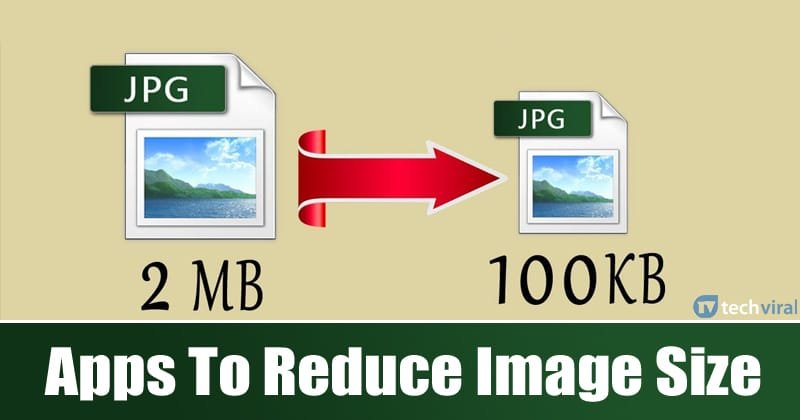
Réduisez la taille de vos photos sur PC : Gagnez de l’espace et optimisez le partage
À l’ère du tout numérique, nos disques durs et nos stockages en ligne débordent souvent de photos et d’images. Que vous soyez un photographe amateur passionné, un professionnel gérant un portfolio conséquent, ou simplement quelqu’un qui aime partager ses souvenirs, la taille des fichiers image peut rapidement devenir un problème. Des clichés volumineux ralentissent le chargement des pages web, consomment inutilement de l’espace de stockage et rendent le partage par e-mail ou messagerie instantanée fastidieux. Heureusement, il existe de nombreuses solutions efficaces pour réduire la taille de vos images sur PC sans sacrifier une qualité visuelle acceptable.
Cet article vous guidera à travers les différentes méthodes et outils disponibles pour optimiser la taille de vos fichiers image, vous permettant ainsi de libérer de l’espace précieux sur votre ordinateur, d’accélérer vos transferts de données et d’améliorer l’expérience de vos visiteurs ou destinataires. Nous explorerons les techniques de compression, les réglages à ajuster, et les logiciels les plus performants pour vous aider à maîtriser la taille de vos images.
Comprendre les facteurs qui influencent la taille d’une image
Avant de plonger dans les solutions, il est essentiel de comprendre ce qui rend un fichier image volumineux. Plusieurs éléments entrent en jeu : la résolution (le nombre de pixels en largeur et en hauteur), le format de fichier (JPEG, PNG, BMP, etc.), la profondeur des couleurs (nombre de couleurs utilisées) et le niveau de compression appliqué lors de l’enregistrement. Une image avec une résolution très élevée contiendra beaucoup plus de données qu’une image de faible résolution. De même, les formats comme le BMP stockent généralement plus d’informations sans compression que les formats optimisés pour le web comme le JPEG.
La compréhension de ces facteurs vous permet de prendre des décisions éclairées lors de la modification ou de l’exportation de vos images. Par exemple, savoir que le format JPEG est idéal pour les photographies grâce à sa compression avec perte (qui réduit significativement la taille sans une dégradation visuelle souvent imperceptible) et que le format PNG est préférable pour les images avec des zones transparentes ou des graphiques nets, vous aidera à choisir la meilleure approche pour chaque type d’image.
Redimensionner vos images : La première étape indispensable
L’une des méthodes les plus simples et les plus efficaces pour réduire la taille d’une image est de modifier ses dimensions. Une photo capturée avec un appareil photo numérique de haute résolution peut atteindre des dimensions de plusieurs milliers de pixels. Si vous n’avez pas besoin d’une telle taille pour votre usage (par exemple, pour un site web ou pour un envoi par e-mail), la réduire considérablement diminuera la taille du fichier. La plupart des logiciels de retouche d’image intégrés à votre système d’exploitation ou gratuits proposent cette fonctionnalité.
Pour ce faire, ouvrez votre image dans un logiciel comme Paint (sur Windows), Aperçu (sur macOS) ou un éditeur plus avancé. Recherchez l’option « Redimensionner » ou « Taille de l’image ». Vous pourrez alors spécifier de nouvelles dimensions en pixels, en pourcentage, ou même par rapport à une largeur ou une hauteur fixe. Assurez-vous de conserver le rapport largeur/hauteur pour éviter de déformer votre image. Pour des résultats optimaux, redimensionnez avant d’appliquer d’autres modifications de compression.
Choisir le bon format de fichier pour une taille réduite
Le choix du format de fichier est crucial dans la gestion de la taille des images. Les formats les plus courants sont le JPEG (ou JPG), le PNG, le GIF et le BMP. Pour la plupart des photographies et des images complexes où une transparence n’est pas nécessaire, le format JPEG est le champion de la réduction de taille grâce à sa compression avec perte. Cela signifie qu’il supprime certaines informations que l’œil humain a du mal à percevoir, réduisant ainsi la taille du fichier sans dégradation visuelle majeure si le niveau de compression est bien ajusté.
Le format PNG, quant à lui, est un format de compression sans perte, ce qui signifie qu’il conserve toutes les données de l’image. Il est excellent pour les graphiques, les logos, les captures d’écran ou toute image nécessitant une transparence. Cependant, il produit souvent des fichiers plus volumineux que le JPEG. Le GIF est un format plus ancien, idéal pour les images animées simples ou les graphiques avec un nombre limité de couleurs, mais il est généralement moins adapté aux photographies modernes en raison de sa palette de couleurs limitée. Le BMP est un format non compressé, produisant des fichiers très volumineux, et il est rarement utilisé pour le web ou le partage.
Utiliser des outils de compression d’image dédiés (en ligne et logiciels)
Au-delà du simple redimensionnement et du choix du format, des outils spécialisés existent pour optimiser davantage vos images. Ces outils appliquent des algorithmes de compression plus avancés, parfois appelés « compression intelligente », qui peuvent réduire la taille du fichier sans affecter visiblement la qualité. Il existe deux grandes catégories d’outils : les services en ligne et les logiciels à installer sur votre PC.
Les outils en ligne comme TinyPNG, Compressor.io, ou iLoveIMG sont très pratiques car ils ne nécessitent aucune installation. Il suffit de télécharger vos images, de laisser l’outil travailler, puis de télécharger les versions optimisées. Ils sont souvent gratuits pour un usage basique et conviennent parfaitement pour des retouches rapides. Les logiciels tels que XnConvert (gratuit et multiplateforme), ImageOptim (macOS, mais existe des alternatives pour Windows) ou des fonctions avancées dans des éditeurs comme Adobe Photoshop offrent un contrôle encore plus fin sur les paramètres de compression, la possibilité de traiter de nombreux fichiers en lot et des options de personnalisation plus poussées.
Ajuster la qualité lors de l’exportation en JPEG
Lorsque vous enregistrez une image au format JPEG, la plupart des logiciels vous proposent un curseur ou un champ numérique pour définir le niveau de qualité (ou de compression). Un réglage de qualité à 100% signifie une compression minimale et une taille de fichier maximale, tandis qu’un réglage de 0% signifie une compression maximale et une taille de fichier minimale (avec une perte de qualité potentiellement importante). L’astuce est de trouver le juste équilibre.
Pour les images destinées au web ou au partage, un niveau de qualité compris entre 70% et 85% est souvent suffisant pour préserver une bonne qualité visuelle tout en réduisant significativement la taille du fichier. Testez différents niveaux pour voir ce qui convient le mieux à vos besoins spécifiques. Regardez attentivement l’image résultante après compression. Si la perte de détails ou l’apparition d’artefacts (des blocs ou des bandes disgracieuses) sont trop visibles, augmentez légèrement la qualité. Sinon, vous pouvez vous permettre de réduire encore un peu.
Conseils supplémentaires
En plus des méthodes principales, voici quelques astuces pour optimiser davantage la taille de vos images :
- Supprimer les métadonnées inutiles : Les fichiers image, surtout ceux provenant d’appareils photo, contiennent souvent des informations supplémentaires appelées métadonnées (EXIF). Celles-ci incluent des données comme la date et l’heure de la prise de vue, le modèle de l’appareil, les réglages de l’appareil photo, et même parfois la localisation GPS. Bien que utiles pour certains, ces métadonnées peuvent ajouter quelques kilo-octets à la taille du fichier. De nombreux outils de compression mentionnés précédemment proposent une option pour supprimer ces métadonnées, ce qui peut contribuer à réduire la taille du fichier, surtout si vous traitez un grand nombre d’images.
- Optimiser les images PNG : Si vous utilisez le format PNG, il est possible de l’optimiser davantage. Contrairement au JPEG, le PNG n’a pas de curseur de qualité. Cependant, des outils dédiés peuvent « nettoyer » le code interne du fichier PNG, supprimer des informations redondantes ou utiliser des techniques de compression plus efficaces sans affecter la qualité visuelle. Des outils comme TinyPNG sont excellents pour cela. Ils utilisent une compression intelligente qui réduit la palette de couleurs si possible ou optimise les structures de données du fichier.
- Utiliser le bon outil pour le bon usage : Ne perdez pas de vue l’objectif final de votre image. Si c’est pour une photo de profil sur les réseaux sociaux, une résolution de 300-500 pixels de large est souvent suffisante. Si c’est pour imprimer un poster, vous aurez besoin d’une résolution et d’une qualité beaucoup plus élevées, et donc d’un fichier plus volumineux. Adapter la taille et la qualité à l’utilisation finale est la clé d’une optimisation efficace.
- Traiter par lots (Batch Processing) : Si vous avez des centaines ou des milliers d’images à optimiser, utiliser un logiciel capable de traiter les images en lot est indispensable. Des outils comme XnConvert, FastStone Photo Resizer ou même des scripts personnalisés peuvent appliquer les mêmes réglages (redimensionnement, changement de format, compression) à plusieurs fichiers simultanément, vous faisant gagner un temps considérable.
Conclusion
La gestion de la taille des fichiers image sur votre PC est une compétence essentielle dans le paysage numérique actuel. En comprenant les facteurs qui influencent la taille des images, en utilisant judicieusement le redimensionnement, en choisissant le bon format de fichier et en exploitant la puissance des outils de compression dédiés, vous pouvez considérablement réduire l’espace occupé par vos photos et rendre leur partage plus aisé. Que vous utilisiez des logiciels intégrés, des applications gratuites ou des services en ligne, il existe une solution adaptée à vos besoins et à votre niveau d’expertise. Prenez le temps d’expérimenter ces méthodes, et vous constaterez rapidement les bénéfices d’images bien optimisées.