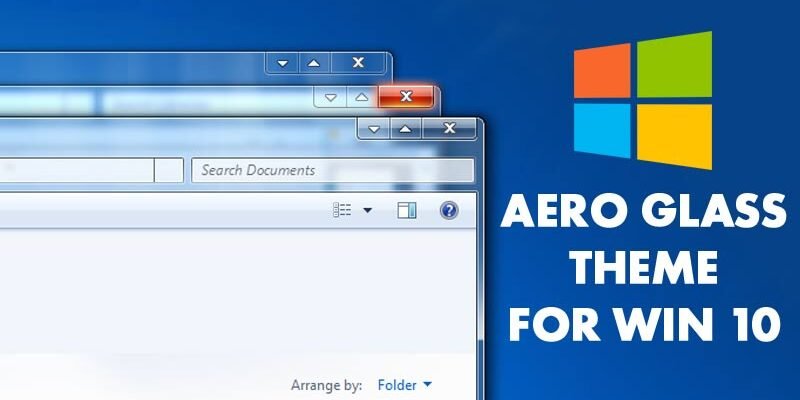
En bref : L’effet Aero Glass, emblématique de Windows 7, a été supprimé par Microsoft dans Windows 10. Heureusement, il est possible de le réintroduire grâce à des outils tiers. Cet article vous guide à travers deux méthodes pour retrouver cette transparence élégante sur votre système d’exploitation.
L’héritage de l’Aero Glass : un retour aux sources sur Windows 10
Si vous avez connu Windows 7, le thème Aero Glass vous évoque certainement cette interface épurée et cette sensation de légèreté grâce à son effet de transparence. Introduit dès Windows Vista, cet effet a véritablement conquis le public avec Windows 7, offrant une esthétique particulièrement réussie. Bien que Microsoft ait choisi de s’en passer dans Windows 10, de nombreux utilisateurs regrettent cette absence. Contrairement à une idée reçue, il est tout à fait possible de retrouver cette transparence caractéristique, voire des bords arrondis, sur les versions plus récentes de Windows. Cela demande cependant l’intervention d’outils externes.
Méthode 1 : Utiliser Winaero Tweaker pour retrouver l’Aero Lite
Winaero Tweaker est un utilitaire de personnalisation puissant qui permet de retrouver de nombreuses fonctionnalités disparues ou de modifier l’apparence de Windows. Il offre une solution simple pour réactiver une version allégée de l’effet Aero.
Étapes pour activer l’Aero Lite avec Winaero Tweaker :
- Téléchargez et installez Winaero Tweaker sur votre ordinateur. Vous le trouverez sur le site officiel de Winaero.
- Une fois le téléchargement terminé, extrayez les fichiers si nécessaire et lancez l’exécutable d’installation. Suivez les instructions pour compléter l’installation.
- Lancez Winaero Tweaker. Dans le volet de gauche, naviguez jusqu’à la section ‘Appearance’ (Apparence) et cliquez sur ‘Aero Lite’.
- Sur le panneau de droite, cochez l’option ‘Enable Aero Lite (default)’ pour activer l’effet.
- Pour affiner l’expérience, allez dans ‘Appearance’ > ‘Alt+Tab Appearance’. Utilisez le curseur pour ajuster la transparence de l’aperçu des applications dans Alt+Tab.
Une fois ces étapes réalisées, l’effet Aero Lite devrait être appliqué. Il ne vous reste plus qu’à vous assurer que la transparence générale de Windows 10 est activée dans les paramètres d’affichage pour profiter pleinement de l’effet de verre.
Méthode 2 : L’utilitaire Aero Glass pour un effet complet
L’utilitaire Aero Glass est spécifiquement conçu pour redonner l’effet Aero Glass original à Windows 10. Il est plus direct dans son approche mais peut nécessiter une installation un peu plus technique.
Comment installer et utiliser Aero Glass :
- Téléchargez l’utilitaire Aero Glass depuis une source fiable. Assurez-vous de choisir la version compatible avec votre système.
- Exécutez le programme d’installation. L’application devrait automatiquement appliquer l’effet Aero Glass à votre interface Windows.
- Pour désinstaller l’effet, retournez dans le Panneau de configuration, accédez à ‘Programmes’ > ‘Désinstaller un programme’, recherchez ‘Aero Glass’ et procédez à la désinstallation.
Cette méthode est particulièrement efficace pour retrouver l’aspect visuel fidèle à l’original. Cependant, soyez vigilant quant aux mises à jour de Windows qui pourraient potentiellement casser la compatibilité de cet outil.
Comprendre les limites et les alternatives
Il est important de noter que ces méthodes dépendent d’outils tiers. Microsoft peut, à tout moment, modifier le fonctionnement interne de Windows pour empêcher l’utilisation de ces personnalisations. De plus, l’utilisation de logiciels non officiels comporte toujours un risque, bien que les outils comme Winaero Tweaker soient généralement considérés comme sûrs par la communauté.
Si vous recherchez des thèmes visuels modernes et officiellement supportés, Windows 10 et 11 proposent une large gamme d’options de personnalisation dans leurs paramètres d’affichage. Vous pouvez y ajuster les couleurs, les modes clair et sombre, ainsi que l’opacité de certains éléments pour obtenir un rendu plus agréable sans recourir à des modifications profondes.
Résolution des problèmes fréquents
L’effet Aero Glass ne s’applique pas après l’installation : Vérifiez que vous avez redémarré votre ordinateur. Assurez-vous également que la transparence est bien activée dans les paramètres d’affichage de Windows 10. Si vous utilisez un ancien utilitaire, il est possible qu’il ne soit plus compatible avec votre version actuelle de Windows.
Le système devient instable : Si vous constatez des ralentissements ou des plantages après l’installation, il est préférable de désinstaller l’outil utilisé. Revenez aux paramètres par défaut de Windows et recherchez des alternatives plus récentes ou officiellement supportées.
Foire aux questions
L’effet Aero Glass est-il disponible nativement sur Windows 10 ?
Non, Microsoft a retiré l’effet Aero Glass de Windows 10. Il faut utiliser des logiciels tiers pour le réactiver.
Ces méthodes sont-elles sûres pour mon ordinateur ?
Les outils comme Winaero Tweaker sont généralement considérés comme sûrs. Cependant, l’utilisation de logiciels tiers comporte toujours un risque potentiel. Téléchargez toujours depuis des sources officielles et soyez prudent.
Puis-je retrouver l’effet Aero Glass sur Windows 11 ?
La compatibilité des outils tiers avec Windows 11 peut varier. Certaines versions d’Aero Glass ou des utilitaires similaires pourraient fonctionner, mais il est conseillé de vérifier la compatibilité spécifique pour Windows 11.