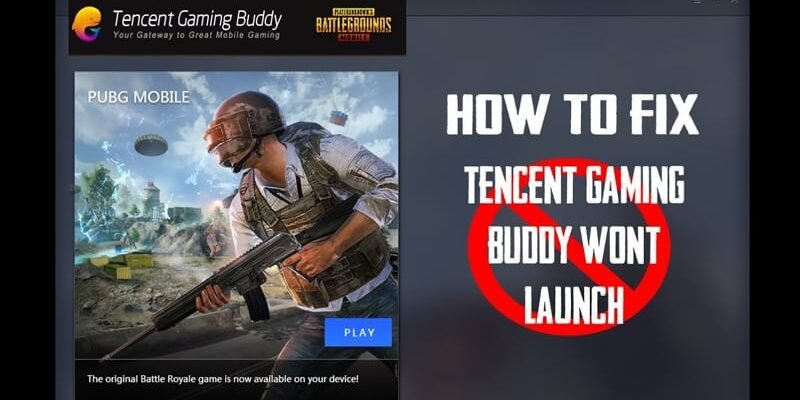
En bref : Si votre émulateur PUBG Mobile sur PC rencontre des problèmes tels que le blocage à 98%, des lags importants ou des freezes, plusieurs solutions s’offrent à vous. Désactiver le mode économie d’énergie, désactiver temporairement votre antivirus, et surtout, mettre à jour vos pilotes graphiques sont les premières étapes à tenter pour retrouver une expérience de jeu fluide.
Pourquoi mon émulateur PUBG Mobile ne fonctionne pas sur PC ?
PUBG Mobile, ce phénomène du jeu Battle Royale, a conquis des millions de joueurs grâce à ses graphismes immersifs et son gameplay addictif. Bien qu’optimisé pour les appareils mobiles, beaucoup préfèrent y jouer sur PC pour bénéficier de contrôles plus précis, d’une meilleure visibilité des ennemis et d’un framerate plus élevé. Les émulateurs Android, tels que Tencent Gaming Buddy (aujourd’hui connu sous le nom de Gameloop), sont la clé pour cette expérience sur grand écran. Cependant, il n’est pas rare de rencontrer des désagréments techniques qui viennent gâcher le plaisir.
Vous vous retrouvez bloqué à 98% lors du lancement, votre jeu subit des ralentissements extrêmes, voire des freezes intempestifs ? Ces problèmes, bien que frustrants, sont souvent résolubles. Cet article vous guide à travers les solutions les plus efficaces pour faire fonctionner votre émulateur PUBG PC sans accroc.
Les causes courantes des problèmes d’émulateur PUBG
Blocage à 98% : le cauchemar des joueurs
C’est l’un des bugs les plus fréquemment rapportés. L’émulateur semble charger le jeu, affiche 98%, puis plus rien. Cela peut être dû à une connexion internet instable, des fichiers de jeu corrompus, ou des conflits logiciels. Parfois, une simple vérification des fichiers du jeu via l’émulateur suffit, mais d’autres fois, il faut creuser un peu plus.
Lags et freezes : quand la fluidité s’évapore
Des ralentissements constants ou des interruptions brutales du jeu (freezes) transforment une partie intense en une succession de frustrations. Plusieurs facteurs peuvent être en cause : votre configuration PC n’est peut-être pas optimale pour l’émulateur, des programmes en arrière-plan consomment trop de ressources, ou vos pilotes matériels sont obsolètes. L’émulateur lui-même, étant souvent en phase de développement (beta), peut aussi présenter des bugs de performance.
Premiers pas pour résoudre les problèmes d’émulateur PUBG PC
1. Désactiver le mode Économie d’énergie sous Windows
Sur les ordinateurs portables, le mode Économie d’énergie peut considérablement limiter les performances de votre CPU et de votre disque dur afin de prolonger l’autonomie de la batterie. Malheureusement, cela nuit directement à la fluidité des jeux. Il est donc primordial de désactiver ce mode lorsque vous jouez.
- Accédez au Panneau de configuration de Windows.
- Naviguez vers Matériel et audio, puis sélectionnez Options d’alimentation.
- Choisissez le mode Performances élevées ou Utilisation normale (souvent appelé ‘Équilibré’) pour garantir que votre système alloue suffisamment de ressources à vos jeux.
2. Désactiver temporairement les outils de sécurité
Certains logiciels antivirus ou suites de sécurité peuvent identifier à tort l’émulateur Tencent Gaming Buddy (ou Gameloop) comme une menace potentielle, en raison de sa nature à exécuter des applications externes ou de la présence de liens dans son interface. Cette détection erronée peut entraîner des restrictions qui nuisent aux performances de l’émulateur. Il est conseillé de désactiver temporairement votre antivirus avant de lancer PUBG Mobile.
3. Mettre à jour vos pilotes graphiques
Des pilotes graphiques obsolètes sont l’une des causes les plus fréquentes de problèmes de performance dans les jeux, y compris avec les émulateurs. Si vous rencontrez des messages d’erreur liés au moteur de rendu ou des saccades, une mise à jour s’impose. C’est souvent la solution la plus efficace pour résoudre les lags et les problèmes d’affichage.
Pour mettre à jour vos pilotes sous Windows 10 (et versions ultérieures) :
- Identifiez votre carte graphique (NVIDIA, AMD, Intel).
- Rendez-vous sur le site officiel du fabricant de votre carte graphique.
- Téléchargez les derniers pilotes disponibles pour votre modèle et votre système d’exploitation.
- Exécutez le programme d’installation et suivez les instructions. Un redémarrage de votre PC est généralement nécessaire.
Alternativement, des outils comme Driver Booster peuvent simplifier ce processus en scannant votre système et en proposant les mises à jour nécessaires.
Solutions avancées pour un émulateur PUBG PC qui ne fonctionne pas
Vérifier et réparer les fichiers du jeu
Si le problème survient spécifiquement dans PUBG Mobile, il est possible que les fichiers du jeu soient corrompus. La plupart des émulateurs proposent une fonction de vérification et de réparation des fichiers. Dans Gameloop, par exemple, vous pouvez généralement trouver cette option dans les paramètres du jeu ou via le gestionnaire de téléchargement.
Ajuster les paramètres de l’émulateur
Les émulateurs comme Gameloop offrent une multitude de paramètres pour optimiser les performances. Il est crucial de les ajuster en fonction des capacités de votre PC.
- Mémoire vive (RAM) : Allouez une quantité suffisante de RAM à l’émulateur, mais sans dépasser la moitié de la RAM totale de votre système.
- Processeur (CPU) : Attribuez un nombre de cœurs CPU approprié. Commencez par 2 cœurs et augmentez si nécessaire, tout en laissant des cœurs pour le système d’exploitation.
- Résolution et qualité graphique : Une résolution trop élevée ou des paramètres graphiques au maximum peuvent surcharger votre système. Optez pour des réglages moyens pour un équilibre entre qualité visuelle et fluidité.
- Mode de rendu : Essayez différents modes de rendu (DirectX, OpenGL) pour voir lequel offre les meilleures performances sur votre configuration.
Vider le cache de l’émulateur
Comme sur un smartphone, le cache de l’émulateur peut s’accumuler et causer des ralentissements ou des bugs. Vider régulièrement le cache peut aider à maintenir des performances optimales.
Résolution des problèmes fréquents
L’émulateur ne se lance pas du tout
Si l’émulateur refuse de démarrer, vérifiez que votre système répond aux exigences minimales. Assurez-vous que la virtualisation matérielle (VT-x pour Intel, AMD-V pour AMD) est activée dans le BIOS de votre ordinateur. Un redémarrage complet de votre PC peut aussi parfois résoudre ce type de souci.
Problèmes de connexion réseau dans l’émulateur
Si vous avez des difficultés à vous connecter aux serveurs de jeu, essayez de réinitialiser les paramètres réseau de votre émulateur ou de votre PC. Vérifiez également que votre pare-feu ne bloque pas la connexion de l’émulateur.
La souris ou le clavier ne répond pas correctement
Ce problème est souvent lié aux paramètres de mappage des touches. Vérifiez que les touches sont correctement assignées dans l’interface de l’émulateur. Parfois, un redémarrage de l’émulateur ou du jeu peut suffire à rétablir la bonne communication entre le périphérique et le logiciel.
Foire aux questions
Mon émulateur PUBG PC est lent, que faire ?
Assurez-vous que votre PC est suffisamment puissant, désactivez les programmes inutiles en arrière-plan, optimisez les paramètres de l’émulateur (RAM, CPU), et mettez à jour vos pilotes graphiques. Le mode Économie d’énergie doit être désactivé.
Comment résoudre le blocage à 98% sur Tencent Gaming Buddy / Gameloop ?
Essayez de vérifier/réparer les fichiers du jeu via les paramètres de l’émulateur. Une connexion internet stable est aussi cruciale. Dans certains cas, une réinstallation complète de l’émulateur et du jeu peut être nécessaire.
Est-il possible que mon antivirus bloque l’émulateur PUBG ?
Oui, c’est une cause fréquente. Essayez de désactiver temporairement votre antivirus pour voir si cela résout le problème. Si c’est le cas, ajoutez l’émulateur à la liste des exceptions de votre antivirus.
Faut-il activer la virtualisation dans le BIOS pour jouer à PUBG sur émulateur ?
Absolument. La virtualisation matérielle (VT-x ou AMD-V) est essentielle pour le bon fonctionnement et les performances des émulateurs Android. Sans elle, l’émulateur risque de ne pas se lancer ou d’être extrêmement lent.