En bref : L’erreur « updater binary in zip » lors de l’installation d’une ROM personnalisée via TWRP sur Android survient souvent à cause d’une mauvaise manipulation des options d’effacement. Suivez notre guide pour corriger ce problème en utilisant correctement la fonction « Advanced Wipe » et en réinstallant la ROM.
Comprendre l’erreur « Updater Binary in Zip » avec TWRP
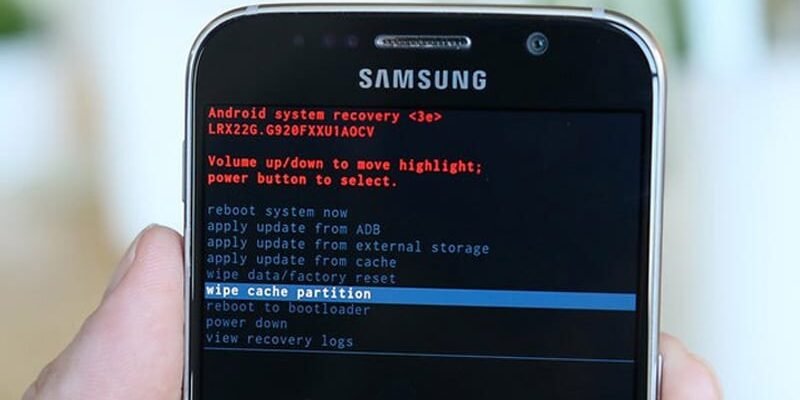
Vous êtes passionné par Android, et l’idée de personnaliser votre appareil avec une ROM custom vous séduit. C’est une excellente démarche, rendue possible par la nature ouverte du système. Cependant, pour installer ces ROMs alternatives, une étape préalable est souvent nécessaire : posséder un appareil rooté et disposer d’un recovery personnalisé comme TWRP (Team Win Recovery Project). C’est là que les ennuis peuvent commencer. De nombreux utilisateurs, notamment sur des forums spécialisés comme XDA Developers, rapportent rencontrer une erreur tenace : « error executing updater binary in zip ». Ce message apparaît au moment où TWRP tente d’installer le fichier ZIP de la ROM. Le plus frustrant, c’est que cette erreur peut survenir après avoir effacé toutes les données, rendant le retour en arrière quasi impossible. Bien que certains pensent à un fichier ROM corrompu ou inadapté, la cause est souvent plus subtile et liée à la procédure elle-même.
Pourquoi cette erreur survient-elle ?
L’écosystème Android, avec sa flexibilité, permet une personnalisation poussée. L’installation de ROMs custom via TWRP est une pratique courante pour ceux qui cherchent à aller au-delà des fonctionnalités proposées par le fabricant. TWRP, en tant que recovery avancé, offre des options puissantes, mais qui demandent une certaine rigueur. L’erreur « updater binary in zip » se manifeste généralement lorsque le processus d’installation rencontre une incompatibilité ou une mauvaise configuration lors de l’exécution du script de mise à jour contenu dans le fichier ZIP. Cela peut être dû à des données résiduelles mal effacées, une version de TWRP incompatible avec la ROM, ou, plus fréquemment, une mauvaise utilisation des options de nettoyage avant l’installation.
Préparatifs essentiels avant de flasher une ROM
Avant de vous lancer dans l’installation d’une nouvelle ROM, quelques précautions s’imposent. Ces étapes, bien que basiques, sont cruciales pour éviter les problèmes et garantir un processus fluide. Ignorer ces préparatifs peut mener directement à l’erreur que vous cherchez à résoudre.
Sauvegarde complète : la règle d’or
La première chose à faire, et c’est non négociable, est de réaliser une sauvegarde complète de votre système actuel. On appelle cela un Nandroid backup. Ce processus, accessible depuis le mode Recovery (TWRP), crée une image exacte de votre ROM, de vos applications, de vos données et de vos paramètres. En cas de pépin, vous pourrez restaurer votre appareil dans son état précédent sans aucune perte. Pour ce faire, démarrez votre téléphone en mode Recovery, sélectionnez l’option « Backup », puis choisissez les partitions à sauvegarder (généralement tout) et lancez le processus. Assurez-vous que la sauvegarde est stockée sur une carte SD externe ou un autre support si possible.
La solution étape par étape pour corriger l’erreur TWRP
L’erreur « updater binary in zip » est souvent le résultat d’une mauvaise utilisation des options d’effacement (wipe) dans TWRP. Les utilisateurs ont tendance à se contenter d’un simple « Factory Reset » ou d’effacer uniquement le cache et le Dalvik cache. Or, pour une installation propre d’une ROM custom, un nettoyage plus approfondi est requis. Voici la méthode la plus efficace pour contourner ce problème :
- Accédez au mode Recovery : Éteignez complètement votre appareil Android, puis redémarrez-le en maintenant la combinaison de touches appropriée pour entrer dans le mode Recovery (souvent Volume Bas + Power, ou Volume Haut + Power, cela varie selon les modèles).
- Sélectionnez « Wipe » : Une fois dans TWRP, naviguez jusqu’à l’option « Wipe ».
- Choisissez « Advanced Wipe » : C’est l’étape cruciale. Ne vous contentez pas des options basiques. Sélectionnez « Advanced Wipe ».
- Sélectionnez les partitions à effacer : Cochez les cases suivantes : Data, System, Cache, et Dalvik / ART Cache. Il est fortement déconseillé d’effacer « Internal Storage » (stockage interne) ou « Micro SD card » sauf si vous savez exactement ce que vous faites.
- Confirmez l’effacement : Faites glisser le curseur « Swipe to Wipe » pour confirmer.
- Retournez au menu principal : Une fois l’effacement terminé, revenez au menu principal de TWRP.
- Redémarrez en Recovery : Allez dans le menu « Reboot » et sélectionnez « Recovery ». Votre téléphone va redémarrer dans TWRP. Cette étape est essentielle pour s’assurer que le système est dans un état propre avant la réinstallation.
- Flashez à nouveau le fichier ZIP : Sans effacer quoi que ce soit cette fois-ci, retournez au menu principal, sélectionnez « Install », naviguez jusqu’au fichier ZIP de votre ROM custom et lancez l’installation en faisant glisser « Swipe to Confirm Flash ».
Dans la majorité des cas, cette procédure résoudra l’erreur « updater binary in zip ». Si l’erreur persiste malgré ces étapes, il est possible que le fichier ROM que vous tentez d’installer soit corrompu ou tout simplement incompatible avec votre appareil.
Causes possibles et solutions alternatives
Même en suivant la procédure décrite ci-dessus, des problèmes peuvent subsister. Il est important de comprendre les autres facteurs qui pourraient être à l’origine de l’erreur « updater binary in zip » pour maximiser vos chances de succès.
Fichier ROM défectueux ou incompatible
La cause la plus fréquente, après une mauvaise manipulation des wipes, est un fichier ZIP de ROM mal téléchargé ou tout simplement pas conçu pour votre modèle de téléphone spécifique. Les ROMs sont souvent développées pour des appareils précis, et essayer d’installer une ROM destinée à un autre modèle entraînera inévitablement des erreurs, y compris celle-ci.
- Solution : Téléchargez à nouveau le fichier ZIP de la ROM depuis une source fiable. Vérifiez attentivement la compatibilité de la ROM avec votre appareil. Si possible, utilisez les sommes de contrôle (MD5 ou SHA) fournies pour vérifier l’intégrité du fichier téléchargé.
Version de TWRP obsolète ou incompatible
TWRP est constamment mis à jour pour supporter les nouveaux appareils et les nouvelles versions d’Android. Une version ancienne de TWRP pourrait ne pas être capable de gérer correctement les scripts de certaines ROMs récentes.
- Solution : Assurez-vous d’utiliser la dernière version stable de TWRP recommandée pour votre appareil. Vous pouvez généralement trouver la version appropriée sur le site officiel de TWRP ou sur les forums dédiés à votre modèle de téléphone.
Problèmes de partitionnement ou de firmware
Dans des cas plus rares, l’erreur peut être liée à un système de partitions de votre appareil qui n’est pas conforme aux attentes de la ROM, ou à un firmware de base (modem, bootloader) qui n’est pas à jour.
- Solution : Consultez la documentation de la ROM que vous souhaitez installer. Elle mentionne souvent les prérequis en termes de firmware ou de version d’Android de base. Parfois, il est nécessaire de flasher un firmware spécifique avant d’installer la ROM custom.
Résolution des problèmes fréquents
Même avec les meilleures intentions, des erreurs peuvent survenir. Voici un résumé des problèmes courants liés à l’erreur « updater binary in zip » et comment les aborder.
- Erreur persistante après la procédure : Vérifiez l’intégrité du fichier ZIP de la ROM et assurez-vous qu’il est bien compatible avec votre appareil. Essayez de télécharger une autre ROM pour tester.
- TWRP ne reconnaît pas le fichier ZIP : Assurez-vous que le fichier est correctement transféré sur votre stockage interne ou votre carte SD et qu’il n’est pas corrompu.
- L’appareil ne démarre plus après le flash : C’est le signe d’un problème majeur. Votre Nandroid backup est votre meilleur ami. Si vous n’en avez pas fait, vous devrez peut-être flasher la ROM stock de votre appareil pour le récupérer.
Foire aux questions
Pourquoi mon fichier ROM ne s’installe-t-il pas ?
Cela peut être dû à un fichier corrompu, une incompatibilité avec votre appareil, une version de TWRP obsolète, ou une erreur dans la procédure de nettoyage avant l’installation.
Que signifie « updater binary » ?
Il s’agit du script exécutable contenu dans le fichier ZIP de la ROM, responsable de la mise à jour des différents composants de votre système Android. L’erreur signifie que ce script n’a pas pu s’exécuter correctement.
Puis-je flasher une ROM sans faire de « wipe » ?
Il est fortement déconseillé de flasher une ROM custom sans effectuer au minimum un « wipe » du cache et du Dalvik cache. Pour une installation propre, un « Advanced Wipe » des partitions Data, System, Cache et Dalvik Cache est recommandé.
Mon téléphone est bloqué sur le logo après le flash, que faire ?
Si vous avez un Nandroid backup, restaurez-le immédiatement. Sinon, vous devrez probablement chercher comment flasher la ROM d’origine de votre appareil pour le ramener à un état fonctionnel.