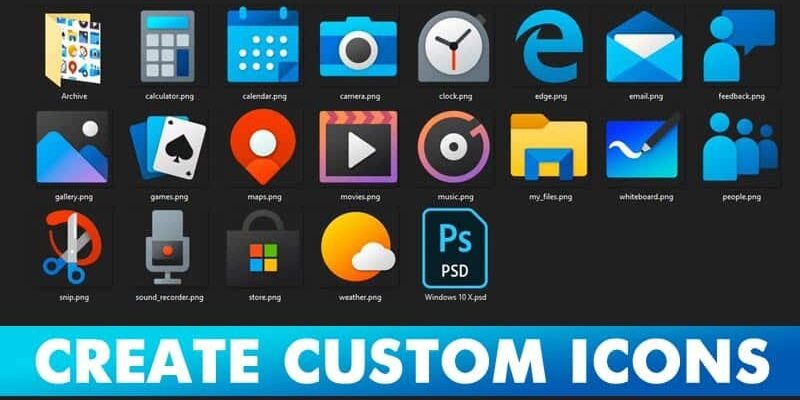
Personnalisez votre expérience Windows : Créez vos propres icônes uniques
Imaginez un système d’exploitation où chaque élément visuel reflète votre personnalité, où vos dossiers les plus importants arborent des symboles que vous avez vous-même conçus, et où votre bureau devient un véritable tableau de bord personnalisé. En 2026, votre ordinateur sous Windows est bien plus qu’un simple outil de travail ; c’est une extension de vous-même. Et quoi de mieux pour exprimer cette individualité que de créer vos propres icônes personnalisées ? Finies les icônes génériques qui se ressemblent toutes ! Avec un peu de savoir-faire et quelques outils simples, vous pouvez métamorphoser l’apparence de vos fichiers, de vos raccourcis et de vos dossiers pour rendre votre environnement numérique à la fois plus fonctionnel et plus esthétique.
La personnalisation poussée de votre interface utilisateur peut avoir un impact étonnamment positif sur votre productivité et votre plaisir d’utilisation. Des icônes bien choisies peuvent aider à distinguer rapidement des éléments similaires, à regrouper visuellement des projets ou des catégories de fichiers, et à rendre la navigation plus intuitive. De plus, le simple fait de pouvoir modifier l’apparence de votre environnement de travail peut redonner un coup de fouet à votre motivation. Dans cet article, nous allons vous guider pas à pas à travers le processus de création et d’application de vos propres icônes personnalisées sous Windows, vous permettant ainsi de transformer votre expérience informatique.
1. Les Fondations : Comprendre le Format et les Outils Nécessaires
Avant de vous lancer tête baissée dans la création, il est essentiel de comprendre quelques bases. Les icônes Windows traditionnelles sont généralement enregistrées dans des fichiers avec les extensions `.ico`. Ce format est spécialement conçu pour stocker des images de différentes tailles et profondeurs de couleurs, permettant ainsi à Windows d’afficher la meilleure version disponible selon le contexte (par exemple, une petite icône dans la barre des tâches ou une grande icône sur le bureau). Il est donc crucial que vos créations finales soient au format `.ico` pour être correctement reconnues par le système.
Pour créer vos icônes, vous aurez besoin d’outils graphiques. Heureusement, il n’est pas nécessaire d’être un artiste professionnel. Des logiciels de dessin gratuits comme Paint.NET (disponible sur Windows) ou GIMP (multiplateforme et très puissant) vous offriront les fonctionnalités nécessaires pour dessiner, importer et manipuler des images. De plus, vous aurez besoin d’un convertisseur en ligne ou hors ligne pour transformer vos images créées dans des formats courants (comme `.png` ou `.jpg`) en fichiers `.ico`. Il existe une multitude de sites web proposant cette conversion gratuitement, ou des logiciels dédiés si vous préférez travailler hors connexion.
2. Créer Votre Design d’Icône : L’Art de la Simplicité Visuelle
La clé d’une bonne icône réside dans sa simplicité et sa clarté. Contrairement à une image que l’on admire de loin, une icône est souvent vue en très petite taille. Elle doit donc être facilement reconnaissable, même lorsqu’elle est réduite à quelques pixels. Pensez à ce que vous voulez représenter : une enveloppe pour vos emails, un dossier pour un projet spécifique, un outil pour un logiciel utilisé fréquemment. Choisissez des formes simples, des couleurs distinctes et évitez les détails trop fins qui deviendraient illisibles.
Utilisez votre logiciel graphique pour dessiner votre image. Commencez par définir la taille. Il est recommandé de travailler avec des tailles variées pour que votre icône rende bien dans tous les contextes. Les tailles courantes pour les icônes `.ico` sont 16×16, 32×32, 48×48 et 256×256 pixels. Créez votre design principal dans une taille plus grande (par exemple, 256×256) puis réduisez-la pour les formats plus petits, en vous assurant que l’image reste compréhensible. Expérimentez avec des formes claires, des contrastes marqués et une palette de couleurs limitée pour maximiser l’impact visuel. N’hésitez pas à vous inspirer de styles existants, mais ajoutez votre touche personnelle.
3. Transformer Votre Création en Fichier .ICO
Une fois votre design prêt dans votre logiciel graphique, l’étape suivante consiste à le convertir au format `.ico`. La méthode la plus simple et accessible pour la plupart des utilisateurs est d’utiliser un convertisseur en ligne. Recherchez sur votre moteur de recherche préféré « convertir PNG en ICO » ou « convertir JPG en ICO ». Vous trouverez de nombreux sites web gratuits qui vous permettent de télécharger votre image et de la télécharger instantanément au format `.ico`.
Lors de la conversion, certains outils vous offriront des options pour inclure plusieurs tailles d’icônes dans un seul fichier `.ico`. C’est une fonctionnalité très utile car elle permet à Windows de sélectionner automatiquement la taille d’icône la plus appropriée. Si votre convertisseur le propose, cochez cette option et assurez-vous que les tailles que vous avez préparées (16×16, 32×32, 48×48, 256×256) sont bien incluses. Si vous utilisez un logiciel dédié à la création d’icônes, ces options seront généralement intégrées directement dans le processus de sauvegarde.
4. Appliquer Votre Icône Personnalisée à un Raccourci ou un Dossier
Maintenant que vous avez votre fichier `.ico` personnalisé, il est temps de l’appliquer. La méthode diffère légèrement selon que vous souhaitez personnaliser un raccourci ou un dossier. Pour un raccourci, c’est très simple : faites un clic droit sur le raccourci, puis sélectionnez « Propriétés ». Dans l’onglet « Raccourci », cliquez sur le bouton « Changer d’icône… ». Une fenêtre s’ouvre alors, vous permettant de parcourir les icônes disponibles. Cliquez sur « Parcourir… » et sélectionnez votre fichier `.ico` fraîchement créé. Validez ensuite en cliquant sur « OK » dans toutes les fenêtres ouvertes.
Pour les dossiers, le processus est un peu plus subtil et nécessite une petite astuce. Vous ne pouvez pas appliquer directement une icône personnalisée à un dossier standard. La méthode consiste à créer un lien symbolique ou à utiliser un raccourci vers le dossier en question, puis à personnaliser l’icône de ce raccourci. Une autre approche consiste à créer un dossier « spécial » qui peut être personnalisé. Pour cela, créez un nouveau fichier texte, copiez-y le contenu suivant : `[{00021401-0000-0000-C000-000000000046}]` et enregistrez-le sous le nom `folder.ico` (assurez-vous que le type de fichier est bien `.ico` et non `.txt`). Ensuite, créez un dossier normal, placez-y ce fichier `folder.ico`, et renommez ce dossier avec l’extension `.ico`. Windows interprétera ce dossier comme une icône. Si cette méthode vous semble complexe, privilégiez la personnalisation des raccourcis qui est plus directe.
5. Organiser Vos Icônes pour une Meilleure Lisibilité
Une fois que vous commencez à créer et à appliquer vos icônes personnalisées, vous pourriez rapidement vous retrouver avec une multitude d’icônes uniques. Pour que cette personnalisation reste un atout et ne devienne pas une source de confusion, il est essentiel de bien les organiser. Pensez à une nomenclature claire pour vos fichiers `.ico` : par exemple, « icone_dossier_projets.ico », « icone_logiciel_photo.ico ». Cela vous aidera à retrouver rapidement l’icône que vous souhaitez utiliser pour un nouvel élément.
Créez un dossier dédié dans un endroit sûr de votre ordinateur pour stocker toutes vos créations d’icônes. Nommez ce dossier quelque chose comme « Mes Icônes Personnalisées ». De cette manière, lorsque vous aurez besoin de changer l’icône d’un raccourci ou d’un dossier, vous saurez exactement où chercher vos fichiers `.ico`. Une bonne organisation visuelle de votre bureau et de vos dossiers, grâce à des icônes bien pensées et bien rangées, peut considérablement améliorer votre expérience utilisateur au quotidien.
Conseils supplémentaires
Pour pousser la personnalisation encore plus loin, pensez à créer des icônes qui utilisent une palette de couleurs cohérente avec le reste de votre thème Windows. Cela renforcera l’harmonie visuelle de votre bureau. De plus, n’hésitez pas à utiliser des icônes transparentes : le format `.ico` prend en charge la transparence, ce qui peut donner un aspect plus moderne et intégré à vos icônes. Si vous travaillez sur des projets de groupe, pourquoi ne pas créer un jeu d’icônes commun pour toute l’équipe ? Cela renforcera l’identité visuelle de vos projets partagés.
Il existe également des sites web et des communautés en ligne qui partagent des packs d’icônes personnalisées. Bien que l’objectif de cet article soit de vous apprendre à créer les vôtres, s’inspirer ou télécharger des éléments peut parfois accélérer le processus. Rappelez-vous simplement que la clé est de trouver un équilibre entre l’esthétique et la fonctionnalité. Des icônes trop chargées ou trop similaires peuvent nuire à votre productivité. Testez vos créations et ajustez-les si nécessaire.
Enfin, sachez que Windows dispose d’une galerie d’icônes intégrée dans des fichiers `.dll` ou `.exe` de certains programmes et de l’explorateur Windows lui-même. Vous pouvez souvent y accéder via la fenêtre « Changer d’icône » en parcourant les fichiers système. Bien que cela ne corresponde pas à de la création pure, cela offre une alternative pour trouver des icônes sans avoir à les dessiner de zéro.
Conclusion
La personnalisation de vos icônes sous Windows, que ce soit pour des raccourcis ou pour donner une identité visuelle unique à vos dossiers, est une méthode accessible pour rendre votre environnement numérique plus personnel et plus fonctionnel. En comprenant le format `.ico`, en utilisant des outils graphiques simples et des convertisseurs pratiques, vous pouvez transformer radicalement l’apparence de votre système d’exploitation. N’oubliez pas la règle d’or : la clarté et la simplicité sont essentielles pour une bonne icône. Organisez vos créations pour une meilleure gestion et n’hésitez pas à expérimenter pour trouver le style qui vous correspond le mieux. En 2026, votre ordinateur peut enfin refléter pleinement votre personnalité.