Pourquoi Google me demande-t-il constamment de résoudre des Captchas ? Les solutions pour y remédier
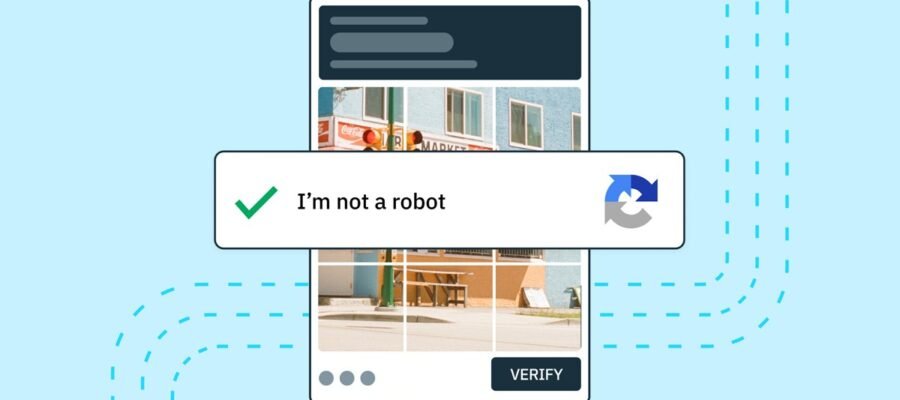
Vous naviguez sur internet, effectuez une recherche sur Google, ou tentez d’accéder à un service en ligne, et soudain, une page s’affiche : « Veuillez confirmer que vous n’êtes pas un robot » avec une série d’images à sélectionner. Frustrant, n’est-ce pas ? Cette demande récurrente, souvent synonyme de tests Captcha, peut rapidement devenir un véritable obstacle à une navigation fluide. Si vous vous demandez pourquoi Google insiste tant pour que vous prouviez votre humanité, et surtout, comment mettre fin à ce cycle répétitif, cet article est là pour vous éclairer.
Comprendre la raison de ces sollicitations intempestives est la première étape pour y remédier. Google, comme de nombreux autres services en ligne, utilise ces tests pour distinguer les utilisateurs humains des robots automatisés (bots). Ces bots peuvent être utilisés à des fins malveillantes, comme la création de faux comptes, l’envoi de spam, ou encore la récolte massive d’informations. Cependant, il arrive que des utilisateurs légitimes, comme vous et moi, soient pris pour cible par ces vérifications. Découvrons ensemble les causes possibles et les solutions concrètes pour retrouver une expérience en ligne plus sereine.
Comprendre le rôle des Captchas et des vérifications Google
Les Captchas, acronyme de « Completely Automated Public Turing test to tell Computers and Humans Apart » (Test de Turing public complètement automatisé pour distinguer les ordinateurs des humains), sont conçus pour être faciles à résoudre pour les humains mais difficiles pour les programmes informatiques. Ils prennent diverses formes, des simples cases à cocher aux puzzles visuels plus complexes impliquant la reconnaissance d’objets dans des images. Google les utilise massivement pour protéger ses services, tels que la recherche, Gmail, ou YouTube, contre les abus et les utilisations frauduleuses.
Lorsque Google détecte une activité qui sort de l’ordinaire ou qui ressemble à celle d’un bot, il peut déclencher un Captcha. Cela peut être dû à un volume élevé de requêtes provenant de votre adresse IP, à des extensions de navigateur suspectes, ou même à des configurations réseau spécifiques. L’objectif n’est pas de vous gêner, mais d’assurer la sécurité et la fiabilité de ses plateformes pour tous ses utilisateurs. Néanmoins, lorsque ces vérifications deviennent trop fréquentes, il est légitime de vouloir comprendre pourquoi et comment y mettre fin.
Identifier les sources potentielles d’une activité suspecte
Plusieurs facteurs peuvent amener Google à vous solliciter pour des Captchas à répétition. L’une des causes les plus fréquentes est l’utilisation d’un réseau partagé, comme celui d’un bureau, d’une école, ou même d’un réseau Wi-Fi public. Si de nombreuses personnes utilisent la même adresse IP pour accéder à Google, le trafic peut sembler inhabituellement élevé, déclenchant ainsi les systèmes de sécurité. De même, l’utilisation d’un VPN (Virtual Private Network) peut parfois conduire à des requêtes plus fréquentes, car votre adresse IP réelle est masquée et remplacée par celle du serveur VPN, qui pourrait être utilisée par d’autres utilisateurs.
D’autres éléments à considérer incluent les extensions ou les logiciels installés sur votre ordinateur. Certaines extensions de navigateur, conçues pour améliorer votre expérience de navigation ou pour des raisons de confidentialité, peuvent interagir d’une manière inattendue avec les systèmes de Google et générer des alertes. Les logiciels malveillants (malwares) présents sur votre machine sont également une cause majeure de détection suspecte. Ils peuvent effectuer des actions en arrière-plan qui ressemblent à du trafic de bots, poussant Google à vous demander de prouver votre identité.
Solutions basiques : Vérifier votre navigateur et vos extensions
La première ligne de défense consiste à examiner de près votre navigateur et les extensions que vous utilisez. Commencez par désactiver temporairement toutes vos extensions. Pour ce faire, accédez aux paramètres de votre navigateur (Chrome, Firefox, Edge, etc.) et recherchez la section dédiée aux extensions. Désactivez-les une par une, en testant votre navigation sur Google après chaque désactivation. Si les Captchas cessent d’apparaître après avoir désactivé une extension spécifique, vous avez trouvé le coupable.
Ensuite, il est conseillé de vider le cache et les cookies de votre navigateur. Ces données stockées peuvent parfois corrompre des sessions de navigation ou contenir des informations obsolètes qui interfèrent avec la manière dont Google vous identifie. La procédure varie légèrement selon le navigateur, mais elle se trouve généralement dans les paramètres de confidentialité ou d’historique. Après avoir vidé le cache et les cookies, redémarrez votre navigateur et vérifiez si le problème persiste. Si vous utilisez le mode de navigation privée, sachez qu’il n’empêche pas nécessairement l’apparition des Captchas, mais il n’utilise pas les cookies existants pour vous identifier.
Nettoyer votre appareil : Anti-malware et mise à jour du système
Comme mentionné précédemment, les logiciels malveillants sont une cause fréquente de détection suspecte. Il est donc crucial de maintenir votre système propre et sécurisé. Lancez une analyse complète de votre ordinateur avec votre logiciel antivirus et anti-malware de confiance. Assurez-vous que votre logiciel de sécurité est à jour avant de lancer l’analyse. Si des menaces sont détectées, suivez les instructions de votre logiciel pour les supprimer.
Parallèlement à l’analyse antivirus, assurez-vous que votre système d’exploitation (Windows, macOS) et tous vos logiciels sont à jour. Les mises à jour contiennent souvent des correctifs de sécurité qui peuvent résoudre des vulnérabilités exploitées par les malwares, ou améliorer la manière dont votre appareil interagit avec les services en ligne. Des versions obsolètes de votre système ou de vos applications peuvent agir comme une porte ouverte aux programmes indésirables qui pourraient générer ce type de comportement.
Gérer votre connexion Internet : VPN, réseau et réinitialisation
Si vous utilisez un VPN, essayez de le désactiver temporairement pour voir si cela résout le problème. Les adresses IP associées aux serveurs VPN peuvent être signalées comme suspectes si elles sont utilisées par un grand nombre de personnes. Si la désactivation du VPN met fin aux Captchas, cela indique que le problème est lié à votre configuration VPN. Vous pourriez alors envisager de changer de serveur VPN, ou de contacter le support de votre fournisseur VPN pour obtenir de l’aide.
Si vous utilisez un réseau public ou un réseau partagé, il est plus difficile de contrôler le comportement des autres utilisateurs. Dans ce cas, l’une des solutions les plus radicales et efficaces est de redémarrer votre routeur ou votre modem. Cela attribuera une nouvelle adresse IP à votre connexion Internet (si votre fournisseur d’accès vous en attribue une dynamique). Pour les connexions filaires, vous pouvez également essayer de débrancher puis rebrancher votre câble Ethernet. Si le problème persiste, même après ces étapes, il se pourrait que votre fournisseur d’accès à Internet ait une adresse IP qui a été signalée, auquel cas vous pourriez envisager de les contacter.
Optimiser les paramètres de votre compte Google et de recherche
Parfois, les paramètres de votre compte Google lui-même peuvent jouer un rôle. Assurez-vous que vous êtes bien connecté à votre compte Google lorsque vous naviguez. Google peut utiliser les informations de votre compte, comme votre historique de recherche et votre activité récente, pour mieux vous identifier comme un utilisateur légitime. Si vous effectuez des recherches en mode invité ou sans être connecté, les vérifications peuvent être plus fréquentes.
Dans les paramètres de recherche Google (accessibles en cliquant sur « Paramètres » en bas de la page de résultats de recherche), assurez-vous que les options de « SafeSearch » sont configurées de manière appropriée. Bien que cela n’ait pas un impact direct sur les Captchas, il est toujours bon de vérifier que tous les paramètres sont conformes à vos attentes. De plus, si vous avez des problèmes de confidentialité ou de suivi, certaines extensions conçues pour bloquer ces fonctionnalités pourraient, de manière involontaire, interférer avec les mécanismes de détection de Google.
Conseils supplémentaires
Utilisez un compte Google actif : Se connecter à votre compte Google avant d’effectuer des recherches peut grandement réduire la fréquence des Captchas. Google a plus d’informations pour vous identifier comme un utilisateur humain légitime.
Évitez les requêtes automatisées : Si vous utilisez des scripts ou des programmes pour accéder à des informations sur Google, ces derniers sont souvent la cause première des Captchas. Il est préférable d’utiliser ces outils avec prudence ou de chercher des API officielles si elles existent.
Naviguez de manière naturelle : Évitez de cliquer frénétiquement, de lancer des milliers de recherches en quelques secondes, ou d’utiliser des outils qui simulent une activité humaine intense mais non organique. Une navigation calme et délibérée est moins susceptible de déclencher des alertes.
Vérifiez vos appareils connectés : Assurez-vous que tous les appareils connectés à votre réseau (ordinateurs, tablettes, smartphones, objets connectés) sont sécurisés et ne sont pas compromis par des malwares.
Utilisez le mode incognito avec prudence : Bien que le mode incognito empêche le stockage des cookies locaux et de l’historique sur votre appareil, il ne vous rend pas anonyme pour Google ou votre fournisseur d’accès à Internet. L’activité suspecte peut toujours être détectée.
Rapportez un bug si nécessaire : Dans de rares cas, il peut s’agir d’un problème persistant avec les systèmes de Google. Si vous avez épuisé toutes les autres options, vous pouvez chercher des forums d’aide ou des canaux de signalement de problèmes de Google.
Conclusion
Être constamment sollicité par des Captchas lors de l’utilisation de services Google peut transformer une expérience en ligne fluide en une série de petites frustrations. Heureusement, la plupart du temps, ces demandes répétées sont le signe d’une configuration particulière, d’une extension problématique, ou d’une activité suspecte qui peut être identifiée et corrigée. En suivant les étapes décrites dans cet article, de la vérification de vos navigateurs et extensions à la sécurisation de votre appareil et à la gestion de votre connexion Internet, vous devriez être en mesure de retrouver une navigation sans ces interruptions récurrentes.
Il est important de se rappeler que ces mesures de sécurité sont mises en place pour protéger l’ensemble des utilisateurs. En adoptant de bonnes pratiques de navigation et de sécurité informatique, vous contribuez non seulement à votre propre confort, mais aussi à la fiabilité et à la sécurité des services en ligne que nous utilisons tous quotidiennement. Si le problème persiste après avoir essayé toutes ces solutions, n’hésitez pas à explorer les ressources d’aide spécifiques à votre navigateur ou à votre système d’exploitation.