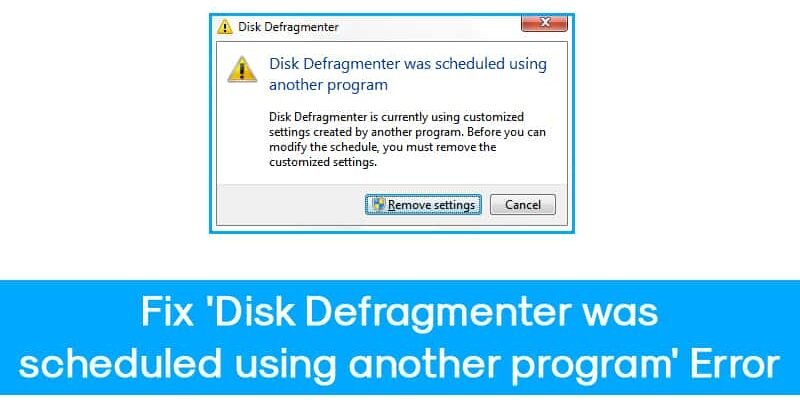
Défragmentation du disque : comprendre les paramètres personnalisés et les planifications alternatives
Avez-vous déjà rencontré un message indiquant que votre outil de défragmentation de disque est en cours d’utilisation avec des paramètres personnalisés, alors que vous n’avez rien initié vous-même ? Cette situation peut sembler inhabituelle, voire inquiétante, mais elle est souvent le signe que votre système d’exploitation, ou une autre application, gère activement l’optimisation de votre disque dur. Dans cet article, nous allons explorer les raisons pour lesquelles ce message peut apparaître et comment comprendre la planification de votre défragmentation, surtout lorsqu’elle a été configurée par un programme différent de celui que vous utilisez habituellement.
Comprendre le fonctionnement de la défragmentation de disque est crucial pour maintenir les performances de votre ordinateur. Lorsque vous enregistrez, supprimez et modifiez des fichiers, les données qui les composent peuvent se retrouver dispersées sur le disque dur sous forme de fragments. Ce phénomène, appelé fragmentation, oblige le disque à chercher ces morceaux dispersés pour reconstruire le fichier, ce qui ralentit considérablement l’accès aux données et, par conséquent, les performances globales de votre système. La défragmentation est le processus qui réorganise ces fragments pour qu’ils soient contigus, rendant ainsi l’accès aux fichiers plus rapide et plus efficace. Savoir qui planifie cette opération et pourquoi elle utilise des paramètres personnalisés vous permet de mieux maîtriser votre environnement informatique.
Pourquoi votre défragmenteur affiche des paramètres personnalisés ?
Le message « le défragmenteur de disque utilise actuellement des paramètres personnalisés » indique généralement que l’optimisation de votre disque n’est pas en cours d’exécution avec les réglages par défaut. Cela peut se produire pour plusieurs raisons. La plus courante est que vous (ou un administrateur système) avez intentionnellement modifié les paramètres de planification de la défragmentation. Par exemple, vous pourriez avoir défini une fréquence d’exécution différente, choisi des jours spécifiques pour l’optimisation, ou spécifié quels types de disques (disques durs traditionnels ou SSD) doivent être défragmentés et comment. Ces ajustements visent souvent à mieux adapter le processus aux besoins spécifiques de votre utilisation et aux caractéristiques de votre matériel.
Une autre explication fréquente est que la planification de la défragmentation a été initiée par un autre programme. Cela peut inclure des logiciels de maintenance tiers que vous auriez pu installer, des utilitaires de sauvegarde avancés qui intègrent des fonctions d’optimisation, ou même certains logiciels de sécurité qui effectuent des vérifications de performance. Ces applications peuvent interagir avec le système pour lancer la défragmentation selon leur propre calendrier et leurs propres configurations. Dans ce cas, le message ne signifie pas qu’il y a un problème, mais simplement que le processus est géré par une entité autre que les outils standards de Windows, et avec des réglages qui lui sont propres.
Identifier la planification alternative de votre défragmentation
Lorsque vous constatez que le défragmenteur fonctionne avec des paramètres personnalisés et que vous n’êtes pas à l’origine de ces modifications, il est judicieux d’essayer d’identifier quel programme est responsable de cette planification. Commencez par examiner les programmes installés récemment ou ceux qui sont connus pour leurs fonctions de maintenance et d’optimisation. Lancez le Gestionnaire des tâches (Ctrl+Maj+Échap) et examinez les processus en cours. Cherchez des noms qui pourraient être liés à des utilitaires de disque, de nettoyage ou de performance.
Une méthode plus systématique consiste à vérifier le Planificateur de tâches de Windows. Ouvrez le Planificateur de tâches en tapant « Planificateur de tâches » dans la barre de recherche Windows. Dans le volet de gauche, naviguez jusqu’à « Bibliothèque du Planificateur de tâches ». Parcourez la liste des tâches pour trouver celles qui mentionnent « Défragmenter », « Optimiser » ou des termes similaires. En sélectionnant une tâche, vous verrez dans le volet inférieur les détails de son déclenchement, son action, et les paramètres qui lui sont associés. C’est là que vous pourrez souvent identifier un programme tiers ou un réglage spécifique qui a été configuré.
Comment modifier les paramètres de défragmentation via l’outil Windows
Même si un autre programme gère la planification de votre défragmentation, vous conservez la possibilité de reprendre le contrôle via les outils intégrés de Windows. L’outil de défragmentation et d’optimisation de disque de Windows est conçu pour être intuitif. Pour y accéder, recherchez « Défragmenter et optimiser vos lecteurs » dans la barre de recherche Windows et sélectionnez l’application correspondante. Une fenêtre s’ouvrira, affichant vos différents lecteurs. Vous y verrez leur état actuel (fragmenté ou optimisé) et la date de la dernière optimisation.
Pour modifier les paramètres, cliquez sur le bouton « Configurer l’optimisation ». Vous y trouverez plusieurs options. Vous pouvez choisir la fréquence d’exécution (quotidienne, hebdomadaire, mensuelle, ou manuelle). Vous pouvez également sélectionner les lecteurs à optimiser : « Tous les lecteurs » pour une maintenance complète, ou « Lecteurs sélectionnés » pour ne cibler que les disques durs mécaniques (HDD), car les disques SSD (Solid State Drive) n’ont pas besoin d’être défragmentés de la même manière et peuvent même voir leur durée de vie réduite par un processus de défragmentation traditionnel.
Comprendre l’impact des SSD sur la défragmentation
Il est essentiel de comprendre que la défragmentation n’est pas bénéfique pour les disques SSD (Solid State Drive). Contrairement aux disques durs mécaniques (HDD) qui ont des pièces mobiles et un temps d’accès variable en fonction de l’emplacement physique des données, les SSD accèdent aux données électroniquement, avec un temps d’accès quasi instantané, quelle que soit la localisation des cellules mémoire. La défragmentation des SSD ne présente donc aucun avantage en termes de performance.
De plus, la défragmentation implique de nombreuses opérations de lecture et d’écriture sur le disque. Les SSD ont une durée de vie limitée, mesurée en cycles d’écriture (TBW – Terabytes Written). Effectuer des défragmentations régulières sur un SSD, même si elles n’apportent aucun gain de performance, consomme inutilement ces cycles d’écriture, réduisant ainsi sa durée de vie. C’est pourquoi les outils de Windows, et les bons logiciels tiers, distinguent les HDD et les SSD et appliquent des optimisations différentes. Pour les SSD, Windows utilise une commande appelée « TRIM » qui informe le SSD des blocs de données qui ne sont plus utilisés, permettant ainsi une gestion plus efficace de l’espace et des performances constantes sans défragmentation.
Comment désactiver ou réinitialiser une planification personnalisée
Si vous souhaitez reprendre le contrôle total et annuler toute planification personnalisée qui a été mise en place par un autre programme, ou simplement revenir aux réglages par défaut de Windows, vous avez plusieurs options. La première est de désactiver la tâche spécifique dans le Planificateur de tâches, comme décrit précédemment. En sélectionnant la tâche et en cliquant sur « Désactiver » dans le volet des actions, vous empêcherez son exécution future. Assurez-vous d’identifier correctement la tâche pour ne pas désactiver un processus système essentiel.
Si vous soupçonnez un logiciel tiers d’être à l’origine de la planification, la solution la plus simple peut être de désinstaller ce logiciel. Une fois le programme supprimé, sa planification de défragmentation disparaîtra également. Après avoir désactivé une tâche ou désinstallé un programme, il est conseillé de revenir dans l’outil « Défragmenter et optimiser vos lecteurs » de Windows et de cliquer sur « Configurer l’optimisation ». Vous pouvez alors choisir « Automatique (recommandé) » pour rétablir la planification par défaut de Windows, qui sera généralement hebdomadaire pour les HDD et gérée par TRIM pour les SSD. Vous pouvez également choisir de l’exécuter manuellement quand vous le souhaitez.
Conseils supplémentaires
Optimisation régulière pour les HDD : Pour les disques durs mécaniques, une défragmentation régulière est toujours une bonne pratique. Laissez Windows gérer la planification automatique pour une maintenance sans intervention de votre part. Les semaines où vous utilisez intensivement votre ordinateur, l’optimisation se fera en arrière-plan, idéalement pendant les périodes d’inactivité.
Ne défragmentez pas les SSD : Nous le répétons car c’est crucial : n’utilisez jamais la défragmentation traditionnelle sur un disque SSD. Si vous constatez que Windows tente de le faire, vérifiez la configuration de votre outil de défragmentation pour vous assurer que les SSD sont exclus de ce processus.
Surveillez l’espace disque : Un disque presque plein peut entraîner une fragmentation plus rapide, même pour les SSD. Veillez à avoir suffisamment d’espace libre sur tous vos lecteurs pour garantir des performances optimales et une bonne gestion des données par le système.
Logiciels tiers : Si vous utilisez un logiciel de maintenance tiers qui propose la défragmentation, vérifiez attentivement ses paramètres. Assurez-vous qu’il gère correctement les SSD et qu’il ne crée pas de conflits avec la planification de Windows. Parfois, il est plus simple de laisser Windows gérer cette tâche pour éviter toute confusion.
Démarrage rapide de Windows : Les versions modernes de Windows utilisent des techniques comme le « Fast Startup » qui peuvent affecter la manière dont les disques sont gérés au démarrage. La défragmentation et l’optimisation de manière appropriée restent importantes pour maintenir la fluidité du système, même avec ces nouvelles fonctionnalités.
Conclusion
Le message indiquant que le défragmenteur de disque utilise des paramètres personnalisés, surtout lorsqu’il a été planifié par un autre programme, est une indication que votre système prend des mesures pour optimiser ses performances. Il est important de comprendre d’où viennent ces paramètres et de s’assurer qu’ils sont adaptés à votre matériel, en particulier en distinguant le traitement des disques durs mécaniques (HDD) de celui des disques SSD. En suivant les étapes décrites dans cet article, vous pourrez identifier la source de cette planification, modifier ou désactiver les paramètres si nécessaire, et ainsi reprendre le contrôle de l’optimisation de votre disque dur. Une maintenance régulière et adaptée garantit que votre ordinateur reste rapide et réactif pour toutes vos tâches quotidiennes.