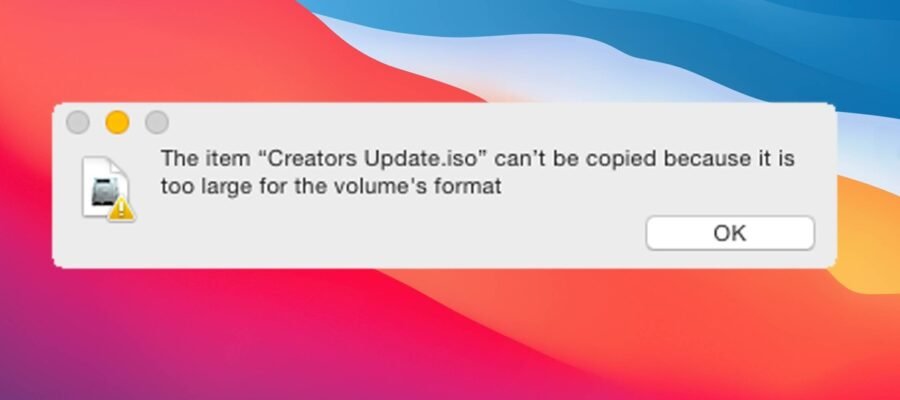
Impossible de copier un fichier : le message « trop volumineux pour le format » expliqué
Vous avez peut-être déjà rencontré cette situation frustrante : vous essayez de copier un fichier volumineux, que ce soit sur une clé USB, un disque dur externe ou même entre deux partitions de votre propre ordinateur, et un message d’erreur apparaît, vous indiquant que le fichier « ne peut pas être copié car il est trop volumineux pour le format ». Ce message, souvent énigmatique, peut sembler insurmontable pour l’utilisateur moyen. Pourtant, il cache une explication technique bien précise et, heureusement, des solutions concrètes pour contourner ce problème et réussir vos transferts de données.
Comprendre pourquoi cela se produit est la première étape pour résoudre efficacement ce souci. Ce phénomène est intimement lié à la manière dont les systèmes d’exploitation et les périphériques de stockage gèrent les données. Ignorer ce message peut entraîner une perte de données ou des erreurs lors de la manipulation de fichiers importants. Cet article va démystifier ce problème courant sous Windows et vous fournir les outils nécessaires pour y faire face avec succès, vous permettant ainsi de transférer vos fichiers volumineux sans encombre.
Comprendre les systèmes de fichiers et leurs limites
Au cœur du problème se trouve la notion de « système de fichiers ». Chaque support de stockage (disque dur, SSD, clé USB, carte SD) utilise un système de fichiers pour organiser et gérer les données qu’il contient. Les systèmes de fichiers les plus courants sur les systèmes d’exploitation Windows sont FAT32, exFAT et NTFS. Chacun de ces systèmes a ses propres caractéristiques, mais aussi ses propres limites, notamment en ce qui concerne la taille maximale d’un fichier qu’il peut stocker ou gérer.
Le message d’erreur « trop volumineux pour le format » fait généralement référence à la limite de taille de fichier imposée par le système de fichiers du support de destination. FAT32, un système de fichiers plus ancien et très répandu pour sa compatibilité, impose une limite stricte de 4 Go par fichier. Si vous tentez de copier un fichier unique dont la taille dépasse ce seuil sur une partition formatée en FAT32, vous rencontrerez inévitablement ce message d’erreur. Les systèmes plus modernes comme NTFS (utilisé par défaut pour les disques système Windows) et exFAT (conçu pour les cartes mémoire et les clés USB avec une meilleure compatibilité) n’ont pas cette limitation aussi contraignante pour la taille des fichiers individuels.
Identifier le système de fichiers de votre support
La première étape pour résoudre ce problème est de déterminer le système de fichiers utilisé par le périphérique de destination où vous souhaitez copier votre fichier volumineux. Sous Windows, cette opération est relativement simple. Il suffit de localiser le lecteur concerné dans l’Explorateur de fichiers, de cliquer dessus avec le bouton droit de la souris, puis de sélectionner « Propriétés ». Dans la fenêtre qui s’affiche, sous l’onglet « Général », vous trouverez la mention « Système de fichiers ».
Si vous voyez « FAT32 », vous avez trouvé la cause probable de votre problème. Si vous voyez « NTFS » ou « exFAT », le souci pourrait venir d’une autre cause, comme un espace disque insuffisant sur le périphérique de destination, ou une corruption du système de fichiers (ce que nous aborderons plus tard). Il est crucial de bien identifier le système de fichiers, car cela dictera la méthode de résolution que vous devrez employer. Comprendre cette distinction est la clé pour déverrouiller vos transferts de données bloqués.
La solution principale : reformater le support
Dans la grande majorité des cas, la solution la plus efficace et la plus directe lorsque vous rencontrez le message « trop volumineux pour le format » avec un fichier supérieur à 4 Go est de reformater le périphérique de destination avec un système de fichiers plus adapté. Les deux options les plus recommandées pour les utilisateurs de Windows sont NTFS et exFAT.
Pour reformater, accédez à l’Explorateur de fichiers, faites un clic droit sur le lecteur concerné, puis sélectionnez « Formater… ». Dans la fenêtre de formatage, vous pourrez choisir le système de fichiers. Si vous utilisez le périphérique principalement avec des ordinateurs Windows, le NTFS est un excellent choix. Si vous avez besoin d’une compatibilité plus large, par exemple avec des Mac, des téléviseurs ou des consoles de jeux, exFAT est souvent préférable car il est lu par la plupart des systèmes récents sans les limitations de FAT32. Attention : le formatage effacera toutes les données présentes sur le périphérique. Assurez-vous donc d’avoir sauvegardé tout ce qui est important avant de procéder.
Alternative : diviser le fichier volumineux
Si vous ne pouvez pas ou ne souhaitez pas reformater le périphérique de destination (par exemple, s’il contient déjà des données que vous ne voulez pas perdre et que la sauvegarde est compliquée), une autre approche consiste à diviser le fichier volumineux en plusieurs parties plus petites, chacune inférieure à la limite de 4 Go imposée par FAT32. Il existe plusieurs logiciels gratuits qui vous permettent de réaliser cette opération. Ces outils découpent votre gros fichier en plusieurs segments, que vous pourrez ensuite copier individuellement sur votre support.
Une fois les segments copiés sur le périphérique de destination, vous devrez utiliser le même logiciel (ou un outil similaire) sur l’ordinateur de destination pour réunir ces fragments et reconstituer le fichier original. Bien que cette méthode soit plus fastidieuse et nécessite l’utilisation de logiciels tiers, elle offre une solution sans modifier la structure du système de fichiers de votre support. C’est une bonne option si la compatibilité avec d’anciens appareils est primordiale et que le reformatage n’est pas envisageable.
Vérifier l’espace disque et l’intégrité du support
Parfois, le message d’erreur peut masquer un problème plus simple : un manque d’espace disque suffisant sur le support de destination. Même si votre fichier est techniquement compatible avec le système de fichiers, si la taille totale du fichier dépasse l’espace libre disponible, le transfert échouera. Avant de vous lancer dans des manipulations complexes, vérifiez toujours la capacité libre de votre clé USB, disque dur externe ou partition. Vous pouvez le faire en sélectionnant le lecteur dans l’Explorateur de fichiers et en consultant la partie inférieure de la fenêtre qui indique l’espace libre.
Il est également possible que le support lui-même présente des problèmes. Les clés USB et les cartes mémoire, en particulier, peuvent être sujettes à des erreurs de lecture/écriture, à des secteurs défectueux, ou à une corruption de leur système de fichiers, même sans être formatées en FAT32. Pour vérifier cela, vous pouvez utiliser l’outil de vérification d’erreurs de Windows. Faites un clic droit sur le lecteur, sélectionnez « Propriétés », allez dans l’onglet « Outils », puis cliquez sur « Vérifier » sous « Vérification des erreurs ». Windows tentera de détecter et de corriger les erreurs, ce qui pourrait résoudre votre problème de copie.
Conseils supplémentaires
- Privilégiez exFAT pour la compatibilité : Si vous avez le choix entre NTFS et exFAT pour votre support externe, exFAT est souvent le meilleur compromis pour une utilisation multisystème (Windows, macOS, Linux) et pour les appareils comme les téléviseurs ou les lecteurs multimédias, tout en gérant sans problème des fichiers de très grande taille.
- Sauvegardez avant de formater : Nous ne le répéterons jamais assez, le formatage efface toutes les données. Avant de reformater, assurez-vous d’avoir une copie de sauvegarde de tous les fichiers importants présents sur le périphérique.
- Utilisez des outils de compression : Pour certains types de fichiers (documents, photos non compressées, etc.), l’utilisation d’un logiciel de compression comme 7-Zip ou WinRAR peut réduire significativement leur taille. Cela pourrait permettre de contourner la limite de 4 Go si le fichier compressé final est inférieur à cette taille.
- Testez avec un petit fichier : Si le problème persiste même après avoir reformaté en exFAT ou NTFS, essayez de copier un fichier plus petit sur le même support pour voir s’il y a un souci général avec le périphérique.
- Redémarrez votre ordinateur : Dans certains cas, un simple redémarrage de votre PC peut résoudre des problèmes temporaires liés au système ou aux pilotes qui pourraient interférer avec les opérations de copie.
Conclusion
Le message « le fichier ne peut pas être copié car il est trop volumineux pour le format » est un obstacle fréquent mais tout à fait surmontable lors de la gestion de données sur votre PC. Comme nous l’avons vu, ce problème découle principalement des limitations inhérentes aux systèmes de fichiers plus anciens comme FAT32, qui imposent une restriction de 4 Go par fichier.
Heureusement, plusieurs solutions s’offrent à vous : le reformatage du support de destination en NTFS ou exFAT est la méthode la plus efficace et la plus simple pour les gros fichiers. Alternativement, diviser le fichier en morceaux plus petits avec des outils dédiés permet de contourner la limite sans modifier le système de fichiers. N’oubliez pas de toujours vérifier l’espace disque disponible et d’utiliser les outils de vérification d’erreurs de Windows pour écarter d’autres causes potentielles. En appliquant ces conseils, vous serez désormais équipé pour gérer vos transferts de données volumineuses sans crainte et en toute sérénité.