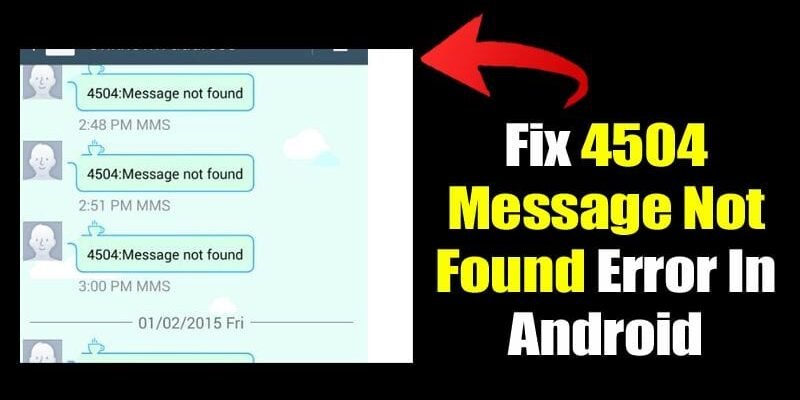
Erreur 4504 : Votre PC affiche « Message non trouvé » ? On vous explique comment résoudre ce mystère !
Vous êtes sur votre ordinateur, prêt à naviguer, travailler ou vous divertir, et soudain, une petite fenêtre surgit avec un message énigmatique : « 4504 message not found ». Cette erreur, bien que peu commune, peut semer le trouble et bloquer certaines de vos actions. Surtout si vous êtes un utilisateur francophone et que vous tombez sur des forums anglophones où ce code d’erreur est discuté, il est naturel de chercher une explication et une solution adaptée à votre environnement francophone. Comprendre l’origine de ce message est la première étape pour retrouver une utilisation fluide de votre machine.
Dans le monde de l’informatique, chaque code d’erreur raconte une histoire. Le « 4504 message not found », bien que son appellation puisse sembler technique, représente généralement un problème de communication ou d’accès à une ressource spécifique. Cela peut concerner des applications, des services web, ou même des composants internes de votre système d’exploitation. L’objectif de cet article est de démystifier cette erreur, de vous guider à travers ses causes possibles et, surtout, de vous proposer des solutions concrètes et faciles à mettre en œuvre pour la résoudre, afin que vous puissiez reprendre le cours de vos activités informatiques sans interruption.
Comprendre l’origine de l’erreur 4504 : Un message dans le vide ?
L’erreur « 4504 message not found » suggère qu’une partie de votre système ou une application tente d’accéder à un message, une donnée ou une ressource qui n’est pas là où elle est censée être, ou qui n’existe tout simplement plus. Imaginez que vous demandiez un livre à une bibliothèque, mais que le catalogue indique qu’il existe, sauf qu’une fois sur place, le livre a disparu. C’est un peu le principe. Cette absence de « message » peut provenir de plusieurs sources, souvent liées à des problèmes de configuration, des mises à jour échouées, ou des corrupted files (fichiers corrompus).
Dans de nombreux cas, cette erreur n’est pas une défaillance matérielle critique, mais plutôt une mauvaise interprétation ou une perte de lien dans le flot de données informatiques. Cela peut se manifester lors de l’utilisation d’applications spécifiques, lors de l’accès à des sites web via certains navigateurs, ou même durant des processus internes de Windows. La clé est d’identifier le contexte précis dans lequel l’erreur apparaît pour mieux cerner la cause.
Étape 1 : Vérifier les applications et les processus concernés
La première démarche essentielle consiste à observer attentivement quand et où l’erreur 4504 se manifeste. Est-ce lors du lancement d’un logiciel particulier ? Par exemple, si vous recevez ce message chaque fois que vous tentez d’ouvrir votre logiciel de messagerie ou une application de cloud, il est fort probable que le problème vienne de cette application spécifique. Notez précisément le nom de l’application et le moment exact où l’erreur apparaît.
Si l’erreur survient de manière aléatoire ou lorsque vous n’utilisez aucune application spécifique, il pourrait s’agir d’un processus en arrière-plan. Vous pouvez ouvrir le Gestionnaire des tâches (en appuyant sur Ctrl+Alt+Suppr puis en sélectionnant « Gestionnaire des tâches ») pour observer les processus en cours. Cherchez des noms d’applications ou de services qui pourraient être liés à l’erreur, bien que le message lui-même ne soit pas toujours évident à corréler directement à un nom de processus.
Étape 2 : Redémarrer votre ordinateur : la solution universelle (ou presque)
Avant de plonger dans des manipulations plus complexes, le geste le plus simple et souvent le plus efficace est de redémarrer votre ordinateur. Un redémarrage complet permet de réinitialiser tous les processus en cours, de vider la mémoire vive (RAM) et de relancer proprement le système d’exploitation et les applications. De nombreux problèmes temporaires, y compris ceux qui génèrent des messages d’erreur comme le 4504, peuvent être résolus par ce simple geste.
Assurez-vous de réaliser un arrêt complet plutôt qu’une simple mise en veille. Cliquez sur le bouton Démarrer, puis sur l’icône d’alimentation, et sélectionnez « Redémarrer ». Laissez votre ordinateur redémarrer entièrement, puis essayez de reproduire l’action qui déclenchait auparavant l’erreur. Si le problème persiste après plusieurs redémarrages, il faudra explorer d’autres pistes.
Étape 3 : Mettre à jour vos applications et votre système d’exploitation
Les développeurs publient régulièrement des mises à jour pour corriger des bugs, améliorer la sécurité et ajouter de nouvelles fonctionnalités. L’erreur 4504 pourrait être due à un bug connu qui a déjà été corrigé dans une version plus récente d’une application ou de Windows. Il est donc crucial de s’assurer que tout est à jour.
Pour les applications, rendez-vous sur le site officiel de l’éditeur ou utilisez la fonction de mise à jour intégrée à l’application elle-même. Pour Windows, cliquez sur le bouton Démarrer, puis sur l’icône des Paramètres (roue dentée). Sélectionnez « Mise à jour et sécurité », puis « Windows Update ». Cliquez sur « Rechercher des mises à jour » et installez toutes les mises à jour disponibles. Redémarrez votre PC après l’installation des mises à jour, puis vérifiez si l’erreur a disparu.
Étape 4 : Vérifier les fichiers système corrompus
Dans certains cas, l’erreur 4504 peut être le symptôme de fichiers système corrompus sur votre disque dur. Ces fichiers sont essentiels au bon fonctionnement de Windows et une altération peut entraîner divers dysfonctionnements. Heureusement, Windows dispose d’outils intégrés pour vérifier et réparer ces fichiers.
Ouvrez l’Invite de commandes en tant qu’administrateur. Pour ce faire, tapez « cmd » dans la barre de recherche de Windows, faites un clic droit sur « Invite de commandes » et sélectionnez « Exécuter en tant qu’administrateur ». Dans la fenêtre qui s’ouvre, tapez la commande suivante et appuyez sur Entrée : sfc /scannow. Ce processus peut prendre un certain temps. Une fois terminé, l’outil vous indiquera s’il a trouvé et corrigé des erreurs. Redémarrez ensuite votre ordinateur pour que les modifications prennent effet.
Étape 5 : Désinstaller et réinstaller l’application problématique
Si l’erreur 4504 est systématiquement liée à une application spécifique, la solution la plus radicale mais souvent efficace est de désinstaller complètement cette application, puis de la réinstaller. Il est possible que l’installation initiale ait été incomplète, qu’un fichier lié se soit corrompu, ou qu’une mise à jour interne de l’application ait mal tourné.
Pour désinstaller une application, allez dans les Paramètres de Windows, puis « Applications ». Recherchez l’application dans la liste, cliquez dessus et sélectionnez « Désinstaller ». Suivez les instructions à l’écran. Une fois l’application désinstallée, redémarrez votre PC. Téléchargez ensuite la dernière version de l’application depuis le site officiel de l’éditeur et procédez à une nouvelle installation. Assurez-vous de choisir une source de téléchargement fiable pour éviter d’installer des logiciels malveillants.
Conseils supplémentaires
Parfois, l’erreur peut être liée à des problèmes de réseau ou de connexion si l’application tentait de récupérer des informations en ligne. Vérifiez votre connexion internet, essayez de redémarrer votre routeur et votre modem. Si l’erreur survient lorsque vous accédez à un site web spécifique, essayez de vider le cache et les cookies de votre navigateur.
Dans des cas plus rares, des logiciels malveillants (malware) peuvent interférer avec le bon fonctionnement de vos applications et causer ce type d’erreurs. Lancez une analyse complète de votre système avec votre antivirus à jour pour écarter cette possibilité. Assurez-vous que votre logiciel antivirus est bien configuré et effectue régulièrement des scans de routine.
Si vous utilisez un logiciel de sécurité tiers (pare-feu, antivirus non-Windows), essayez temporairement de le désactiver pour voir si l’erreur disparaît. Cela peut aider à identifier si ce logiciel est à l’origine du conflit. N’oubliez pas de le réactiver ensuite.
Conclusion
L’erreur « 4504 message not found » peut sembler déroutante, mais elle est généralement résoluble en suivant une approche méthodique. En vérifiant les applications concernées, en redémarrant votre système, en effectuant les mises à jour nécessaires, et en vérifiant l’intégrité de vos fichiers système, vous mettez toutes les chances de votre côté pour résoudre ce mystère. N’oubliez pas que la patience et la persévérance sont vos meilleurs alliés face aux défis informatiques. Si malgré toutes ces étapes le problème persiste, il pourrait être utile de consulter le support technique de l’application concernée ou de faire appel à un professionnel de l’informatique.