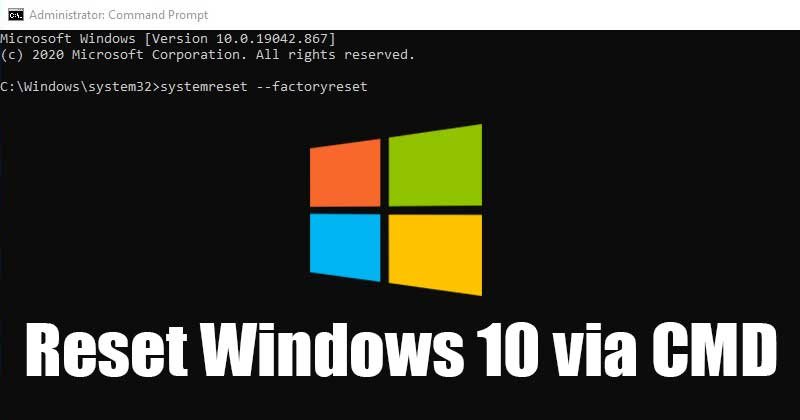
Restaurer Windows à son état d’usine via l’Invite de commandes : une solution puissante
Vous rencontrez des problèmes persistants avec votre système Windows ? Un ralentissement généralisé, des bugs à répétition, ou simplement l’envie de repartir sur une base saine sans passer par les menus graphiques ? L’option de réinitialisation de Windows, bien que souvent accessible via l’interface graphique, recèle une alternative bien plus rapide et directe pour les utilisateurs avertis : l’utilisation de l’Invite de commandes. Cette méthode, parfois méconnue, peut s’avérer particulièrement utile dans des situations où l’accès aux paramètres classiques est compromis, ou lorsque l’on préfère une approche plus « low-level » pour gérer son système.
Réinitialiser son ordinateur à l’état d’usine, c’est un peu comme offrir une nouvelle jeunesse à son PC. Cela permet de supprimer toutes les applications installées, de réinitialiser les paramètres du système d’exploitation et de repartir sur une configuration propre, comme au premier jour. Que vous souhaitiez vendre votre machine, résoudre des problèmes de performance, ou simplement vous débarrasser d’un logiciel malveillant tenace, cette opération est une solution efficace. Dans cet article, nous allons explorer comment maîtriser cette réinitialisation à travers l’outil puissant et polyvalent qu’est l’Invite de commandes, une compétence précieuse dans la boîte à outils de tout utilisateur Windows.
Comprendre la réinitialisation Windows via l’Invite de commandes
La réinitialisation de Windows à son état d’usine, lorsqu’elle est initiée depuis l’Invite de commandes, repose sur des commandes spécifiques qui déclenchent le processus de restauration du système. Contrairement à la procédure graphique qui vous guide pas à pas, cette méthode exige une connaissance précise des commandes à taper. Cela peut sembler intimidant au premier abord, mais c’est en réalité un moyen extrêmement efficace de gagner du temps et de contrôler précisément le déroulement de l’opération. L’Invite de commandes agit comme une porte dérobée, vous permettant d’accéder à des fonctionnalités système profondes qui ne sont pas toujours exposées dans l’interface utilisateur.
Il est crucial de comprendre que cette méthode n’est pas une simple suppression de fichiers. Il s’agit d’une réinstallation complète de Windows, effaçant la partition système et remplaçant tous les fichiers par ceux d’une installation propre. Vous aurez le choix, comme avec la méthode graphique, de conserver vos fichiers personnels ou de tout effacer pour une réinitialisation complète. L’avantage principal ici est la rapidité et la capacité à exécuter cette opération même si votre environnement Windows graphique est instable, voire inaccessible.
Préparer votre ordinateur avant la réinitialisation
Avant de vous lancer dans une réinitialisation, qu’elle soit graphique ou via l’Invite de commandes, une préparation rigoureuse est indispensable pour éviter toute perte de données irréversible. La première étape, et la plus importante, consiste à sauvegarder toutes vos données personnelles : documents, photos, vidéos, musiques, etc. Utilisez une clé USB externe, un disque dur portable, ou un service de stockage cloud. N’oubliez aucun fichier important, car le processus de réinitialisation effacera tout sur la partition de votre système d’exploitation.
Ensuite, assurez-vous d’avoir sous la main les informations de connexion à votre compte Microsoft, ainsi que les clés de licence de vos logiciels payants. Une fois Windows réinitialisé, vous devrez réinstaller vos applications préférées. Avoir ces informations à portée de main vous évitera des recherches fastidieuses après la restauration. Enfin, assurez-vous que votre ordinateur est branché à une source d’alimentation stable (idéalement le secteur pour un ordinateur portable) car le processus peut être long et une coupure de courant pourrait entraîner des problèmes.
Accéder à l’environnement de récupération avancé de Windows
Pour utiliser l’Invite de commandes afin de lancer une réinitialisation, il faut d’abord accéder à l’environnement de récupération avancé de Windows, souvent appelé WinRE (Windows Recovery Environment). Il existe plusieurs façons d’y parvenir. La méthode la plus directe est d’interrompre le démarrage de Windows à plusieurs reprises (généralement trois fois de suite) en éteignant votre ordinateur pendant qu’il démarre. Au bout de quelques tentatives, Windows devrait proposer de lancer la réparation automatique, qui vous mènera ensuite à l’écran des options de dépannage.
Une autre méthode, si votre système démarre encore un minimum, consiste à aller dans les Paramètres > Mise à jour et sécurité > Récupération, puis de cliquer sur « Redémarrer maintenant » sous « Démarrage avancé ». Cela redémarrera votre PC directement dans l’environnement de récupération. Une fois dans l’environnement de récupération, naviguez vers « Dépannage » > « Options avancées » pour enfin accéder à l' »Invite de commandes ». C’est là que toute la magie opère.
Utiliser la commande RSTRUI.exe pour lancer la réinitialisation
Une fois que vous êtes dans l’environnement de récupération avancé et que l’Invite de commandes est affichée, vous allez pouvoir lancer la réinitialisation. La commande principale à utiliser est `rstrui.exe`. Tapez cette commande dans la fenêtre de l’Invite de commandes et appuyez sur la touche Entrée. Cette commande n’est pas une commande de réinitialisation directe comme on pourrait l’imaginer, mais elle lance l’outil graphique de « Restauration du système » qui, dans ce contexte, peut également initier une réinitialisation.
Après avoir tapé `rstrui.exe`, une fenêtre s’ouvrira, vous proposant plusieurs options. Vous verrez notamment « Choisir une option » avec « Conserver mes fichiers » ou « Tout supprimer ». Sélectionnez l’option qui correspond à votre besoin. Si vous choisissez de conserver vos fichiers, vos applications et paramètres seront supprimés, mais vos documents resteront intacts. Si vous optez pour « Tout supprimer », votre ordinateur sera remis à zéro, comme s’il sortait de l’usine. Suivez ensuite les instructions à l’écran pour finaliser le processus.
Alternative : Utiliser la commande DISM pour une réinitialisation plus poussée
Dans certaines situations, lorsque la commande `rstrui.exe` ne suffit pas ou si vous souhaitez une approche plus « propre » en utilisant des outils de gestion d’image système, la commande DISM (Deployment Image Servicing and Management) peut être envisagée. DISM est un outil puissant qui permet de préparer et de gérer des images Windows. Pour une réinitialisation, nous allons l’utiliser pour redéployer une image système.
Dans l’Invite de commandes, tapez la commande `DISM /Online /Cleanup-Image /RestoreHealth`. Cette commande va vérifier et réparer les fichiers système corrompus qui pourraient empêcher une réinitialisation normale. Une fois cette étape terminée (ce qui peut prendre un certain temps), vous pouvez alors utiliser la commande `systemreset` dans l’Invite de commandes. Tapez `systemreset` et appuyez sur Entrée. Cette commande lancera une nouvelle fois le processus de réinitialisation, avec les mêmes choix de conserver vos fichiers ou tout supprimer. L’utilisation de DISM en amont garantit que l’image système sur laquelle la réinitialisation va s’appuyer est saine.
Conseils supplémentaires
Préparer un support d’installation Windows : Bien que l’objectif ici soit d’utiliser l’Invite de commandes, avoir une clé USB bootable de Windows 10 ou 11 (selon votre version) peut être une excellente sauvegarde. Si jamais la réinitialisation échoue ou que votre système devient complètement inaccessible, vous pourrez démarrer depuis cette clé et tenter une réparation ou une installation propre.
Identifier la partition système : Dans l’Invite de commandes, il est parfois utile de connaître la lettre de votre lecteur système. Par défaut, elle est généralement C:, mais dans l’environnement de récupération, elle peut être différente. Vous pouvez taper `diskpart` puis `list volume` pour identifier la bonne partition.
Comprendre les options de `systemreset` : La commande `systemreset` offre deux options principales : `systemreset -cleanpc` pour supprimer tout et réinstaller Windows, et `systemreset -restorefromdata` pour restaurer à partir d’une image système existante si vous en avez créé une (méthode moins courante pour une réinitialisation à l’état d’usine classique). La première option est celle que vous utiliserez le plus souvent.
Ne pas interrompre le processus : Une fois que vous avez lancé la réinitialisation, laissez le processus se dérouler sans interruption. C’est une opération intensive qui peut prendre plusieurs heures. Assurez-vous que votre ordinateur reste branché et ne l’éteignez pas, même si l’écran semble figé.
Conclusion
La réinitialisation de Windows via l’Invite de commandes est une méthode puissante et parfois indispensable pour résoudre des problèmes informatiques tenaces ou pour repartir sur une base saine. En maîtrisant l’accès à l’environnement de récupération avancé et en utilisant des commandes comme `rstrui.exe` ou `DISM` suivi de `systemreset`, vous disposez d’un outil efficace pour gérer votre système. N’oubliez jamais l’importance cruciale de la sauvegarde de vos données avant de vous lancer dans une telle opération. Cette approche, bien que plus technique, vous offre un contrôle accru et une solution rapide lorsque les méthodes graphiques traditionnelles ne sont plus une option.