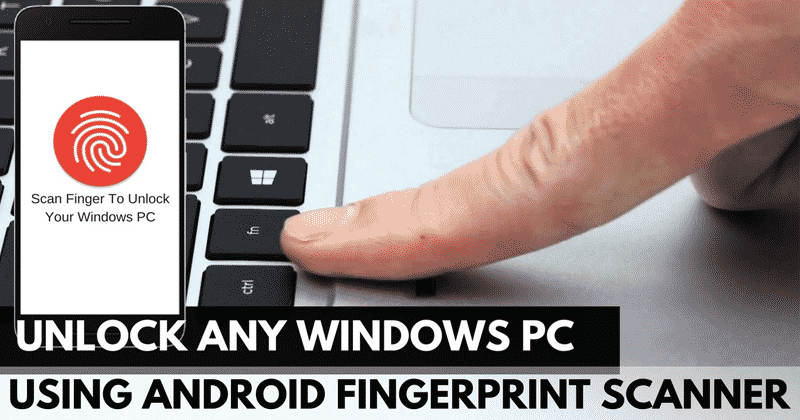
Libérez votre PC Windows depuis votre Android : Accès à distance simplifiée
Dans notre monde de plus en plus connecté, la flexibilité est devenue une nécessité. Que vous soyez un professionnel en déplacement, un étudiant jonglant entre plusieurs appareils, ou simplement quelqu’un qui a parfois besoin d’accéder à son ordinateur sans être physiquement devant, la possibilité de déverrouiller votre PC Windows à distance depuis votre smartphone Android représente une avancée considérable. Fini le stress de devoir rentrer chez soi précipitamment parce que vous avez oublié d’enregistrer un document crucial, ou l’impossibilité de lancer une tâche importante car votre ordinateur est verrouillé. En 2026, cette fonctionnalité n’est plus de la science-fiction, mais une réalité accessible à tous.
Ce guide détaillé vous expliquera comment configurer et utiliser cette technologie, transformant votre smartphone en une clé multifonction pour votre ordinateur. Nous allons décortiquer les différentes options disponibles, les étapes nécessaires pour une mise en place sécurisée, et vous donner des astuces pour une expérience utilisateur fluide et sans accroc. Préparez-vous à redéfinir votre façon d’interagir avec votre environnement numérique, en gagnant en efficacité et en tranquillité d’esprit.
Sécurité avant tout : Protéger votre accès à distance
Avant de plonger dans les aspects techniques, il est primordial d’aborder la question de la sécurité. Permettre un accès à distance à votre ordinateur, même pour un simple déverrouillage, ouvre une porte potentielle aux utilisateurs non autorisés si la configuration n’est pas faite correctement. Il est donc essentiel de choisir des solutions robustes qui utilisent des protocoles de chiffrement forts pour protéger vos données et votre vie privée. La double authentification, lorsque disponible, est fortement recommandée pour ajouter une couche de sécurité supplémentaire. Ne partagez jamais vos identifiants et restez vigilant quant aux permissions que vous accordez aux applications et services.
La sécurité ne s’arrête pas à la configuration initiale. Il est crucial de maintenir à jour vos logiciels, tant sur votre PC Windows que sur votre appareil Android, ainsi que les applications de contrôle à distance que vous utiliserez. Les mises à jour corrigent souvent des vulnérabilités de sécurité connues, et il est donc impératif de les appliquer dès qu’elles sont disponibles. Une politique de mot de passe fort pour votre compte Windows et pour les applications de déverrouillage est également une mesure de base mais essentielle.
Option 1 : Utiliser des applications tierces dédiées au déverrouillage
Le marché des applications mobiles regorge de solutions conçues spécifiquement pour le déverrouillage à distance de votre PC. Ces applications tirent parti de diverses technologies, comme le Bluetooth, le Wi-Fi, ou des connexions Internet sécurisées, pour établir le lien entre votre téléphone et votre ordinateur. Le principe général est le suivant : vous installez un logiciel client sur votre PC Windows et une application compagnon sur votre smartphone Android. Une fois jumelés, votre téléphone peut envoyer un signal de déverrouillage lorsque vous êtes à portée ou connecté au même réseau.
Parmi les applications les plus populaires, on retrouve des solutions comme « Rohos Logon Key » ou « Remote Unlock ». Ces outils offrent souvent des fonctionnalités variées, allant du simple déverrouillage par proximité (votre PC se déverrouille automatiquement lorsque vous approchez votre téléphone) à des systèmes plus avancés nécessitant une authentification par empreinte digitale ou un code PIN sur votre téléphone pour autoriser le déverrouillage. La configuration implique généralement la création d’un compte, la synchronisation des appareils et la définition de vos préférences de sécurité.
Option 2 : Exploiter les fonctions de votre smartphone pour l’authentification
Pour ceux qui recherchent une intégration plus poussée et qui souhaitent utiliser les fonctionnalités biométriques de leur smartphone, certaines solutions vont au-delà du simple déverrouillage. Des applications comme « Microsoft Authenticator » peuvent, dans certains cas, être utilisées pour autoriser des actions à distance, y compris le déverrouillage de votre session Windows. Cela fonctionne souvent en conjonction avec d’autres services ou applications conçus pour le contrôle d’accès à distance. L’idée est de transformer votre téléphone en un jeton de sécurité multifactorielle.
L’avantage de cette approche est la sécurité renforcée par l’utilisation de votre empreinte digitale ou de la reconnaissance faciale de votre téléphone. Le processus peut impliquer la configuration de votre compte Microsoft sur votre téléphone et l’activation de fonctionnalités spécifiques dans les paramètres de sécurité de Windows. Bien que cela puisse nécessiter une configuration un peu plus technique, le niveau de sécurité et la commodité d’utiliser vos données biométriques pour déverrouiller votre PC sont significatifs. Il est important de vérifier la compatibilité de votre version de Windows et de votre appareil Android avec ces fonctionnalités.
Mise en place : Connecter votre Android à votre PC Windows
La première étape pour déverrouiller votre PC depuis votre Android consiste à établir une connexion fiable entre les deux appareils. La méthode la plus courante implique l’utilisation du Wi-Fi ou du Bluetooth. Si vous utilisez le Wi-Fi, assurez-vous que votre smartphone et votre PC sont connectés au même réseau local. Pour le Bluetooth, vous devrez activer cette fonctionnalité sur les deux appareils et effectuer un appairage. La plupart des applications de déverrouillage à distance vous guideront à travers ce processus de connexion initiale, qui est crucial pour le bon fonctionnement de l’ensemble.
Une fois la connexion établie, vous devrez configurer les permissions et les préférences de déverrouillage. Cela peut inclure la définition d’un mot de passe ou d’un schéma pour déverrouiller votre téléphone, la sélection de la méthode de déverrouillage du PC (automatique, par pression sur un bouton, etc.), et la configuration des paramètres de sécurité comme le délai avant déconnexion automatique ou les notifications en cas d’accès. Prenez le temps de lire attentivement les instructions de chaque application pour une configuration optimale et sécurisée.
Configuration de l’application sur votre PC et smartphone
Le processus de configuration varie légèrement en fonction de l’application choisie, mais il suit généralement un schéma similaire. Sur votre PC Windows, vous devrez télécharger et installer le logiciel serveur ou le client de l’application. Lors de la première exécution, il vous sera souvent demandé de créer un compte ou de vous connecter à un compte existant. Ensuite, vous devrez lier ce compte à votre session Windows. Cela peut impliquer l’octroi de certaines permissions administratives pour permettre à l’application de modifier le statut de verrouillage de votre session.
Sur votre smartphone Android, vous téléchargerez l’application compagnon depuis le Google Play Store. Connectez-vous avec le même compte que celui utilisé sur votre PC. L’application tentera alors de trouver et de se connecter à l’instance du logiciel installée sur votre ordinateur. Une fois la connexion réussie, vous pourrez configurer les options de déverrouillage. Par exemple, vous pourriez choisir que votre PC se déverrouille automatiquement lorsque vous vous approchez avec votre téléphone (en utilisant le Bluetooth), ou qu’il vous demande une confirmation sur votre téléphone avant de déverrouiller.
Utilisation au quotidien : Déverrouillage et gestion
Une fois la configuration terminée, l’utilisation au quotidien devient étonnamment simple. La prochaine fois que votre PC Windows se mettra en veille ou se verrouillera, vous n’aurez plus qu’à vous rapprocher de votre ordinateur avec votre smartphone Android déverrouillé (ou selon la méthode que vous avez configurée). La plupart des solutions détectent la présence de votre appareil jumelé et procèdent au déverrouillage de votre session sans que vous ayez à taper votre mot de passe sur le clavier de votre PC. C’est un gain de temps et de confort considérable, surtout si vous utilisez fréquemment votre ordinateur.
Pour une gestion plus poussée, certaines applications permettent de configurer des règles spécifiques. Vous pourriez, par exemple, définir que le déverrouillage automatique n’est actif que lorsque vous êtes chez vous, et qu’une confirmation manuelle est requise lorsque vous êtes au bureau ou dans un lieu public. De plus, il est souvent possible de recevoir des notifications sur votre téléphone lorsque votre PC est déverrouillé ou verrouillé, ce qui ajoute une couche de sécurité et de contrôle supplémentaire. N’oubliez pas de consulter régulièrement les paramètres de votre application pour ajuster vos préférences.
Conseils supplémentaires
- Testez régulièrement votre configuration : Assurez-vous que votre système de déverrouillage à distance fonctionne comme prévu en testant régulièrement. Déverrouillez votre PC plusieurs fois pour vérifier la fluidité de la connexion et la réactivité de l’application.
- Gérez votre batterie : Les applications qui utilisent le Bluetooth en permanence peuvent consommer plus de batterie sur votre smartphone. Vérifiez les paramètres de votre téléphone pour optimiser l’utilisation de la batterie et assurez-vous que le Bluetooth est bien activé lorsque vous avez besoin de déverrouiller votre PC.
- Sauvegardez vos mots de passe : Bien que le but soit de réduire l’utilisation de mots de passe, il est essentiel de conserver une méthode alternative pour accéder à votre PC en cas de problème avec votre téléphone ou l’application. Notez votre mot de passe Windows dans un endroit sûr ou utilisez une clé de récupération.
- Mettez à jour votre système d’exploitation : Assurez-vous que votre version de Windows et votre version d’Android sont à jour. Les mises à jour apportent souvent des améliorations de sécurité et de compatibilité qui peuvent être cruciales pour le bon fonctionnement des applications de déverrouillage à distance.
- Utilisez un réseau sécurisé : Si votre solution de déverrouillage fonctionne via Internet, assurez-vous que votre réseau Wi-Fi domestique est protégé par un mot de passe fort et utilise un chiffrement WPA2 ou WPA3. Évitez d’utiliser des réseaux Wi-Fi publics non sécurisés pour des opérations critiques.
Conclusion
En 2026, déverrouiller votre PC Windows depuis votre smartphone Android n’est plus une fantaisie technologique, mais une commodité pratique et sécurisée lorsqu’elle est correctement configurée. Que vous optiez pour une application tierce dédiée ou que vous exploitiez les fonctionnalités de sécurité de votre appareil, les avantages en termes de gain de temps et de simplicité d’utilisation sont indéniables. En suivant les étapes et les conseils prodigués dans cet article, vous pourrez profiter pleinement de cette fonctionnalité, rendant votre interaction avec votre ordinateur plus fluide et plus agréable. N’oubliez jamais que la sécurité doit rester votre priorité absolue lors de la mise en place de tels systèmes, en privilégiant des solutions fiables et en maintenant vos logiciels à jour. Profitez de cette nouvelle liberté !