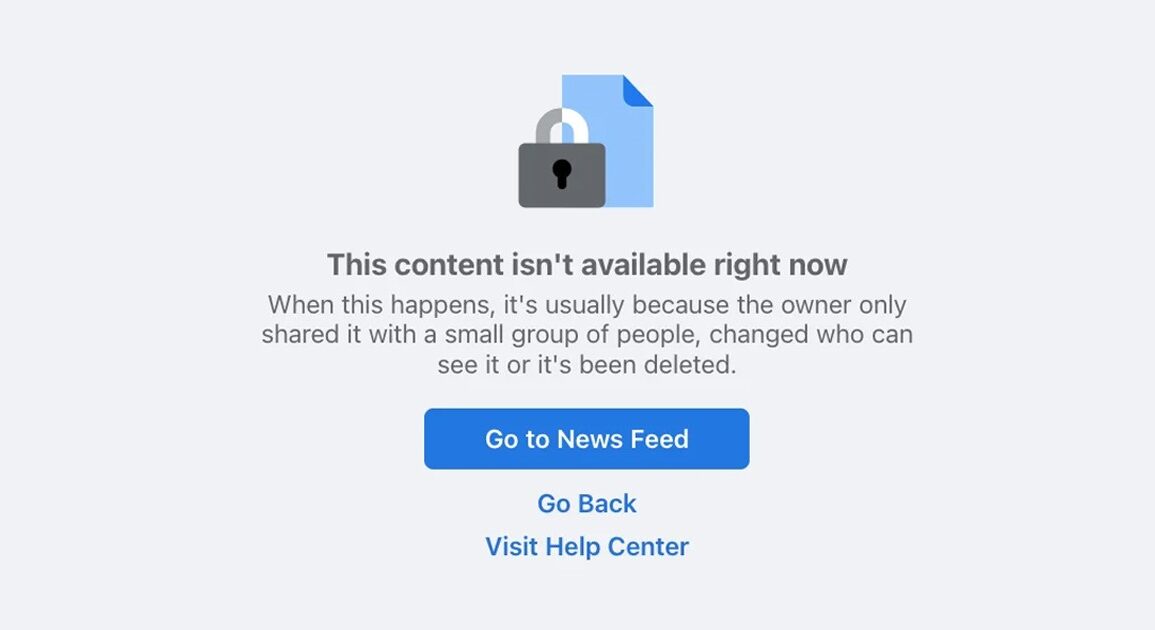
Facebook : Résoudre le message « Contenu indisponible » sur votre PC
Vous vous êtes sûrement déjà retrouvé face à cette situation frustrante : vous naviguez sur Facebook, prêt à découvrir les dernières nouvelles de vos amis ou à consulter une page qui vous intéresse, et soudain, un message laconique apparaît : « Ce contenu n’est pas disponible ». Ce message énigmatique, souvent présenté en anglais dans des interfaces qui le sont moins, peut semer la confusion et vous laisser dans l’incertitude quant à la raison de cette indisponibilité. Comprendre pourquoi ce message s’affiche et comment y remédier est essentiel pour profiter pleinement de votre expérience sur le réseau social le plus populaire au monde, surtout lorsque vous êtes sur votre ordinateur.
Face à cette erreur, il est facile de penser à un problème majeur avec votre connexion internet ou même avec votre compte. Cependant, la plupart du temps, la cause est bien plus simple et peut être résolue rapidement avec quelques manipulations bien ciblées. Que vous soyez un utilisateur novice ou expérimenté, cet article est conçu pour vous guider pas à pas dans l’identification et la résolution du message « Contenu indisponible » sur votre PC. Nous allons décortiquer les raisons potentielles, des plus courantes aux plus spécifiques, afin que vous puissiez retrouver l’accès aux contenus que vous souhaitez consulter.
Comprendre les Causes Possibles du Message « Contenu Indisponible »
Le message « Ce contenu n’est pas disponible » sur Facebook peut apparaître pour une multitude de raisons, allant de simples soucis techniques temporaires à des restrictions plus délibérées. L’une des causes les plus fréquentes est liée à des problèmes de cache et de cookies de votre navigateur. Au fil du temps, ces données accumulées peuvent devenir corrompues ou obsolètes, interférant avec le bon chargement des pages web et de leurs contenus interactifs, y compris ceux de Facebook. Un vidage régulier de ces éléments peut souvent résoudre le problème.
Au-delà des données du navigateur, la nature même du contenu que vous essayez de visualiser joue un rôle crucial. Il se peut que la publication, la vidéo ou la page que vous recherchez ait été supprimée par l’utilisateur qui l’a postée, par les administrateurs de la page, ou encore par Facebook lui-même pour violation des règles communautaires. Il est également possible que le contenu soit soumis à des restrictions géographiques, c’est-à-dire qu’il n’est accessible que depuis certains pays. Enfin, un problème temporaire du côté des serveurs de Facebook, bien que rare, peut également être à l’origine de ce message d’indisponibilité.
Étape 1 : Vérifier votre Connexion Internet et le Statut de Facebook
Avant de plonger dans des solutions plus complexes, il est primordial de s’assurer que le problème ne vient pas de votre environnement immédiat. Une connexion internet instable ou inexistante est la première coupable à écarter. Vérifiez que votre routeur Wi-Fi fonctionne correctement, que votre appareil est bien connecté au réseau et que vous parvenez à naviguer sur d’autres sites web sans difficulté. Un simple redémarrage de votre modem et de votre routeur peut parfois résoudre des problèmes de connectivité inattendus.
Parallèlement, il est bon de vérifier si Facebook lui-même rencontre des problèmes. Bien que le réseau social soit généralement très stable, des pannes globales, bien que rares, peuvent survenir. Des sites web tels que « Downdetector » ou des recherches rapides sur d’autres plateformes comme Twitter peuvent rapidement vous indiquer si d’autres utilisateurs signalent des difficultés d’accès à Facebook. Si le problème est généralisé, la meilleure solution est souvent de patienter que les équipes de Facebook résolvent le souci.
Étape 2 : Actualiser votre Navigateur et Vérifier les Liens
Le bouton de rafraîchissement de votre navigateur (souvent représenté par une flèche circulaire) est votre premier allié face à un contenu qui ne s’affiche pas. Une actualisation forcée peut permettre de recharger correctement la page et son contenu. Sur la plupart des navigateurs PC, vous pouvez utiliser la combinaison de touches `Ctrl + R` (ou `Cmd + R` sur Mac) pour une actualisation classique, ou `Ctrl + Shift + R` (ou `Cmd + Shift + R` sur Mac) pour une actualisation forcée qui ignore le cache du navigateur et recharge tous les éléments de la page.
Il est également essentiel de vérifier l’intégrité du lien sur lequel vous avez cliqué. Si vous avez été redirigé vers cette page depuis un autre site, un message ou un email, il est possible que le lien soit erroné, qu’il ait expiré, ou qu’il pointe vers un contenu qui n’existe plus. Si vous avez copié et collé le lien, assurez-vous qu’il n’y ait pas d’erreurs de frappe ou de caractères superflus. Parfois, simplement rechercher le contenu sur Facebook en utilisant la barre de recherche du réseau social peut vous permettre de retrouver l’élément recherché si le lien d’origine était défectueux.
Étape 3 : Effacer le Cache et les Cookies de votre Navigateur
Comme mentionné précédemment, les données stockées dans le cache et les cookies de votre navigateur peuvent être à l’origine de nombreux problèmes d’affichage sur les sites web, y compris Facebook. En vidant ces éléments, vous supprimez les informations potentiellement corrompues qui pourraient empêcher le chargement correct du contenu. La procédure varie légèrement selon le navigateur que vous utilisez (Chrome, Firefox, Edge, Safari, etc.), mais le principe reste le même.
Pour la plupart des navigateurs modernes, vous trouverez cette option dans les « Paramètres » ou « Préférences », sous une section intitulée « Confidentialité et sécurité », « Historique » ou « Effacer les données de navigation ». Sélectionnez l’option pour effacer les cookies et les fichiers mis en cache, et choisissez une période qui couvre au moins les dernières 24 heures, ou idéalement « Toutes les données » si le problème persiste. Après avoir vidé ces éléments, fermez et rouvrez votre navigateur, puis essayez de 다시 accéder à la page Facebook.
Étape 4 : Vérifier les Restrictions de Compte et de Contenu
Facebook met en place des règles strictes pour garantir un environnement sécurisé et respectueux. Si le contenu que vous tentez de consulter enfreint ces règles, il peut être automatiquement supprimé, rendant le message « Contenu indisponible » visible pour tous. Cela peut concerner des publications à caractère haineux, violent, haineux, illégal ou indécent. Si vous avez tenté d’accéder à un contenu qui vous semble suspect ou inhabituel, il est probable que sa suppression soit la cause du problème.
Il est également possible que vous ayez été banni ou restreint temporairement de Facebook, soit pour avoir enfreint les conditions d’utilisation, soit à cause d’une activité suspecte détectée sur votre compte. Dans ce cas, un message spécifique vous informant de la nature de la restriction devrait apparaître lors de vos tentatives de connexion ou d’accès à certaines fonctionnalités. Si vous pensez que votre compte a été bloqué à tort, vous pouvez suivre les instructions fournies par Facebook pour faire appel de cette décision.
Étape 5 : Tester avec un Autre Navigateur ou en Mode Incognito
Si après avoir suivi les étapes précédentes, le problème persiste, il est temps d’isoler davantage la cause. Tester l’accès à Facebook avec un autre navigateur web est une excellente manière de déterminer si le souci est lié à votre navigateur principal ou à une extension spécifique que vous y auriez installée. Par exemple, si vous utilisez Chrome et que vous rencontrez ce message, essayez d’ouvrir la même page avec Firefox, Edge ou Opera. Si le contenu s’affiche correctement dans un autre navigateur, cela suggère que le problème vient de votre navigateur habituel, potentiellement d’une extension défectueuse ou d’un paramètre mal configuré.
De plus, l’utilisation du mode de navigation privée ou incognito de votre navigateur peut être très révélatrice. Ce mode désactive généralement les extensions et n’utilise pas le cache ou les cookies existants pour cette session. Si le contenu Facebook est accessible en mode incognito, cela confirme que le problème est lié soit à vos extensions, soit à vos données de navigation antérieures (cache, cookies). Vous pouvez alors commencer par désactiver vos extensions une par une dans votre navigateur principal pour identifier la coupable.
Conseils Supplémentaires
Outre les étapes principales, voici quelques astuces supplémentaires qui pourraient vous aider à résoudre le message « Contenu indisponible » sur Facebook :
- Désactiver temporairement les extensions du navigateur : Certaines extensions, notamment celles liées à la confidentialité, aux bloqueurs de publicités ou aux outils de téléchargement, peuvent interférer avec le bon fonctionnement de Facebook. Essayez de désactiver toutes vos extensions, puis réactivez-les une par une pour identifier celle qui pose problème.
- Vérifier les paramètres de confidentialité de votre compte : Si le contenu est lié à des informations privées ou à un groupe fermé, assurez-vous que vos propres paramètres de confidentialité vous permettent d’accéder à ce type de contenu.
- Mettre à jour votre navigateur : Un navigateur obsolète peut rencontrer des problèmes de compatibilité avec les technologies web modernes utilisées par Facebook. Assurez-vous d’utiliser la dernière version disponible de votre navigateur.
- Vérifier l’heure et la date de votre système : Des réglages d’heure et de date incorrects sur votre PC peuvent parfois causer des problèmes de connexion sécurisée, affectant ainsi l’accès à certains services en ligne comme Facebook.
- Contacter le support de Facebook : Si aucune des solutions précédentes ne fonctionne et que vous êtes certain que le contenu devrait être disponible, vous pouvez tenter de contacter le support de Facebook pour obtenir de l’aide, bien que les réponses ne soient pas toujours immédiates.
Conclusion
Le message « Contenu indisponible » sur Facebook peut être une source de frustration, mais il est important de savoir qu’il est le plus souvent résoluble. En adoptant une approche méthodique, en commençant par les vérifications les plus simples comme votre connexion internet et l’actualisation de la page, puis en progressant vers des solutions plus techniques comme le vidage du cache et des cookies ou le test avec d’autres navigateurs, vous augmentez considérablement vos chances de retrouver l’accès à vos contenus préférés. N’oubliez pas que la cause peut être aussi simple qu’une donnée obsolète dans votre navigateur ou aussi complexe qu’une restriction de contenu.
En suivant les étapes décrites dans cet article, vous devriez être en mesure de diagnostiquer et de corriger la plupart des problèmes liés à ce message d’erreur sur votre PC. La clé réside dans la patience et la persévérance, en testant chaque solution une par une. Grâce à ces conseils pratiques, vous retrouverez rapidement une expérience de navigation fluide et sans interruption sur Facebook en 2026.