Impossible de désinstaller uTorrent : les raisons et solutions efficaces en 2026
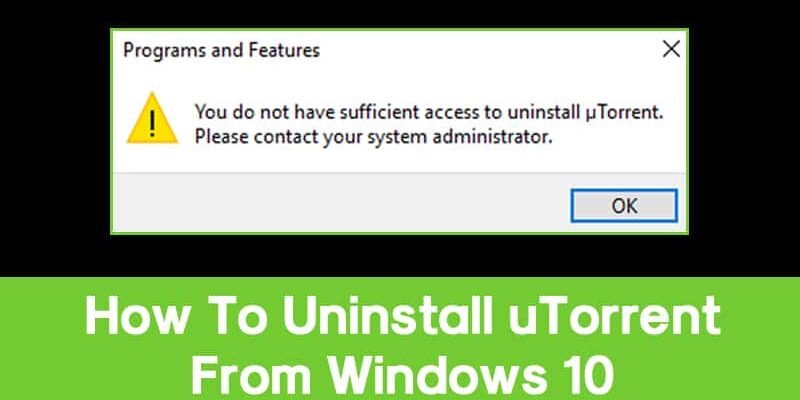
Vous avez décidé de faire un peu de ménage sur votre ordinateur et vous vous retrouvez bloqué par uTorrent ? Vous avez beau cliquer sur « désinstaller », un message vous indique que vous n’avez pas les droits suffisants pour le faire. Cette situation, frustrante, est plus courante qu’on ne le pense et peut avoir plusieurs origines. Heureusement, il existe des solutions pour venir à bout de ce logiciel récalcitrant et retrouver le contrôle de votre système.
Comprendre pourquoi vous rencontrez ce problème est la première étape pour le résoudre. Il ne s’agit pas forcément d’une erreur de votre part, mais plutôt de configurations système ou de processus qui entravent la désinstallation classique. Dans cet article, nous allons explorer les causes les plus fréquentes de ce blocage et vous proposer des méthodes étape par étape, simples et efficaces, pour désinstaller uTorrent de votre PC, même si le système vous refuse l’accès.
1. Comprendre les messages d’erreur de droits d’accès
Lorsque vous tentez de désinstaller un programme, le système d’exploitation, dans ce cas Windows, vérifie si l’utilisateur actuel dispose des permissions nécessaires pour modifier les fichiers du programme et ses entrées dans le registre. Le message « Vous n’avez pas les droits suffisants pour désinstaller uTorrent » (ou une formulation similaire) signifie que votre compte utilisateur n’a pas les privilèges d’administrateur requis pour effectuer cette opération. Cela peut se produire pour diverses raisons, même si vous pensez être administrateur.
Parfois, même un compte administrateur peut être limité dans certaines actions si le Contrôle de compte d’utilisateur (UAC) est configuré de manière très stricte, ou si le programme lui-même a des processus qui s’exécutent en arrière-plan et qui sont protégés. Il est essentiel de comprendre que ces restrictions sont là pour la sécurité de votre système, afin d’éviter que des logiciels malveillants ne désinstallent d’autres applications importantes ou ne modifient vos paramètres système sans votre consentement.
2. Vérifier et activer les droits d’administrateur
La première solution, et la plus évidente, consiste à s’assurer que vous utilisez bien un compte avec des droits d’administrateur et que ces droits sont pleinement activés pour la désinstallation. Si vous avez plusieurs comptes sur votre ordinateur, il est possible que vous soyez connecté à un compte utilisateur standard. Pour vérifier cela, vous pouvez aller dans le Panneau de configuration (ou Paramètres dans les versions plus récentes de Windows) et chercher la section « Comptes d’utilisateurs ».
Une fois que vous êtes certain d’être sur un compte administrateur, il peut être nécessaire de lancer le processus de désinstallation « en tant qu’administrateur ». Pour ce faire, vous pouvez rechercher le programme de désinstallation d’uTorrent (souvent situé dans le dossier d’installation ou accessible via le Panneau de configuration) et faire un clic droit dessus. Sélectionnez alors l’option « Exécuter en tant qu’administrateur ». Cela devrait accorder temporairement à l’action les privilèges nécessaires pour contourner le blocage. Si cette option n’est pas disponible, il est probable que vous deviez vous connecter avec un compte administrateur différent qui possède ces droits.
3. Utiliser le panneau de configuration ou les paramètres de Windows
La méthode la plus conventionnelle pour désinstaller un logiciel sous Windows reste le Panneau de configuration (ou la section « Applications » dans les paramètres de Windows 10/11). Si vous rencontrez des problèmes pour désinstaller uTorrent directement depuis son raccourci, essayez de passer par cette voie. Ouvrez le Panneau de configuration, naviguez vers « Programmes et fonctionnalités » (ou « Ajout/Suppression de programmes » dans les versions antérieures). Recherchez uTorrent dans la liste des programmes installés.
Une fois uTorrent trouvé, sélectionnez-le et cliquez sur le bouton « Désinstaller ». Si le message d’erreur de droits persiste, cela confirme que le problème est plus profond que la simple utilisation du mauvais menu. Cependant, pour de nombreux utilisateurs, cette méthode est suffisante si elle est exécutée depuis un compte administrateur. Si uTorrent apparaît plusieurs fois dans la liste ou si vous voyez des éléments associés, notez-les, car ils pourraient devoir être supprimés manuellement plus tard si la désinstallation échoue.
4. Arrêter les processus uTorrent en cours
Souvent, un logiciel ne peut pas être désinstallé car l’un de ses processus tourne encore en arrière-plan, le protégeant ainsi de toute modification. uTorrent, en tant que client BitTorrent, peut avoir plusieurs processus actifs, même s’il semble fermé. Pour y remédier, vous devez forcer l’arrêt de ces processus via le Gestionnaire des tâches.
Appuyez sur les touches `Ctrl + Maj + Échap` pour ouvrir le Gestionnaire des tâches. Rendez-vous dans l’onglet « Processus » et recherchez tous les éléments liés à uTorrent (par exemple, `utorrent.exe`, `utorrent64.exe`, ou tout autre nom ressemblant). Sélectionnez chaque processus trouvé et cliquez sur « Fin de tâche ». Soyez prudent et assurez-vous de ne pas arrêter des processus essentiels au bon fonctionnement de Windows. Une fois tous les processus uTorrent terminés, réessayez la désinstallation via le Panneau de configuration.
5. Utiliser un logiciel de désinstallation dédié
Lorsque les méthodes classiques échouent, il est judicieux de faire appel à des outils conçus spécifiquement pour les désinstallations récalcitrantes. Ces logiciels tiers sont souvent plus performants pour traquer et supprimer toutes les traces d’un programme, y compris les fichiers cachés, les clés de registre et les processus rémanents qui empêchent une désinstallation propre. Il existe de nombreuses options gratuites et payantes.
Parmi les plus populaires et efficaces, on trouve par exemple Revo Uninstaller, IObit Uninstaller ou Geek Uninstaller. Téléchargez et installez l’un de ces programmes depuis une source fiable. Lancez-le, puis recherchez uTorrent dans la liste des applications qu’il détecte. Sélectionnez uTorrent et choisissez l’option de désinstallation. Ces logiciels proposent généralement plusieurs niveaux d’analyse pour trouver les résidus du programme. Ils vous guideront à travers le processus, qui comprendra souvent une première étape de désinstallation standard, suivie d’une analyse approfondie pour nettoyer les éléments restants.
6. Supprimer manuellement les fichiers et entrées de registre (en dernier recours)
Si aucune des méthodes précédentes ne fonctionne, il est possible de procéder à une suppression manuelle. **Attention : cette méthode est réservée aux utilisateurs avertis, car une mauvaise manipulation des fichiers système ou du registre Windows peut endommager votre système d’exploitation de manière irréversible.** Si vous n’êtes pas à l’aise avec ces manipulations, il est préférable de demander de l’aide ou de considérer une réinitialisation de votre système.
Tout d’abord, assurez-vous que tous les processus uTorrent sont arrêtés (voir étape 4). Ensuite, naviguez jusqu’au dossier d’installation d’uTorrent (souvent `C:\Program Files\uTorrent` ou `C:\Program Files (x86)\uTorrent`) et supprimez ce dossier. Ouvrez ensuite l’Éditeur du Registre en tapant `regedit` dans la barre de recherche Windows et en exécutant en tant qu’administrateur. Recherchez les clés de registre liées à uTorrent (par exemple, sous `HKEY_CURRENT_USER\Software\uTorrent` ou `HKEY_LOCAL_MACHINE\SOFTWARE\uTorrent`). Supprimez uniquement les clés que vous êtes certain appartenir à uTorrent. **Faites une sauvegarde du registre avant toute modification.** Enfin, redémarrez votre ordinateur.
Conseils supplémentaires
- Mode sans échec : Essayez de désinstaller uTorrent en démarrant votre PC en mode sans échec. Ce mode démarre Windows avec un minimum de pilotes et de services, ce qui peut empêcher uTorrent de s’exécuter en arrière-plan et faciliter sa suppression.
- Désactiver les programmes au démarrage : Avant de tenter la désinstallation, vous pouvez désactiver les programmes qui se lancent au démarrage de Windows via le Gestionnaire des tâches (onglet « Démarrage »). Cela évite que uTorrent ou ses services associés ne se chargent à l’ouverture de votre session.
- Vérifier les logiciels associés : Parfois, uTorrent est installé avec des barres d’outils ou d’autres programmes indésirables. Assurez-vous de vérifier si uTorrent est la seule chose que vous souhaitez supprimer ou s’il y a d’autres applications suspectes dans la liste des programmes installés.
- Utiliser un antivirus à jour : Assurez-vous que votre logiciel antivirus est à jour. Il peut arriver que des programmes soient détectés comme potentiellement indésirables par votre antivirus et que celui-ci bloque certaines opérations pour vous protéger.
- Planifier une maintenance régulière : Pour éviter ce genre de désagrément à l’avenir, pensez à effectuer régulièrement des nettoyages et des désinstallations de programmes inutiles via des outils de maintenance ou des logiciels de désinstallation dédiés.
En résumé, le message « vous n’avez pas les droits suffisants pour désinstaller uTorrent » peut être déroutant, mais il indique généralement un problème de permissions utilisateur ou des processus bloquants. En suivant les étapes détaillées dans cet article, de la simple vérification des droits d’administrateur à l’utilisation d’outils spécialisés, vous devriez être en mesure de résoudre ce problème et de libérer de l’espace sur votre ordinateur. N’oubliez pas que la prudence est de mise, surtout lors des manipulations manuelles du système. Une approche méthodique et l’utilisation des bons outils vous garantiront un désinstallation réussie.