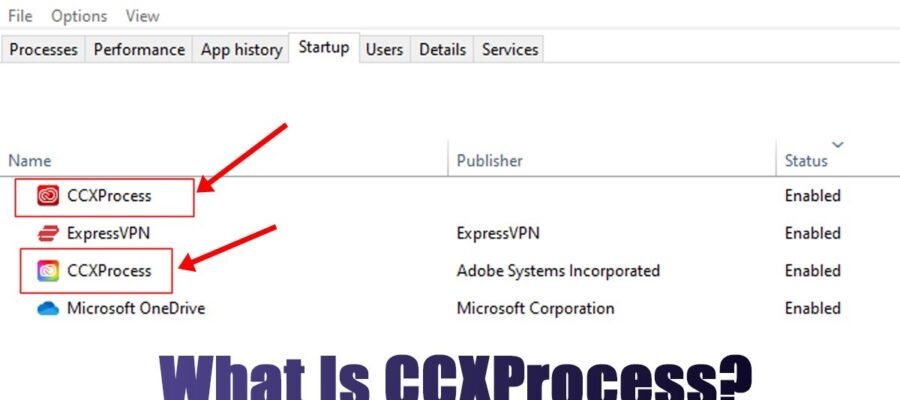
En bref : CCXProcess.exe est un processus légitime d’Adobe Creative Cloud, indispensable au bon fonctionnement de vos applications Adobe comme Photoshop ou Illustrator. Il gère les fonctionnalités, les abonnements et le contenu additionnel. Bien qu’il soit sûr, vous pouvez le désactiver si vous souhaitez réduire l’utilisation des ressources système, notamment sur les configurations moins puissantes.
Qu’est-ce que CCXProcess.exe ?
Si vous êtes utilisateur des logiciels Adobe, vous avez certainement déjà croisé la mention CCXProcess.exe dans le Gestionnaire des tâches de votre ordinateur. Ce nom de fichier correspond à un processus clé lancé par la suite Adobe Creative Cloud. Son rôle est de s’assurer que les applications Adobe fonctionnent correctement en arrière-plan. Il est conçu pour se lancer automatiquement au démarrage de votre système, assurant ainsi la disponibilité des fonctionnalités nécessaires à vos créations.
Le fichier exécutable CCXProcess.exe se trouve généralement dans le répertoire C:\Program Files (x86)\Adobe\Adobe Creative Cloud Experience sur les systèmes Windows.
Le rôle précis de CCXProcess.exe
Au cœur de l’écosystème Adobe Creative Cloud, CCXProcess.exe agit comme un client de gestion. Il est responsable de plusieurs tâches importantes :
- Gestion des applications Creative Cloud : Il aide à synchroniser et à gérer l’ensemble de vos applications Adobe installées.
- Suivi des abonnements : Il joue un rôle dans la validation et le maintien de votre statut d’abonnement aux services Adobe.
- Fourniture de contenu : Il permet de télécharger et d’afficher du contenu essentiel pour vos applications, tels que des modèles, des filtres, des polices ou d’autres ressources créatives.
- Fonctionnalités d’expérience utilisateur : Il contribue à l’amélioration de l’expérience globale avec les produits Adobe.
C’est pourquoi il est souvent visible dans le Gestionnaire des tâches : il est actif pour garantir que tout fonctionne de manière fluide lorsque vous utilisez ou même lorsque vous n’utilisez pas directement les logiciels Adobe.
CCXProcess.exe est-il un virus ou un logiciel malveillant ?
Il est naturel de s’interroger sur la légitimité d’un processus qui tourne en permanence. Soyez rassuré : CCXProcess.exe est un composant logiciel 100% sûr et légitime d’Adobe. Il fait partie intégrante de la suite Creative Cloud et fonctionne discrètement en arrière-plan.
Cependant, comme pour tout fichier exécutable, il est possible que des malwares tentent d’usurper son identité. Si vous constatez la présence de CCXProcess.exe dans votre Gestionnaire des tâches alors que vous n’avez aucun logiciel Adobe installé ou en cours d’exécution, une vérification s’impose. De même, la présence de plusieurs instances de CCXProcess.exe peut être un signe d’infection. Dans ces cas suspects, il est fortement recommandé de lancer une analyse antivirus complète avec un outil de sécurité réputé.
Faut-il désactiver CCXProcess.exe ?
La décision de désactiver CCXProcess.exe dépend de votre utilisation des produits Adobe et des performances de votre machine.
Quand désactiver CCXProcess.exe ?
- Ordinateurs peu performants : Si vous possédez un PC ancien ou aux ressources limitées, la désactivation de ce processus peut libérer une petite quantité de RAM et de puissance CPU, contribuant à une meilleure réactivité générale du système.
- Utilisation occasionnelle d’Adobe : Si vous n’utilisez les logiciels Adobe que très ponctuellement, maintenir ce processus actif en permanence peut sembler superflu.
Conséquences de la désactivation
Il est important de noter que désactiver CCXProcess.exe n’affectera pas le fonctionnement de votre système d’exploitation (Windows ou macOS). En revanche, cela peut entraîner des désagréments lors de l’utilisation de vos applications Adobe :
- Lenteurs au démarrage des logiciels Adobe.
- Fonctionnalités potentiellement indisponibles ou moins réactives (gestion des ressources, accès aux services cloud, etc.).
- Problèmes de synchronisation ou de mise à jour des applications Creative Cloud.
La bonne nouvelle est que si vous désactivez CCXProcess.exe, le lancement ultérieur d’une application Adobe (comme Photoshop, Illustrator, Premiere Pro, etc.) réactivera automatiquement le processus et le client Creative Cloud.
Comment désactiver CCXProcess.exe sous Windows ?
Plusieurs méthodes s’offrent à vous pour contrôler le lancement de CCXProcess.exe sur votre PC Windows.
Méthode 1 : Désactivation via le Gestionnaire des tâches (Démarrage)
Cette méthode est la plus simple pour empêcher le processus de se lancer au démarrage de Windows.
- Appuyez sur les touches
Ctrl + Maj + Échappour ouvrir directement le Gestionnaire des tâches, ou recherchez « Gestionnaire des tâches » dans la barre de recherche Windows. - Cliquez sur l’onglet Démarrage (ou « Startup » si votre système est en anglais).
- Repérez la ligne correspondant à CCXProcess ou Adobe Creative Cloud Experience.
- Faites un clic droit sur cette ligne et sélectionnez Désactiver.
- Redémarrez votre ordinateur pour que la modification prenne effet.
Méthode 2 : Désactivation via le client Adobe Creative Cloud
Le client Creative Cloud lui-même offre une option pour contrôler son lancement automatique.
- Lancez l’application Adobe Creative Cloud.
- Cliquez sur votre icône de profil en haut à droite, puis sélectionnez Préférences.
- Dans le menu de gauche, cliquez sur Général.
- Faites défiler jusqu’à la section Paramètres.
- Désactivez l’option Lancer Creative Cloud à l’ouverture de session (ou « Launch Creative Cloud at Login »).
- Cliquez sur Terminé.
- Redémarrez votre PC.
Méthode 3 : Désactivation via le Registre Windows (Avancé)
Cette méthode est plus technique et doit être utilisée avec précaution. Une mauvaise manipulation du Registre peut causer des problèmes système.
- Ouvrez l’Éditeur du Registre : tapez
regeditdans la recherche Windows et lancez l’application. - Naviguez jusqu’au chemin suivant :
HKEY_LOCAL_MACHINE\SOFTWARE\Policies\Adobe - Si la clé
Adoben’existe pas, faites un clic droit surPolicies, sélectionnez Nouveau > Clé et nommez-laAdobe. - Faites un clic droit sur la clé
Adobe, puis sélectionnez Nouveau > Clé. Nommez cette nouvelle cléCCXNew. - Sélectionnez la clé
CCXNew. Dans le volet de droite, faites un clic droit sur un espace vide, puis choisissez Nouveau > Valeur DWORD (32 bits). - Nommez cette nouvelle valeur
Disabled. - Double-cliquez sur la valeur
Disabledet définissez sa Donnée de la valeur à1(pour désactiver). Si vous souhaitez la réactiver plus tard, remettez cette valeur à0. - Cliquez sur OK, fermez l’Éditeur du Registre et redémarrez votre ordinateur.
Méthode 4 : Désinstallation de l’application Adobe Creative Cloud
La méthode la plus radicale consiste à désinstaller le client Creative Cloud. Cela supprimera également CCXProcess.exe.
- Ouvrez le Panneau de configuration de Windows.
- Allez dans « Programmes et fonctionnalités » (ou « Ajouter ou supprimer des programmes »).
- Recherchez Adobe Creative Cloud dans la liste.
- Sélectionnez-le et cliquez sur Désinstaller.
- Si vous ne trouvez pas le client Creative Cloud, vous pouvez désinstaller individuellement les applications Adobe que vous n’utilisez plus.
- Redémarrez votre PC. CCXProcess.exe ne devrait plus apparaître.
Comment désactiver CCXProcess.exe sur Mac ?
Sur macOS, le processus équivalent peut être géré via le Moniteur d’activité. Bien qu’il n’y ait pas de méthode directe pour le désactiver de manière permanente comme sous Windows via le démarrage, vous pouvez le fermer manuellement si nécessaire.
- Ouvrez le Moniteur d’activité (Applications > Utilitaires > Moniteur d’activité, ou recherchez-le via Spotlight).
- Dans la barre de recherche du Moniteur d’activité, tapez
CCXProcess. - Sélectionnez le processus trouvé.
- Cliquez sur le bouton Arrêter (icône en forme de croix dans un octogone) en haut à gauche.
- Confirmez l’arrêt.
Notez que ce processus sera relancé au prochain démarrage de votre Mac ou à l’ouverture d’une application Adobe.
Résolution des problèmes fréquents
CCXProcess.exe consomme trop de ressources
Si vous remarquez que CCXProcess.exe utilise une quantité excessive de CPU ou de RAM, cela peut indiquer un problème avec une mise à jour récente d’Adobe, un conflit logiciel, ou un début d’infection. Essayez de mettre à jour vos applications Adobe, de redémarrer votre ordinateur, ou lancez une analyse antivirus.
CCXProcess.exe ne démarre pas correctement
Un échec au démarrage de CCXProcess.exe peut empêcher le bon fonctionnement de vos logiciels Adobe. Vérifiez l’intégrité de votre installation Creative Cloud, réinstallez le client si nécessaire, ou assurez-vous qu’aucun logiciel de sécurité ne bloque le processus.
Foire aux questions
CCXProcess.exe est-il nécessaire pour mon PC ?
Non, CCXProcess.exe n’est pas essentiel au fonctionnement de votre système d’exploitation. Il est spécifiquement lié aux applications Adobe Creative Cloud. Son absence n’impactera pas Windows ou macOS, mais peut affecter les logiciels Adobe.
Puis-je supprimer CCXProcess.exe ?
Il est déconseillé de supprimer directement le fichier CCXProcess.exe. Cela pourrait corrompre votre installation Adobe. Préférez les méthodes de désactivation expliquées ci-dessus, ou désinstallez proprement le client Creative Cloud si vous ne souhaitez plus l’utiliser.
Pourquoi y a-t-il deux CCXProcess.exe dans le Gestionnaire des tâches ?
La présence de deux instances de CCXProcess.exe peut parfois arriver lors de mises à jour ou de lancements spécifiques d’Adobe. Cependant, si cela devient systématique et s’accompagne de comportements suspects, il est prudent de lancer une analyse antivirus pour écarter toute menace.