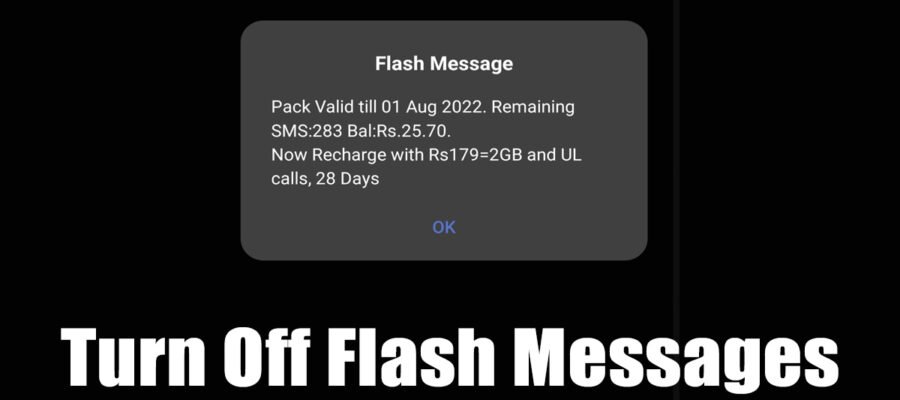
Finies les Notifications Intrusives : Comment Désactiver les Messages Flash sur Android
Vous êtes-vous déjà retrouvé(e) submergé(e) par une avalanche de notifications pop-up, soudaines et souvent inutiles, qui apparaissent brièvement à l’écran de votre smartphone Android ? Ces messages éphémères, parfois appelés « messages flash » ou « toast messages », peuvent rapidement devenir une nuisance, perturbant votre concentration et même masquant le contenu que vous consultez. Que ce soit pour des mises à jour système, des informations d’applications, ou d’autres alertes, leur présence constante peut nuire à votre expérience utilisateur. Heureusement, il existe des moyens efficaces pour reprendre le contrôle et désactiver ces notifications intrusives.
Dans un monde numérique où notre attention est constamment sollicitée, maîtriser les notifications de notre appareil est devenu essentiel. Les messages flash, bien qu’ayant une utilité ponctuelle, peuvent se transformer en véritables perturbateurs s’ils ne sont pas gérés. Cet article a pour objectif de vous guider, étape par étape, à travers les différentes méthodes pour désactiver ces messages indésirables sur votre téléphone ou tablette Android, vous permettant ainsi de retrouver une utilisation plus sereine et productive de votre appareil. Que vous soyez un utilisateur novice ou expérimenté, vous trouverez ici des solutions adaptées à vos besoins.
Comprendre les Messages Flash sur Android
Avant de plonger dans les solutions, il est important de comprendre ce que sont exactement ces « messages flash » sur Android. Techniquement, ils sont souvent implémentés à l’aide de ce que les développeurs appellent des « Toast messages ». Un Toast est une courte vue qui apparaît en bas de l’écran pour une courte durée, donnant un retour visuel à l’utilisateur. Ils sont généralement utilisés pour des informations qui ne nécessitent pas de réponse directe de l’utilisateur, comme une confirmation d’action (« Action enregistrée ») ou une alerte brève (« Batterie faible »).
Leur caractère éphémère est censé les rendre discrets, mais leur fréquence et leur apparition soudaine peuvent être déconcertantes. Si certains Toast messages sont intégrés par le système d’exploitation Android lui-même et servent à des fonctions essentielles, d’autres sont générés par des applications tierces. La difficulté réside souvent dans le fait qu’Android, dans ses versions plus anciennes notamment, ne proposait pas une option directe pour désactiver tous les Toast messages globalement. Les méthodes ont donc évolué au fil des versions, offrant aujourd’hui des solutions plus granulaires.
Désactiver les Notifications d’Applications Individuelles
La première et la plus logique des approches consiste à identifier les applications qui génèrent le plus de messages flash et à désactiver leurs notifications. Bien que les Toast messages ne soient pas toujours directement contrôlables via les paramètres de notification classiques de chaque application, de nombreuses applications utilisent des notifications plus traditionnelles (bandeau en haut de l’écran, son, vibration) qui peuvent se manifester de manière similaire. En gérant ces notifications, vous pouvez réduire considérablement le nombre d’interruptions.
Pour ce faire, accédez aux « Paramètres » de votre appareil Android. Ensuite, recherchez la section « Applications » ou « Applications et notifications ». Dans cette liste, trouvez l’application incriminée et sélectionnez-la. Vous devriez y trouver une option intitulée « Notifications ». En cliquant dessus, vous découvrirez une série de réglages. Vous pouvez désactiver toutes les notifications pour cette application, ou plus finement, désactiver certains types de notifications si l’application propose cette granularité. Par exemple, une application de messagerie peut avoir des notifications pour les nouveaux messages, les mentions, etc. Essayez de désactiver celles qui vous semblent inutiles.
Utiliser les Options Développeur pour le Contrôle des Toast Messages
Pour les utilisateurs plus avancés, il existe une méthode, souvent cachée, qui permet un contrôle plus direct sur certains aspects des notifications, y compris potentiellement les Toast messages. Cette méthode passe par l’activation des « Options pour les développeurs ». Ces options sont normalement destinées aux développeurs d’applications, mais elles offrent des paramètres supplémentaires pour personnaliser le comportement de votre appareil.
Pour activer les Options pour les développeurs : allez dans « Paramètres » > « À propos du téléphone » (ou « Informations sur le logiciel »). Cherchez le « Numéro de build » et appuyez dessus plusieurs fois de suite (généralement 7 fois) jusqu’à ce qu’un message apparaisse indiquant que vous êtes maintenant un développeur. Une fois activées, une nouvelle section « Options pour les développeurs » apparaîtra dans le menu principal des Paramètres. Dans cette section, vous pouvez trouver des paramètres liés à l’affichage ou aux processus en arrière-plan qui pourraient influencer le comportement des notifications. Soyez prudent en modifiant ces paramètres, car ils peuvent affecter le fonctionnement de votre téléphone.
Explorer les Paramètres Avancés de Notifications (selon la version Android)
Au fil des versions d’Android, Google a progressivement amélioré la gestion des notifications. Les versions plus récentes d’Android (souvent depuis Android 8.0 Oreo) introduisent des « Canaux de notification ». Ces canaux permettent aux développeurs de catégoriser leurs notifications. En théorie, cela devrait permettre une gestion plus fine, même pour les messages qui ressemblent à des Toasts.
Lorsque vous allez dans les Paramètres > Applications > [Nom de l’application] > Notifications, vous pourriez voir une liste de ces canaux. Chaque canal peut avoir ses propres réglages d’importance, de son, de vibration, et même de possibilité d’apparition en pop-up. Si une application utilise les canaux de notification de manière appropriée, vous pourriez être en mesure de désactiver des catégories spécifiques de messages qui ressemblent à des Toasts. Par exemple, une application de météo pourrait avoir un canal pour les alertes de température et un autre pour les conseils du jour. Vous pourriez désactiver ce dernier.
Utiliser des Applications Tiers de Gestion des Notifications
Si les options intégrées d’Android ne suffisent pas, ou si vous recherchez une solution plus globale et automatisée, il existe sur le Google Play Store de nombreuses applications conçues spécifiquement pour gérer et contrôler les notifications, y compris les messages de type Toast. Ces applications peuvent offrir des fonctionnalités avancées comme la journalisation des notifications, la création de règles personnalisées, et surtout, la possibilité de filtrer ou de bloquer certains types de notifications.
Recherchez des applications avec des termes comme « notification manager », « notification blocker », ou « toast notification killer ». Lisez attentivement les descriptions et les avis des utilisateurs pour choisir une application fiable et bien notée. Certaines de ces applications peuvent nécessiter des permissions spécifiques, comme l’accès à l’historique des notifications ou la possibilité de s’afficher par-dessus d’autres applications. Assurez-vous de comprendre ces permissions avant de les accorder. Ces outils peuvent être particulièrement utiles pour les utilisateurs qui ont du mal à identifier la source des notifications intempestives.
Conseils supplémentaires
Identifier la source : L’une des clés pour résoudre le problème est d’identifier précisément quelle application envoie ces messages. Souvent, lorsqu’un message flash apparaît, vous pouvez appuyer longuement dessus (ou swiper un certain way, selon votre version d’Android) pour voir le nom de l’application responsable. Si cette option n’est pas disponible, soyez attentif à l’apparition des messages pour essayer de les associer à une action que vous venez de faire ou à une application que vous venez d’ouvrir.
Mode Ne pas déranger : Pour une solution temporaire mais efficace, utilisez le mode « Ne pas déranger » de votre appareil. Ce mode permet de bloquer toutes les notifications, appels et sons, à l’exception de ceux que vous avez explicitement autorisés. Vous pouvez souvent configurer des exceptions pour les appels de contacts importants ou pour des alarmes. C’est une excellente option lorsque vous avez besoin de concentration, par exemple lors d’une réunion ou d’une séance d’étude.
Mises à jour système et d’applications : Parfois, un comportement excessif de notifications peut être corrigé par une mise à jour. Assurez-vous que votre système d’exploitation Android est à jour, ainsi que les applications que vous utilisez. Les développeurs corrigent souvent les bugs et améliorent la gestion des notifications dans leurs mises à jour.
Réinitialiser les préférences de notification : Si vous avez expérimenté avec de nombreux paramètres et que les notifications restent problématiques, une option radicale est de réinitialiser les préférences de notification. Dans les Paramètres, cherchez « Applications » puis le menu avec les trois points (options) pour trouver « Réinitialiser les préférences des applications » ou une option similaire. Cela remettra à zéro tous les paramètres de notification et d’autorisation pour toutes vos applications, vous permettant de repartir sur de bonnes bases.
Conclusion
Les messages flash sur Android, bien qu’utiles dans certaines situations, peuvent rapidement devenir une source de distraction et d’agacement. Heureusement, comme nous l’avons vu, plusieurs méthodes s’offrent à vous pour reprendre le contrôle de ces notifications. Que ce soit en gérant les paramètres individuels de chaque application, en explorant les options pour développeurs, en utilisant les fonctionnalités avancées des versions récentes d’Android, ou en faisant appel à des applications tierces, vous avez les moyens de personnaliser votre expérience utilisateur. En adoptant une approche proactive et en appliquant les conseils pratiques de cet article, vous pourrez dire adieu aux interruptions intempestives et profiter pleinement de votre appareil Android en toute sérénité.