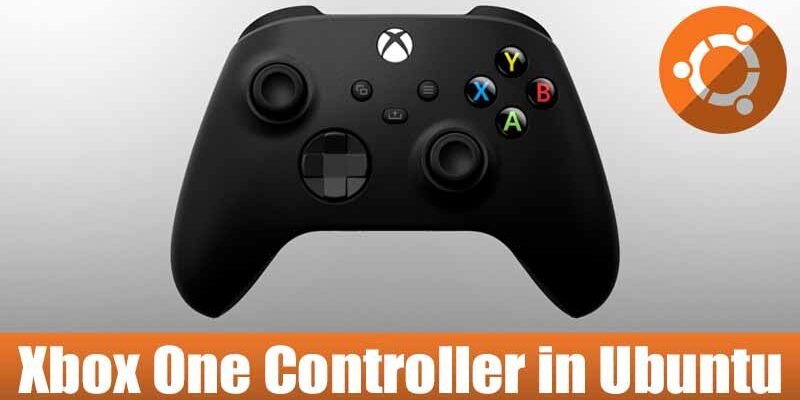
En bref : Configurer votre manette Xbox One sur Ubuntu est plus simple que vous ne le pensez. Grâce au pilote XboxDRV, vous pouvez profiter de vos jeux PC sur Linux en quelques étapes seulement. Ce guide détaille l’installation et la configuration, y compris pour plusieurs manettes.
Pourquoi jouer sur Ubuntu avec une manette Xbox One ?
Linux, et Ubuntu en particulier, n’est pas toujours la première plateforme qui vient à l’esprit pour le jeu vidéo. Historiquement perçu comme un système d’exploitation plus technique, axé sur la performance et la sécurité, il est vrai qu’il ne rivalise pas avec Windows en termes de catalogue de jeux natifs ou de facilité d’accès pour le grand public gamer. Cependant, la communauté Linux est vaste et passionnée, et de plus en plus d’utilisateurs souhaitent pouvoir profiter de leurs titres favoris sur leur distribution préférée. Ubuntu, grâce à son interface conviviale et sa large compatibilité matérielle, se prête bien à cet usage. Et bonne nouvelle pour les amateurs de jeux sur console : l’écosystème Xbox, et notamment la manette Xbox One, est particulièrement bien supporté sous Linux. Il suffit de savoir comment l’installer et la configurer.
Installer le pilote XboxDRV : la clé de la compatibilité
Le noyau Linux prend en charge la manette Xbox One depuis un certain temps déjà, mais pour une expérience optimale et une reconnaissance complète de toutes ses fonctionnalités, une étape supplémentaire est souvent nécessaire : l’installation d’un pilote dédié. Le plus couramment utilisé et recommandé est XboxDRV. Ce pilote agit comme une couche d’abstraction, permettant à votre système Ubuntu de communiquer efficacement avec la manette.
Pour installer ce précieux outil, rien de plus simple. Ouvrez votre terminal (vous pouvez généralement le trouver en cherchant ‘Terminal’ dans le menu des applications ou en utilisant le raccourci clavier Ctrl+Alt+T) et tapez la commande suivante :
sudo apt-get install xboxdrvCette commande va télécharger et installer le paquet nécessaire. Une fois l’installation terminée, vous n’avez normalement rien d’autre à faire pour que le pilote soit reconnu. Cependant, pour garantir son bon fonctionnement et son démarrage automatique au lancement de votre système, il est conseillé d’activer et de démarrer le service associé. Exécutez ces deux commandes l’une après l’autre :
sudo systemctl enable xboxdrv.servicesudo systemctl start xboxdrv.service
La première commande configure le système pour démarrer le service xboxdrv au démarrage de votre ordinateur. La seconde lance immédiatement le service. Si tout s’est bien passé, votre manette Xbox One devrait maintenant être fonctionnelle sous Ubuntu.
Configurer plusieurs manettes Xbox avec XboxDRV
L’un des grands avantages de XboxDRV est sa flexibilité. Il ne se contente pas de gérer une seule manette, mais peut également prendre en charge plusieurs périphériques simultanément, ce qui est essentiel pour le jeu multijoueur local. La configuration pour plusieurs manettes est également très accessible.
Voici comment procéder pour activer le support multi-manettes :
- Ouvrez à nouveau votre terminal.
- Éditez le fichier de configuration par défaut de XboxDRV avec la commande suivante :
sudo nano /etc/default/xboxdrv/
Cela ouvrira le fichier de configuration dans l’éditeur de texte nano. Vous devrez y ajouter une ligne spécifique pour activer la détection de manettes supplémentaires. Recherchez la section où il est indiqué silent = true (ou ajoutez cette ligne si elle n’existe pas) et collez la ligne suivante juste après :
next-controller = trueSi vous souhaitez activer la prise en charge de plusieurs manettes, vous pouvez répéter cette ligne pour chaque manette supplémentaire que vous prévoyez d’utiliser, bien qu’une seule occurrence suffise généralement pour activer la détection automatique des manettes connectées.
Une fois que vous avez ajouté la ligne next-controller = true, sauvegardez le fichier. Dans nano, cela se fait en appuyant sur Ctrl+O, puis sur Entrée pour confirmer le nom du fichier. Ensuite, quittez l’éditeur en appuyant sur Ctrl+X.
Pour que les modifications prennent effet, vous devez redémarrer le service XboxDRV. Utilisez la commande suivante :
sudo systemctl restart xboxdrv.serviceEt voilà ! Votre système Ubuntu est maintenant configuré pour reconnaître et utiliser plusieurs manettes Xbox One simultanément. Parfait pour les soirées jeux entre amis.
Résolution des problèmes courants
Malgré la simplicité de l’installation, quelques soucis peuvent parfois survenir. Voici quelques pistes pour les résoudre :
- La manette n’est pas détectée : Vérifiez que la manette est bien connectée (USB ou via adaptateur sans fil). Essayez un autre port USB. Redémarrez le service
xboxdrv. - Certains boutons ne fonctionnent pas : Assurez-vous que vous utilisez la dernière version d’Ubuntu et que le noyau est à jour. Dans de rares cas, une configuration manuelle plus poussée via des fichiers de mapping pourrait être nécessaire, mais c’est peu fréquent avec les manettes Xbox One standard.
- Le service xboxdrv ne démarre pas : Vérifiez l’orthographe des commandes et les permissions (l’utilisation de
sudoest essentielle). Consultez les logs du système pour des messages d’erreur plus précis (commandejournalctl -u xboxdrv.service). - Problèmes avec les manettes sans fil : Assurez-vous que votre adaptateur sans fil Xbox est compatible avec Linux et que les pilotes nécessaires sont installés. Parfois, l’appairage peut nécessiter une manipulation spécifique.
Foire aux questions
La manette Xbox Series X/S est-elle compatible avec Ubuntu ?
Oui, les manettes Xbox Series X et Series S sont généralement bien supportées par les versions récentes du noyau Linux et par le pilote XboxDRV, de manière similaire à la manette Xbox One.
Faut-il payer pour utiliser XboxDRV ?
Non, XboxDRV est un logiciel libre et gratuit. Son installation via apt-get est donc sans frais.
Puis-je utiliser ma manette Xbox One avec des jeux Steam sous Ubuntu ?
Absolument ! Steam sous Linux intègre de plus en plus de fonctionnalités de compatibilité pour les manettes, et une fois XboxDRV installé et fonctionnel, votre manette Xbox One devrait être reconnue par la plupart des jeux Steam, y compris ceux qui n’ont pas de support natif pour Linux.
Que faire si je ne veux pas utiliser XboxDRV ?
Les versions récentes du noyau Linux (5.x et supérieures) offrent un support natif amélioré pour les manettes Xbox via le pilote xpad. Pour de nombreux jeux et usages basiques, cela peut suffire. Cependant, XboxDRV offre souvent une meilleure compatibilité et plus d’options, notamment pour les manettes sans fil ou les fonctionnalités avancées.