Comment Réinitialiser les Paramètres Expérimentaux de Google Chrome
Google Chrome est un navigateur web puissant et personnalisable, mais cette personnalisation va parfois trop loin. Les « flags » Chrome, souvent appelés « paramètres expérimentaux », permettent d’activer des fonctionnalités encore en développement ou cachées. Si ces options peuvent offrir des avantages intéressants, elles peuvent aussi causer des problèmes de stabilité, des bugs visuels, voire rendre votre navigateur inutilisable. Comprendre comment revenir à l’état par défaut de ces paramètres est donc une compétence essentielle pour tout utilisateur avancé de Chrome.
Que vous ayez activé une fonctionnalité qui cause des ralentissements, rencontré des problèmes d’affichage inexpliqués, ou simplement voulu repartir sur une base saine, savoir réinitialiser ces paramètres expérimentaux vous évitera des maux de tête inutiles. Cet article vous guidera pas à pas pour retrouver une configuration stable de votre navigateur, sans perdre vos données ou vos habitudes de navigation.
Comprendre les Flags de Chrome : Une Porte sur l’Expérimentation
Les flags Chrome, accessibles via l’adresse spéciale `chrome://flags` dans la barre d’adresse, sont des commandes internes qui débloquent des fonctionnalités non encore intégrées officiellement dans le navigateur. Ces options sont conçues pour les développeurs et les utilisateurs aventureux qui souhaitent tester de nouvelles idées avant leur sortie officielle. Elles peuvent concerner tout, de l’accélération matérielle à des interfaces utilisateurs alternatives, en passant par de nouvelles méthodes de gestion de la vie privée ou de la synchronisation.
Il est crucial de comprendre que l’activation ou la désactivation de ces flags se fait à vos risques et périls. Google les qualifie d' »expérimentaux » pour une bonne raison : ils ne sont pas toujours stables et peuvent avoir des effets imprévus sur les performances et la compatibilité de Chrome avec certains sites web. C’est pourquoi, lorsqu’un flag cause des problèmes, la première étape pour rétablir la situation est de le remettre à sa valeur par défaut.
Accéder à la Page des Paramètres Expérimentaux
La première étape pour gérer vos flags Chrome est de savoir comment y accéder. Ouvrez votre navigateur Google Chrome sur votre ordinateur. Dans la barre d’adresse, là où vous tapez normalement les URL des sites web (comme google.com ou lemonde.fr), tapez simplement l’adresse suivante : `chrome://flags`. Appuyez ensuite sur la touche Entrée de votre clavier.
Vous serez accueilli par une page avec un titre qui peut varier légèrement selon les versions de Chrome, mais qui mentionnera généralement « Expérimental » ou « Flags ». Cette page vous présentera une longue liste de paramètres, souvent accompagnés de descriptions succinctes. Il est important de lire attentivement ces descriptions avant de modifier quoi que ce soit, car le nom d’un flag n’est pas toujours explicite quant à son impact réel.
Identifier et Réinitialiser un Flag Spécifique
Une fois sur la page `chrome://flags`, vous verrez une liste déroulante à côté de chaque paramètre expérimental, proposant généralement des options comme « Default » (par défaut), « Enabled » (activé), ou « Disabled » (désactivé). Si vous avez activé un flag spécifique et que vous suspectez qu’il est à l’origine de vos problèmes, vous pouvez le réinitialiser individuellement.
Pour ce faire, parcourez la liste pour trouver le flag concerné. Vous pouvez utiliser la barre de recherche en haut de la page pour le retrouver plus facilement si vous connaissez son nom ou une partie de celui-ci. Une fois trouvé, cliquez sur le menu déroulant associé à ce flag et sélectionnez « Default ». Après avoir effectué cette modification, vous devrez généralement redémarrer votre navigateur pour que le changement prenne effet. Vous verrez un bouton « Relaunch » (Relancer) apparaître en bas de la page, cliquez dessus.
La Méthode Radicale : Tout Réinitialiser d’un Coup
Si vous avez activé plusieurs flags, si vous ne savez pas lequel pose problème, ou si vous souhaitez simplement repartir de zéro, il existe une option plus radicale : réinitialiser tous les flags à leur état par défaut en une seule opération. Cela peut sembler intimidant, mais c’est souvent la solution la plus rapide et la plus efficace pour résoudre des problèmes généralisés liés aux paramètres expérimentaux.
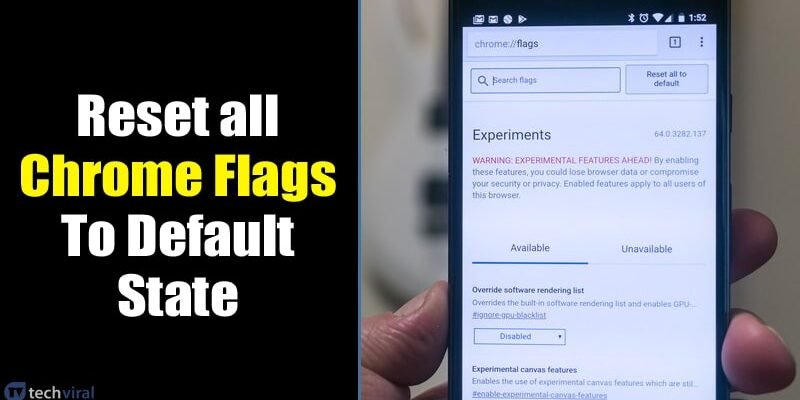
Sur la même page `chrome://flags` (accessible via `chrome://flags`), cherchez un bouton en haut à droite de l’écran. Ce bouton porte généralement l’inscription « Reset all to default » (Tout réinitialiser par défaut). Cliquez sur ce bouton. Chrome vous demandera une confirmation. Validez cette action. Immédiatement après, vous verrez le bouton « Relaunch » (Relancer) apparaître en bas de la page. Cliquez dessus pour que toutes les modifications prennent effet. Votre navigateur redémarrera alors avec tous ses paramètres expérimentaux dans leur configuration d’origine.
Pourquoi cette Réinitialisation est-elle Souvent Nécessaire ?
L’utilisation des flags Chrome est un peu comme jouer avec le moteur d’une voiture : on peut améliorer les performances, mais on risque aussi de provoquer une panne. Si vous rencontrez des comportements étranges avec Chrome, tels que des pages qui ne s’affichent pas correctement, des erreurs de chargement fréquentes, des ralentissements notables, des crashs inattendus, ou des problèmes avec des extensions, il est très probable qu’un ou plusieurs flags que vous avez activés soient en cause. Ces paramètres, n’étant pas finalisés, peuvent entrer en conflit avec les mises à jour du navigateur, avec d’autres flags, ou simplement ne pas être aussi stables que prévu.
Dans la plupart des cas, si vous n’avez pas une raison très précise et bien comprise d’activer un flag, il est préférable de le laisser sur « Default ». La réinitialisation totale est donc une excellente mesure de dépannage. Elle permet de s’assurer que les problèmes que vous rencontrez ne sont pas dus à une manipulation hasardeuse des paramètres expérimentaux, avant de chercher des causes plus complexes. C’est une première étape essentielle dans le diagnostic de problèmes liés à Chrome.
Que Faire Après une Réinitialisation ?
Une fois que vous avez réinitialisé vos flags Chrome et redémarré le navigateur, il est important de vérifier si le problème que vous cherchiez à résoudre a disparu. Naviguez sur les sites web que vous fréquentiez, testez les fonctionnalités qui posaient problème, et observez le comportement général de Chrome. Si tout est rentré dans l’ordre, vous savez maintenant que la cause était bien liée aux paramètres expérimentaux.
Si vous aviez activé des flags pour des raisons spécifiques et que vous souhaitez les réactiver un par un pour retrouver certaines fonctionnalités, faites-le avec prudence. Après avoir réactivé un flag, redémarrez Chrome et testez immédiatement pour voir si de nouveaux problèmes apparaissent. N’activez qu’une seule fonctionnalité à la fois pour pouvoir identifier précisément celle qui pourrait causer des soucis. Si vous êtes un utilisateur régulier de flags, il est conseillé de garder une liste des paramètres que vous avez modifiés et la date de leur activation pour faciliter le suivi.
Conseils Supplémentaires
Ne pas activer les flags sans comprendre : Avant de modifier un flag, prenez le temps de lire sa description. Si elle est trop technique ou obscure, il est préférable de ne pas y toucher, sauf si vous avez consulté des guides fiables expliquant son utilité et ses risques.
Utiliser la recherche : La page `chrome://flags` peut être très longue. La barre de recherche en haut de la page est votre meilleure alliée pour trouver rapidement un paramètre spécifique si vous en connaissez le nom ou un mot-clé.
Sauvegarder vos favoris et mots de passe : Bien que la réinitialisation des flags ne touche pas à vos données de navigation, il est toujours bon de s’assurer que vos favoris, mots de passe et extensions sont synchronisés avec votre compte Google. Cela constitue une sécurité supplémentaire en cas de problème plus grave.
Garder Chrome à jour : Les mises à jour de Chrome corrigent souvent des bugs et améliorent la stabilité. Assurez-vous que votre navigateur est toujours à jour, car cela peut résoudre des problèmes que vous pensiez liés aux flags.
Rechercher des alternatives : Si un flag vous intéresse pour une fonctionnalité spécifique, il est possible qu’une extension ou une fonctionnalité intégrée à une version plus récente de Chrome propose la même chose de manière plus stable.
Conclusion
La gestion des paramètres expérimentaux de Google Chrome via `chrome://flags` est une fonctionnalité puissante, mais qui demande de la prudence. Savoir réinitialiser ces flags, que ce soit individuellement ou globalement, est une compétence indispensable pour résoudre les problèmes de stabilité et de performance qui peuvent survenir. En suivant les étapes décrites dans cet article, vous pouvez facilement restaurer votre navigateur à un état stable et fiable, vous permettant de naviguer sur le web en toute sérénité.