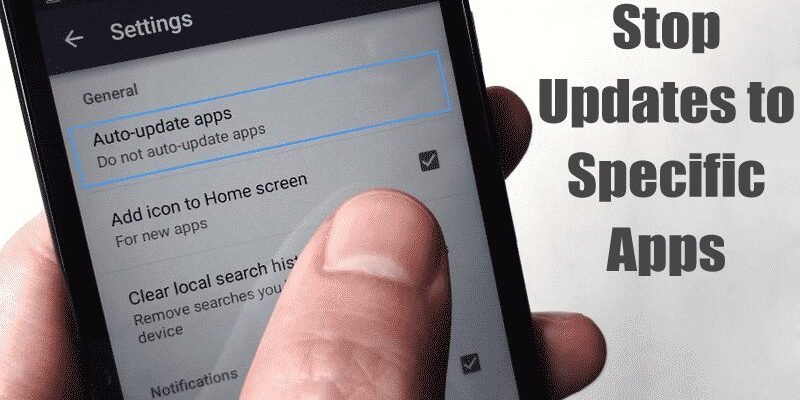
En bref : Il est possible de bloquer les mises à jour automatiques pour des applications spécifiques sur Android directement depuis le Google Play Store. Cette manipulation simple permet de garder le contrôle sur les versions installées sans installer d’outil supplémentaire.
Pourquoi bloquer les mises à jour d’une application Android ?
Si la mise à jour régulière des applications et des systèmes est généralement une bonne pratique pour la sécurité et l’accès aux nouvelles fonctionnalités, il existe des situations où l’on préfère figer une version spécifique. Par exemple, une mise à jour peut introduire des bugs, modifier une interface utilisateur que vous appréciez, ou encore rendre une application incompatible avec d’autres éléments de votre système. Dans ces cas, savoir comment bloquer les mises à jour d’une application spécifique sur Android devient essentiel.
Heureusement, depuis les dernières versions d’Android, il est tout à fait possible de désactiver les mises à jour automatiques pour certaines applications, et ce, sans avoir recours à des applications tierces. Le Google Play Store, votre magasin d’applications principal, offre cette fonctionnalité nativement. Ce guide vous expliquera comment reprendre la main sur les mises à jour de vos applications Android.
Désactiver les mises à jour automatiques pour une application précise
La méthode la plus directe et recommandée pour empêcher une application de se mettre à jour est de passer par les paramètres du Google Play Store. Voici la procédure étape par étape :
- Ouvrez l’application Google Play Store sur votre smartphone ou tablette Android.
- Recherchez l’application pour laquelle vous souhaitez désactiver les mises à jour automatiques. Par exemple, si vous voulez bloquer les mises à jour de Spotify, tapez « Spotify » dans la barre de recherche et ouvrez sa page de détails dans le Play Store.
- Une fois sur la page de l’application, repérez les trois points verticaux situés dans le coin supérieur droit de l’écran.
- Appuyez sur ces trois points pour faire apparaître un menu contextuel.
- Dans la liste des options qui s’affiche, décochez la case « Activer les mises à jour automatiques » (ou une formulation similaire comme « Mises à jour automatiques »).
C’est tout ! Désormais, le Google Play Store n’installera plus automatiquement les nouvelles versions de cette application. Pour la mettre à jour manuellement, il vous suffira de retourner sur sa page dans le Play Store et de lancer l’installation de la mise à jour vous-même.
Utiliser une application pare-feu pour bloquer les mises à jour
Une autre méthode, plus avancée, consiste à utiliser une application de type pare-feu. Ces outils permettent de contrôler finement l’accès à Internet des applications installées sur votre appareil. En bloquant l’accès réseau à une application spécifique, vous l’empêchez de communiquer avec les serveurs du Play Store pour vérifier et télécharger des mises à jour.
Pour cette méthode, nous allons utiliser une application populaire et efficace : No-Root Firewall. Elle ne nécessite pas de rooter votre téléphone, ce qui la rend accessible à la majorité des utilisateurs.
Comment utiliser No-Root Firewall pour bloquer les mises à jour :
- Rendez-vous sur le Google Play Store et recherchez « No-Root Firewall ». Installez l’application.
- Une fois installée, ouvrez No-Root Firewall depuis votre tiroir d’applications.
- Vous verrez une interface simple. Appuyez sur le bouton « Démarrer » (ou « Start »).
- L’application vous demandera l’autorisation de configurer une connexion VPN. C’est le mécanisme qu’elle utilise pour filtrer le trafic. Appuyez sur « OK » pour accepter.
- Une liste de toutes les applications installées sur votre appareil s’affichera. Faites défiler la liste pour trouver l’application dont vous souhaitez bloquer les mises à jour.
- À côté du nom de l’application, vous verrez une icône (souvent un symbole de réseau ou de connexion). Appuyez dessus pour refuser l’accès à Internet (souvent représenté par une croix ou un symbole de blocage).
En bloquant l’accès réseau à une application via No-Root Firewall, vous l’empêchez effectivement de télécharger des mises à jour. Cette méthode est plus radicale car elle coupe toute communication internet pour l’application choisie, ce qui peut avoir des implications si l’application nécessite une connexion pour fonctionner correctement (par exemple, les applications de streaming ou de messagerie).
Résolution des problèmes fréquents
Que se passe-t-il si je bloque accidentellement une mise à jour essentielle ?
Si vous réalisez que vous avez bloqué une mise à jour importante, il vous suffit de retourner dans les paramètres du Google Play Store pour l’application concernée et de réactiver l’option de mise à jour automatique. Si vous utilisez un pare-feu, désactivez simplement la règle de blocage pour cette application.
Puis-je bloquer les mises à jour pour toutes les applications ?
Oui, vous pouvez désactiver les mises à jour automatiques pour toutes les applications via les paramètres généraux du Google Play Store. Allez dans Play Store > Paramètres > Paramètres réseau > Mise à jour automatique des applications et sélectionnez « Ne pas mettre à jour les applications automatiquement ».
Foire aux questions
Pourquoi devrais-je vouloir bloquer les mises à jour d’une application ?
Vous pourriez vouloir bloquer les mises à jour pour éviter des bugs introduits par une nouvelle version, pour conserver une interface utilisateur familière, ou pour garantir la compatibilité avec d’autres applications ou systèmes.
Est-ce que bloquer les mises à jour d’une application la rend moins sécurisée ?
Potentiellement oui. Les mises à jour incluent souvent des correctifs de sécurité. En ne mettant pas à jour, vous pourriez laisser votre appareil vulnérable à de nouvelles menaces.
Dois-je utiliser une application tierce pour bloquer les mises à jour ?
Non, pas nécessairement. Le Google Play Store permet de désactiver les mises à jour automatiques pour des applications spécifiques sans installer d’outil supplémentaire.
Comment réactiver les mises à jour automatiques pour une application ?
Retournez sur la page de l’application dans le Google Play Store, appuyez sur les trois points en haut à droite, et réactivez l’option « Activer les mises à jour automatiques ».
Liens de telechargement verifies
Pour garantir votre securite numerique, verifiez toujours vos fichiers avec un antivirus avant toute installation.