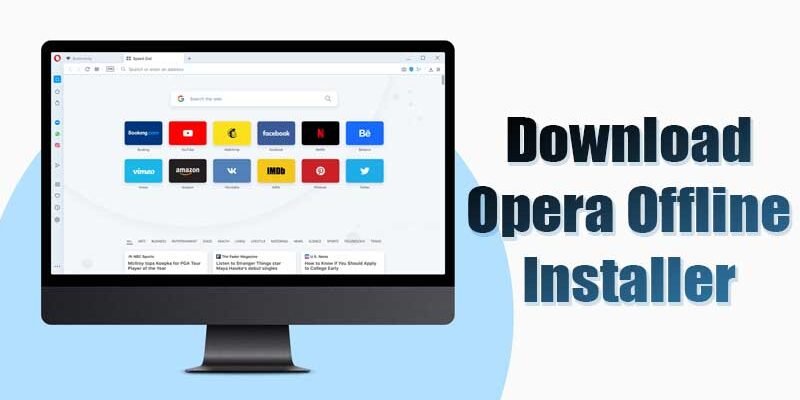
Installer Opera Browser Hors Ligne : Accédez à Internet Partout, Même Sans Connexion
Dans un monde de plus en plus connecté, il peut sembler contre-intuitif de rechercher un moyen d’installer un navigateur web fonctionnant hors ligne. Pourtant, les besoins évoluent, et de nombreux utilisateurs se retrouvent dans des situations où une connexion Internet stable n’est pas garantie. Que vous voyagiez dans des zones reculées, que vous rencontriez des problèmes de réseau temporaires, ou que vous souhaitiez simplement optimiser l’utilisation de vos données mobiles, disposer d’une version « offline » de votre navigateur préféré devient un atout précieux. Cet article vous guide pour installer et utiliser Opera Browser de manière à pouvoir naviguer sur le web même lorsque la connexion fait défaut.
Opera, reconnu pour sa légèreté et ses fonctionnalités innovantes, offre des solutions permettant une expérience de navigation plus flexible. Bien qu’il n’existe pas une « installation hors ligne » au sens strict où vous auriez accès à tous les sites web sans connexion, le terme fait souvent référence à la capacité de télécharger le programme d’installation du navigateur sur votre appareil, puis de l’installer sur un ordinateur qui n’est pas connecté à Internet. De plus, Opera propose des fonctionnalités qui améliorent l’expérience de navigation dans des conditions de connectivité limitées, comme le mode d’économie de données, qui peut être configuré pour pré-charger certains contenus lorsque la connexion est disponible pour une consultation ultérieure. Cet article explore comment optimiser votre expérience Opera pour une utilisation dans des scénarios « hors ligne ».
Comprendre la Notion d’Installation Hors Ligne d’un Navigateur
Il est important de clarifier ce que signifie « installer un navigateur hors ligne ». Un navigateur web, par nature, a besoin d’une connexion Internet pour afficher des pages web dynamiques, charger des images et interagir avec des contenus en ligne. L’installation hors ligne d’un navigateur ne signifie donc pas que vous pourrez naviguer sur internet sans connexion. Elle désigne plutôt la possibilité de télécharger le fichier d’installation du navigateur (l’exécutable) lorsque vous disposez d’une connexion, puis d’utiliser ce fichier pour installer le navigateur sur un ordinateur qui n’est pas connecté à Internet au moment de l’installation. C’est particulièrement utile si vous devez configurer plusieurs machines sans accès réseau permanent, ou si vous préparez un voyage et souhaitez avoir votre navigateur prêt à l’emploi.
Dans le contexte d’Opera, cela implique de se rendre sur le site officiel d’Opera lorsque vous avez une connexion, de télécharger le programme d’installation approprié pour votre système d’exploitation (Windows, macOS, Linux), puis de transférer ce fichier sur l’ordinateur cible. Une fois le fichier sur l’ordinateur, vous pourrez lancer l’installation sans nécessiter de connexion Internet active pendant le processus. Cela garantit que le logiciel du navigateur est bien installé sur votre machine, prêt à être utilisé dès qu’une connexion sera rétablie, ou pour exploiter ses fonctionnalités conçues pour la gestion des données et la navigation en conditions difficiles.
Télécharger le Programme d’Installation d’Opera
La première étape pour une installation « hors ligne » consiste à obtenir le fichier d’installation. Rendez-vous sur le site officiel d’Opera (www.opera.com). Assurez-vous de naviguer vers la section dédiée aux téléchargements pour les ordinateurs de bureau. Le site détectera généralement votre système d’exploitation, mais il est toujours bon de vérifier que vous sélectionnez la bonne version (par exemple, Opera pour Windows 64 bits, Opera pour macOS, etc.). Le fichier téléchargé sera un petit exécutable qui contient tout le nécessaire pour installer le navigateur.
Il est crucial de télécharger le programme d’installation depuis la source officielle pour garantir l’authenticité et la sécurité du fichier. Les sites tiers peuvent proposer des versions modifiées ou contenir des logiciels indésirables. Une fois le téléchargement terminé, conservez précieusement ce fichier. Vous pouvez le copier sur une clé USB, un disque dur externe, ou simplement le laisser sur votre ordinateur si vous prévoyez de l’installer sur cette même machine plus tard, lorsque vous n’aurez plus accès à Internet. Ce fichier deviendra votre précieux sésame pour l’installation.
Installer Opera sur un Ordinateur Non Connecté
Une fois que vous avez le programme d’installation téléchargé, vous pouvez procéder à l’installation sur l’ordinateur de votre choix, même s’il n’est pas connecté à Internet. Double-cliquez sur le fichier exécutable que vous avez téléchargé. L’assistant d’installation d’Opera se lancera. Suivez les instructions à l’écran. Dans la plupart des cas, vous aurez le choix entre une installation recommandée (qui utilise les paramètres par défaut) et une installation personnalisée (pour choisir le répertoire d’installation ou d’autres options).
Pendant le processus d’installation, le logiciel n’aura pas besoin d’accéder à Internet. Il décompressera et installera les fichiers nécessaires à partir du programme d’installation que vous avez téléchargé. Une fois l’installation terminée, vous pourrez lancer Opera. Cependant, il est important de se rappeler que sans connexion Internet, vous ne pourrez pas naviguer sur le web. L’installation vous permet d’avoir le logiciel prêt à être utilisé dès que vous rétablirez une connexion. Vous pourrez alors découvrir les fonctionnalités d’Opera.
Configurer Opera pour une Navigation Optimisée (Même avec Connexion Limitée)
Même si l’installation elle-même se fait hors ligne, l’utilité d’Opera réside dans sa capacité à améliorer la navigation, y compris dans des conditions de connexion moins qu’idéales. Une fois votre ordinateur connecté à Internet, ouvrez Opera et explorez ses paramètres. La fonction la plus pertinente pour une utilisation en « mode hors ligne » (c’est-à-dire avec une connexion intermittente ou coûteuse) est le « Mode Économie de données » (ou « Opera Turbo » dans les versions antérieures). Activez cette option dans les paramètres d’Opera.
Lorsque cette fonction est activée, Opera utilise des serveurs proxy pour compresser les pages web avant de les envoyer à votre appareil. Cela réduit la quantité de données téléchargées, ce qui est idéal pour économiser votre forfait mobile ou pour accélérer la navigation sur des connexions lentes. Vous pouvez configurer ce mode pour qu’il s’active automatiquement sur les réseaux mobiles ou lorsqu’il détecte une connexion lente. Bien que cela ne remplace pas une connexion complète, cela rend la navigation beaucoup plus fluide et moins coûteuse lorsque la connectivité est un défi.
Exploiter la Synchronisation et les Favoris Hors Ligne
Une autre fonctionnalité clé d’Opera, particulièrement utile lorsque vous prévoyez une période sans connexion, est la synchronisation. Si vous créez un compte Opera (gratuit), vous pouvez synchroniser vos favoris, votre historique, vos mots de passe et vos onglets ouverts entre différents appareils. Avant de vous retrouver sans connexion, assurez-vous que la synchronisation est activée dans les paramètres d’Opera et que toutes vos données importantes sont bien synchronisées avec votre compte.
Une fois synchronisés, vos favoris seront disponibles sur l’ordinateur où vous avez installé Opera, même sans connexion Internet. Cela vous permet de retrouver facilement les sites que vous souhaitez consulter dès que vous aurez à nouveau accès au web. De plus, Opera permet de consulter certains contenus hors ligne, comme les pages que vous avez explicitement enregistrées pour une lecture ultérieure via la fonction « Opera Flow » ou en utilisant la fonction « Enregistrer pour lire plus tard » (ou des fonctionnalités similaires selon la version d’Opera). Ces outils vous aident à préparer votre navigation pour les moments où la connexion fait défaut.
Conseils supplémentaires
Sauvegardez vos données importantes : Avant toute installation ou utilisation intensive dans des zones sans connexion, pensez à sauvegarder vos données importantes. Cela inclut vos favoris, vos mots de passe enregistrés et toute information sensible que vous pourriez avoir besoin de consulter. La synchronisation Opera est une excellente méthode, mais une sauvegarde locale peut aussi être utile.
Utilisez les fonctionnalités de sauvegarde d’Opera : Explorez si votre version d’Opera propose des options de sauvegarde intégrées pour vos profils et paramètres. Cela peut être une précaution supplémentaire pour retrouver facilement votre configuration après une réinstallation ou sur un nouvel appareil.
Explorez les extensions : Il existe des extensions pour Opera qui pourraient potentiellement vous aider à gérer le contenu hors ligne, comme des outils pour enregistrer des pages web complètes pour une consultation ultérieure. Recherchez des extensions dans le catalogue d’Opera Addons.
Testez votre configuration : Si vous préparez un voyage ou une période sans connexion, testez votre installation et vos configurations Opera dans des conditions simulées de faible connexion pour vous assurer que tout fonctionne comme prévu.
Conclusion
Bien qu’un navigateur web dépende intrinsèquement d’une connexion Internet pour fonctionner pleinement, la possibilité d’installer Opera Browser « hors ligne » offre une flexibilité précieuse. Cela vous permet de préparer votre environnement de navigation à l’avance, garantissant que le logiciel est installé et prêt à l’emploi, même dans des lieux où l’accès à Internet est limité ou inexistant. En téléchargeant le programme d’installation depuis le site officiel et en l’utilisant sans connexion, vous posez les bases de votre expérience Opera. De plus, en exploitant les fonctionnalités d’économie de données, de synchronisation et de gestion des favoris, vous optimisez votre navigation pour qu’elle soit aussi fluide et accessible que possible, même dans les conditions les plus difficiles. Opera se positionne ainsi comme un allié de choix pour tous ceux qui cherchent à naviguer sans contraintes, où qu’ils soient.