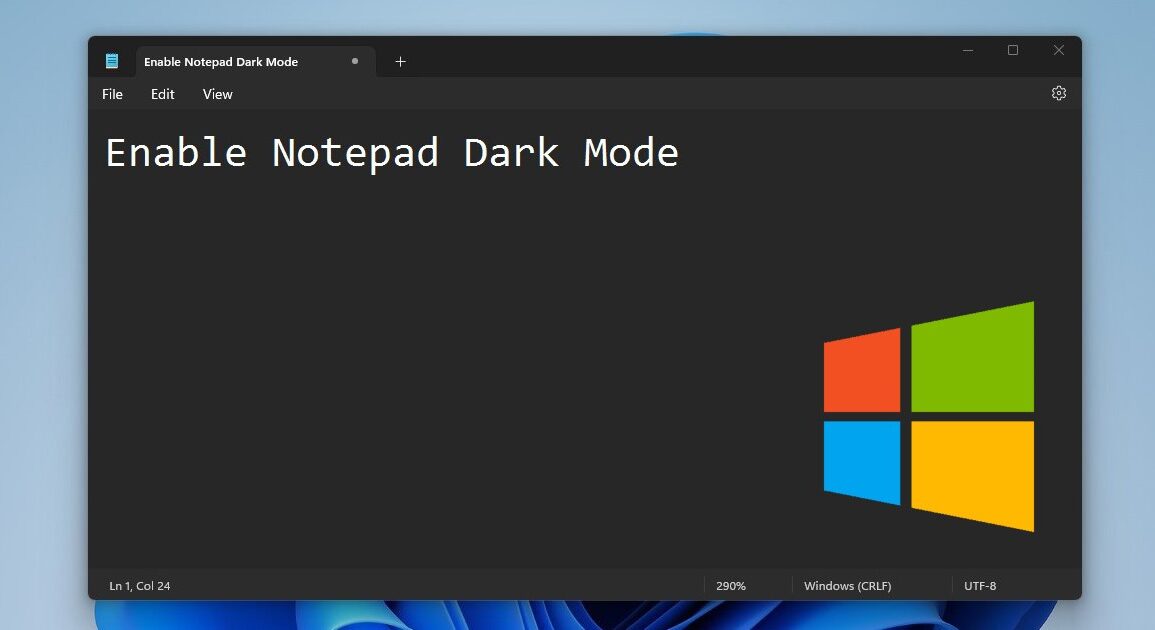
Activez le Mode Sombre sur le Bloc-notes de Windows 11 pour un Confort Visuel Optimal
L’ère numérique a transformé notre façon de travailler et de nous divertir. Passer de longues heures devant un écran est devenu monnaie courante, que ce soit pour des tâches professionnelles, des études ou des loisirs. Dans ce contexte, le confort visuel prend une importance capitale pour préserver notre santé oculaire et améliorer notre productivité. Le Bloc-notes, cet outil basique mais indispensable de Windows, n’échappe pas à cette préoccupation. Heureusement, Microsoft a entendu les appels des utilisateurs en intégrant des options de personnalisation, parmi lesquelles la possibilité d’activer un thème sombre.
Opter pour le mode sombre sur le Bloc-notes de Windows 11 n’est pas qu’une simple question d’esthétique ; c’est une démarche proactive pour réduire la fatigue oculaire, surtout dans des environnements peu éclairés ou lors d’une utilisation prolongée. Ce réglage permet d’inverser les contrastes habituels, passant d’un fond blanc lumineux à un fond sombre agrémenté d’un texte clair. Cette transition douce pour les yeux est particulièrement bénéfique le soir, avant le coucher, ou pour les personnes souffrant de sensibilité à la lumière. De plus, dans certaines conditions, le mode sombre peut également contribuer à économiser l’énergie des écrans, notamment les écrans OLED, bien que l’impact sur le Bloc-notes seul soit minime.
Pourquoi le Mode Sombre Améliore-t-il Votre Expérience avec le Bloc-notes ?
Le mode sombre, aussi connu sous le terme de « thème sombre » ou « mode nuit », est devenu une fonctionnalité très recherchée dans les logiciels modernes. Son principal avantage réside dans la réduction de l’émission de lumière bleue par l’écran. Cette lumière, particulièrement présente sur les écrans de nos appareils, est connue pour perturber la production de mélatonine, l’hormone du sommeil, et causer une fatigue oculaire numérique caractérisée par des yeux secs, irrités, des maux de tête et des troubles de la vision. En passant à un fond sombre, le Bloc-notes présente moins de surface lumineuse, soulageant ainsi vos yeux de cette agression constante.
Au-delà des bienfaits physiologiques, le mode sombre peut également améliorer la concentration. Pour de nombreux utilisateurs, un contraste plus faible entre le texte et l’arrière-plan est moins distrayant et permet de mieux se focaliser sur le contenu du document. Cela est particulièrement vrai lorsque vous travaillez avec de longs textes ou du code. De plus, pour ceux qui apprécient une esthétique plus moderne et épurée, le mode sombre confère au Bloc-notes une apparence plus sophistiquée et discrète, s’intégrant mieux à d’autres applications ayant déjà adopté ce style.
Activation du Mode Sombre via les Paramètres Généraux de Windows 11
La méthode la plus simple et la plus universelle pour activer le mode sombre sur le Bloc-notes de Windows 11 consiste à le faire via les paramètres généraux de Windows. En effet, le Bloc-notes, comme de nombreuses autres applications natives de Windows, adopte le thème défini au niveau du système d’exploitation. Pour y accéder, cliquez sur le bouton « Démarrer », puis sélectionnez « Paramètres » (l’icône en forme de roue dentée).
Dans la fenêtre des Paramètres, naviguez vers la section « Personnalisation » dans le menu de gauche. Vous y trouverez l’option « Couleurs ». C’est ici que vous pouvez choisir votre mode d’affichage. Cliquez sur le menu déroulant sous « Choisissez votre mode » et sélectionnez « Sombre ». Une fois cette option sélectionnée, Windows appliquera le thème sombre à l’ensemble du système, y compris à la plupart des applications intégrées, dont le Bloc-notes. Vous constaterez immédiatement le changement : le fond du Bloc-notes deviendra noir ou gris foncé, et le texte passera au blanc ou gris clair.
Personnalisation Fine du Thème : Choisir Entre Thème Clair et Sombre
Si vous souhaitez un contrôle plus précis ou si vous ne souhaitez pas que l’ensemble de Windows passe en mode sombre, la section « Couleurs » des Paramètres de Personnalisation offre plus d’options. Sous le menu « Choisissez votre mode », vous avez la possibilité de choisir « Personnalisé ». En sélectionnant cette option, vous pourrez alors déterminer indépendamment le mode par défaut pour « Windows » (la barre des tâches, le menu Démarrer, les fenêtres d’explorateur) et le mode par défaut pour « Applications » (les programmes tels que le Bloc-notes).
Pour que seul le Bloc-notes bénéficie du mode sombre sans affecter le reste de Windows, choisissez « Sombre » pour « Applications » et laissez « Clair » pour « Windows ». Cela permet de concilier vos préférences visuelles pour différentes parties de votre système d’exploitation. Par exemple, vous pourriez préférer une barre des tâches claire pour une meilleure visibilité, tout en souhaitant que vos applications de rédaction et de codage bénéficient du confort du mode sombre. Cette flexibilité est un atout majeur de Windows 11 pour adapter l’environnement à vos besoins.
Impact sur les Nouvelles Versions du Bloc-notes (Appx)
Il est important de noter que Microsoft a modernisé le Bloc-notes en le rendant disponible via le Microsoft Store sous forme d’application « Appx ». Les versions plus récentes du Bloc-notes, celles que vous téléchargez ou mettez à jour depuis le Store, sont conçues pour s’adapter nativement aux paramètres de thème de Windows 11. Si vous utilisez une de ces versions, l’activation du mode sombre via les Paramètres de Windows 11 devrait fonctionner de manière transparente et cohérente.
Si vous avez une version plus ancienne du Bloc-notes, installée par défaut avec Windows, il est possible qu’elle ne réagisse pas aussi élégamment aux paramètres de thème. Dans ce cas, il serait préférable de vérifier si une mise à jour est disponible via le Microsoft Store. Recherchez simplement « Bloc-notes » dans le Store et installez la dernière version proposée. Cela garantira que vous bénéficiez des dernières fonctionnalités et d’une meilleure intégration avec le système d’exploitation, y compris le mode sombre.
Conseils Supplémentaires pour une Utilisation Optimale du Mode Sombre
L’adoption du mode sombre sur le Bloc-notes n’est qu’une partie de l’équation pour un confort visuel optimal. La luminosité de votre écran joue un rôle tout aussi crucial. Même en mode sombre, un écran trop lumineux peut fatiguer vos yeux. Pensez à ajuster la luminosité de votre moniteur en fonction de l’éclairage de votre pièce. Un bon équilibre permet de minimiser la fatigue oculaire, quelle que soit la palette de couleurs utilisée par vos applications.
De plus, n’oubliez pas de faire des pauses régulières. La règle du « 20-20-20 » est un excellent moyen de prévenir la fatigue oculaire : toutes les 20 minutes, regardez quelque chose situé à 20 pieds (environ 6 mètres) pendant au moins 20 secondes. Cette simple habitude peut faire une différence notable. Enfin, certains utilisateurs trouvent bénéfique l’utilisation de filtres de lumière bleue intégrés à Windows 11 (appelés « Night Light » ou « Lumière nocturne ») en plus du mode sombre, surtout le soir, pour réduire encore davantage l’impact de la lumière artificielle.
Conclusion : Un Bloc-notes Plus Confortable à Portée de Clic
Activer le mode sombre sur le Bloc-notes de Windows 11 est une démarche simple qui peut considérablement améliorer votre confort visuel et votre expérience utilisateur. En suivant les étapes décrites, vous pouvez facilement basculer vers un thème plus doux pour vos yeux, réduisant ainsi la fatigue et améliorant potentiellement votre concentration. Que ce soit pour rédiger un court mémo, prendre des notes rapides ou travailler sur du code, le mode sombre apporte une touche de modernité et de bien-être à cet outil essentiel.
N’hésitez pas à explorer les options de personnalisation offertes par Windows 11 pour trouver l’équilibre parfait entre le mode clair et le mode sombre, et à combiner ces réglages avec de bonnes habitudes d’utilisation de votre ordinateur. Votre vista vous remerciera ! Le Bloc-notes, dans sa simplicité, devient ainsi un allié encore plus précieux pour votre productivité quotidienne.