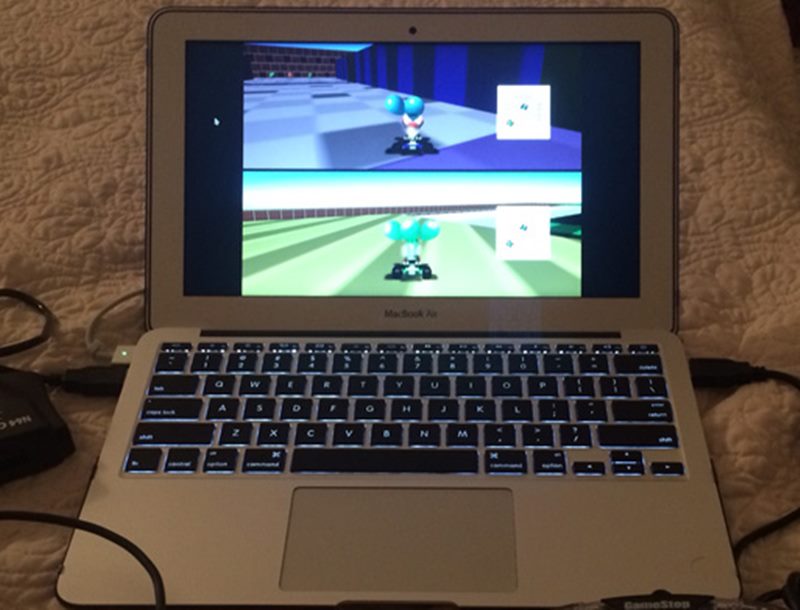
Revivez la magie des jeux 8-bit : Les meilleurs émulateurs NES pour Mac en 2026
Vous vous souvenez de ces après-midis passés à assembler des mondes pixels par pixels, à sauver des princesses et à collecter des pièces dorées ? L’âge d’or des consoles 8-bit, et plus particulièrement de la Nintendo Entertainment System (NES), continue de fasciner. Heureusement, grâce à la puissance des ordinateurs modernes, il est tout à fait possible de retrouver ces sensations sur votre Mac. Que vous soyez un nostalgique souhaitant revivre vos jeunes années ou un nouveau joueur désireux de découvrir les classiques qui ont façonné l’industrie du jeu vidéo, les émulateurs NES pour macOS sont votre porte d’entrée vers un univers de divertissement intemporel.
Ce guide est conçu pour vous aider à naviguer dans le paysage des logiciels d’émulation disponibles pour macOS en 2026. Nous allons explorer les options les plus performantes, vous expliquer comment les installer et les configurer, et vous donner les clés pour profiter au mieux de vos jeux rétros préférés. Oubliez les vieilles cartouches poussiéreuses et les consoles encombrantes ; avec le bon émulateur, vos aventures sur NES sont à portée de clic, directement sur votre Mac.
Qu’est-ce qu’un émulateur NES et pourquoi en avez-vous besoin ?
Avant de plonger dans le vif du sujet, comprenons ce qu’est un émulateur. En termes simples, un émulateur est un logiciel qui permet à un ordinateur (dans ce cas, votre Mac) de simuler le fonctionnement d’un autre système informatique. Dans notre contexte, un émulateur NES est un programme qui reproduit l’architecture matérielle et logicielle de la Nintendo Entertainment System, permettant ainsi de lancer et de jouer aux jeux conçus pour cette console. Il agit comme une passerelle numérique entre le monde des jeux d’origine et votre environnement macOS actuel.
L’utilité principale d’un émulateur est la préservation et l’accessibilité du patrimoine vidéoludique. Beaucoup de ces jeux légendaires ne sont plus officiellement disponibles sur les plateformes modernes, rendant leur acquisition difficile, voire impossible. L’émulation offre une solution élégante pour redécouvrir ces trésors, souvent avec des améliorations notables comme la sauvegarde d’état, les filtres graphiques pour un rendu plus moderne, ou la prise en charge de manettes USB. C’est une manière économique et pratique de bâtir votre propre bibliothèque de jeux classiques.
Choisir le bon émulateur NES pour votre Mac
Le marché des émulateurs évolue constamment, et pour macOS, plusieurs options se distinguent par leur fiabilité, leur compatibilité avec les jeux et leur facilité d’utilisation. En 2026, les émulateurs les plus recommandés se caractérisent par leur communauté active, leurs mises à jour régulières et leur capacité à offrir une expérience de jeu fluide et fidèle à l’original. Il est important de noter que la plupart des émulateurs NES ne viennent pas avec les jeux eux-mêmes ; vous devrez vous procurer vos propres copies numériques (ROMs) de manière légale, idéalement en utilisant des cartouches que vous possédez déjà.
Parmi les choix populaires, on retrouve souvent des émulateurs open-source qui bénéficient du développement de passionnés du monde entier. Ces programmes sont généralement gratuits et offrent une grande flexibilité. Certains émulateurs sont plus simples et destinés aux débutants, tandis que d’autres proposent des options de configuration avancées pour les utilisateurs avertis souhaitant peaufiner chaque aspect de l’émulation. La clé est de trouver celui qui correspond le mieux à votre niveau technique et à vos attentes en matière de performance et de fonctionnalités.
Installation et configuration : Les étapes clés
Une fois que vous avez choisi votre émulateur, l’installation est généralement assez simple. La plupart des émulateurs pour Mac sont distribués sous forme de fichiers `.dmg` qui s’installent comme n’importe quelle autre application sur macOS. Il suffit de télécharger le fichier, de double-cliquer dessus pour monter l’image disque, puis de faire glisser l’icône de l’application dans votre dossier « Applications ». Certaines applications plus complexes peuvent nécessiter des étapes de compilation ou l’installation de dépendances supplémentaires, mais pour les émulateurs NES les plus courants, ce n’est généralement pas le cas.
La configuration initiale est également une étape cruciale pour optimiser votre expérience. La première chose à faire après le lancement de l’émulateur est de vérifier les paramètres de contrôle. Vous devrez associer les touches de votre clavier ou les boutons de votre manette à chaque action du jeu NES (haut, bas, gauche, droite, A, B, Start, Select). La plupart des émulateurs offrent une interface graphique intuitive pour cela. Ensuite, explorez les options graphiques et audio. Vous pourrez peut-être ajuster la résolution, appliquer des filtres pour lisser les pixels ou simuler l’aspect d’un vieux téléviseur, et régler les paramètres audio pour une immersion sonore parfaite.
Accéder à vos jeux : Le chargement des ROMs
L’étape suivante, et peut-être la plus délicate sur le plan légal, est l’acquisition et le chargement des fichiers de jeu, appelés ROMs. Une ROM (Read-Only Memory) est une copie numérique d’une cartouche de jeu. Il est primordial de comprendre que le téléchargement de ROMs pour des jeux que vous ne possédez pas déjà est illégal dans la plupart des pays. L’utilisation la plus courante et légale de l’émulation est de créer des sauvegardes de vos propres jeux pour pouvoir y jouer sur un système moderne, ou de jouer à des jeux dont la vente a cessé et qui ne sont plus disponibles commercialement.
Une fois que vous avez obtenu légitimement vos fichiers ROM (souvent au format `.nes`), le processus pour les charger dans l’émulateur est généralement très simple. La plupart des émulateurs disposent d’une option « Ouvrir » ou « Charger Jeu » dans leur menu « Fichier ». Vous naviguez alors jusqu’à l’emplacement où vous avez enregistré vos ROMs, sélectionnez le fichier du jeu souhaité, et celui-ci devrait se lancer automatiquement. Certains émulateurs permettent également de glisser-déposer le fichier ROM directement sur la fenêtre de l’émulateur pour le charger. Il est conseillé de stocker vos ROMs dans un dossier organisé pour retrouver facilement vos jeux.
Optimiser les performances et l’affichage
Pour que l’expérience de jeu soit la plus agréable possible, il est souvent nécessaire d’ajuster certains paramètres de performance et d’affichage. En 2026, la plupart des Macs récents sont suffisamment puissants pour émuler la NES sans aucun problème, mais des configurations suboptimales peuvent parfois entraîner des ralentissements ou des glitches graphiques. Explorez les options de « Vidéo » ou « Graphismes » de votre émulateur. Vous y trouverez souvent des réglages pour choisir le moteur de rendu (par exemple, OpenGL, Metal), activer ou désactiver la synchronisation verticale (VSync) pour éviter le déchirement d’image, et ajuster la taille de l’écran (plein écran, fenêtre).
L’aspect visuel est aussi personnalisable. De nombreux émulateurs proposent des filtres qui simulent l’apparence des anciens téléviseurs cathodiques (CRT), ajoutant des lignes de balayage, du flou ou de la courbure pour recréer une atmosphère nostalgique. D’autres émulateurs, à l’inverse, proposent des filtres de mise à l’échelle (comme le « xBRZ » ou le « Scale2x ») qui tentent d’améliorer la netteté des pixels sans les rendre flous, offrant une image plus propre sur les écrans modernes à haute résolution. N’hésitez pas à expérimenter avec ces options pour trouver le rendu qui vous plaît le plus.
Manettes et contrôles : Jouer comme à l’époque
Jouer à la NES avec un clavier peut être fonctionnel, mais pour une immersion authentique, rien ne vaut l’utilisation d’une manette. Les manettes modernes, qu’elles soient filaires (USB) ou sans fil (Bluetooth), sont généralement compatibles avec macOS et donc avec la plupart des émulateurs. Les manettes conçues pour les consoles actuelles comme les DualSense de PlayStation ou les Xbox Wireless Controllers peuvent souvent être appairées à votre Mac et configurées pour émuler les commandes de la NES.
Dans les paramètres de votre émulateur, vous trouverez une section dédiée à la configuration des contrôleurs. Vous devrez alors mapper chaque bouton de votre manette à l’action correspondante dans le jeu NES. La plupart des émulateurs détectent automatiquement les manettes connectées, mais vous pourriez avoir besoin de faire cette configuration manuellement. Certains utilisateurs préfèrent même utiliser des manettes spécialement conçues pour l’émulation, qui imitent le design des manettes NES originales, offrant ainsi le confort et l’ergonomie de l’époque.
Conseils supplémentaires
Sauvegardes d’état : La plupart des émulateurs modernes permettent de sauvegarder l’état de votre jeu à n’importe quel moment, pas seulement aux points de sauvegarde prévus par le jeu. Cela est extrêmement utile pour les jeux difficiles, vous permettant de reprendre exactement là où vous étiez sans avoir à refaire tout le chemin. Apprenez le raccourci clavier de votre émulateur pour sauvegarder et charger rapidement ces états.
Filtres et shaders : N’hésitez pas à explorer les différentes options de filtres et de shaders graphiques. Ce qui peut sembler un détail au début peut considérablement améliorer votre plaisir de jeu en recréant l’ambiance de l’époque ou en offrant une image plus nette et agréable sur un écran moderne.
Mises à jour régulières : Les émulateurs, même s’ils sont matures, bénéficient souvent de mises à jour qui améliorent la compatibilité avec de nouveaux jeux, corrigent des bugs ou optimisent les performances. Vérifiez régulièrement le site web de votre émulateur pour connaître les dernières versions disponibles.
Communauté et support : Si vous rencontrez des problèmes, n’hésitez pas à consulter les forums de discussion ou les communautés dédiées à l’émulateur que vous utilisez. Les développeurs et les autres utilisateurs sont souvent très réactifs et peuvent vous aider à résoudre vos difficultés.
Légalité des ROMs : Nous le répétons, assurez-vous que vous possédez légalement les jeux dont vous utilisez les ROMs. L’émulation elle-même est légale, mais l’acquisition illégale de ROMs ne l’est pas.
Conclusion
En 2026, l’émulation NES sur Mac n’a jamais été aussi accessible et performante. Que vous cherchiez à revivre les émotions de votre enfance ou à découvrir les fondements de l’industrie du jeu vidéo, les émulateurs sont une solution formidable. En suivant les étapes décrites dans cet article, vous serez en mesure de choisir, d’installer et de configurer l’émulateur parfait pour votre Mac, et de replonger dans les aventures légendaires de Mario, Zelda, Metroid et bien d’autres. Prenez le temps d’explorer les options, d’ajuster les réglages, et surtout, amusez-vous à redécouvrir ces classiques intemporels !