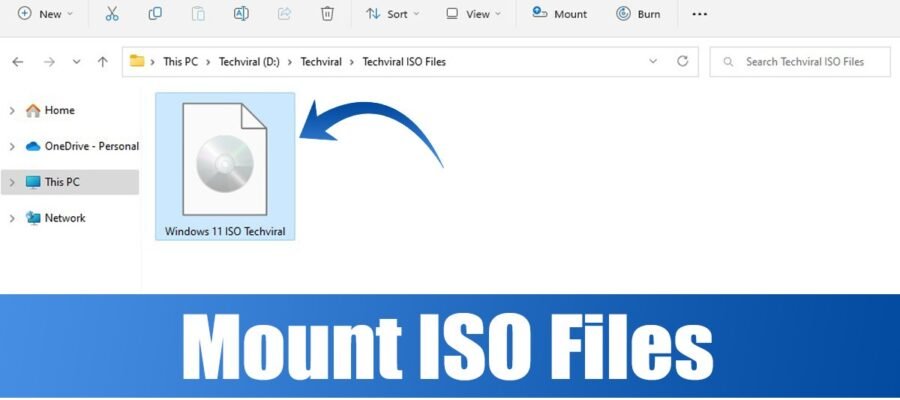
Accéder au contenu de vos fichiers ISO sous Windows 11 : Le guide complet
Vous avez récemment téléchargé une image disque au format ISO, peut-être pour installer un nouveau logiciel, un système d’exploitation, ou pour accéder à d’anciens jeux ? Sous Windows 11, comme dans les versions précédentes, ces fichiers ISO agissent comme des disques virtuels contenant tous les fichiers et dossiers d’un CD, DVD ou Blu-ray. La question qui se pose alors est : comment ouvrir et utiliser le contenu de ces fichiers ISO sans avoir à graver un disque physique ? Pas de panique, Windows 11 intègre désormais nativement les outils nécessaires pour vous simplifier la vie.
Dans un monde où la distribution numérique est reine, la maîtrise des formats d’image disque comme les fichiers ISO est devenue une compétence essentielle pour tout utilisateur d’ordinateur. Que vous soyez un particulier cherchant à réinstaller un programme ou un professionnel ayant besoin de déployer une nouvelle machine, savoir comment « monter » un fichier ISO sous Windows 11 vous fera gagner un temps précieux et vous évitera des manipulations inutiles. Cet article vous guidera pas à pas à travers les différentes méthodes pour accéder facilement au contenu de vos archives ISO.
Qu’est-ce qu’un fichier ISO et pourquoi le « monter » ?
Un fichier ISO, dont l’extension est généralement `.iso`, est une copie exacte d’un système de fichiers, le plus souvent celui d’un disque optique tel qu’un CD, DVD ou Blu-ray. Il s’agit d’une archive qui contient tous les secteurs et données du disque original, tels quels. Imaginez-le comme une empreinte numérique parfaite du disque.
Le terme « monter » (ou « monter une image disque ») fait référence au processus qui consiste à faire reconnaître par le système d’exploitation ce fichier ISO comme s’il s’agissait d’un véritable périphérique de stockage, comme une clé USB ou un lecteur DVD. Une fois monté, le fichier ISO apparaît dans l’Explorateur de fichiers de Windows avec sa propre lettre de lecteur, comme si vous aviez inséré un disque physique dans votre ordinateur. Vous pouvez alors naviguer dans son contenu, copier des fichiers, lancer des installateurs, etc., sans aucune étape supplémentaire.
Méthode principale : Monter un fichier ISO via l’Explorateur de fichiers
Depuis Windows 8, Microsoft a simplifié la gestion des fichiers ISO en intégrant une fonctionnalité native à l’Explorateur de fichiers. Windows 11 perpétue cette facilité d’utilisation, rendant le processus incroyablement intuitif. Cette méthode est la plus rapide et la plus courante pour accéder au contenu d’un fichier ISO.
Pour commencer, localisez le fichier ISO que vous souhaitez monter. Une fois trouvé, faites un clic droit dessus. Dans le menu contextuel qui apparaît, vous verrez plusieurs options. L’une d’entre elles est « Monter ». En cliquant sur cette option, Windows va immédiatement traiter le fichier ISO. Vous verrez alors une nouvelle lettre de lecteur apparaître dans « Ce PC » (ou « Ordinateur » selon votre configuration), comme s’il s’agissait d’un nouveau disque inséré dans votre machine. Double-cliquez sur ce nouveau lecteur pour ouvrir le contenu du fichier ISO et interagir avec ses fichiers.
Accéder au contenu via un double-clic : La méthode express
En plus du clic droit, Windows 11 offre une encore plus grande rapidité pour monter vos fichiers ISO. En général, l’association de fichier pour les extensions `.iso` est préconfigurée pour ouvrir le contenu directement avec la fonctionnalité de montage native de Windows. Il vous suffit donc de trouver votre fichier ISO et de le double-cliquer.
Dès que vous double-cliquez sur le fichier `.iso`, Windows va exécuter la même procédure que lors d’un clic droit sur « Monter ». Le fichier sera monté en tant que lecteur virtuel, apparaissant dans l’Explorateur de fichiers. C’est la méthode la plus directe et la plus utilisée au quotidien pour ceux qui manipulent fréquemment des images disque. Pensez à cette option comme à une ouverture directe de votre « disque virtuel ».
Démonter un fichier ISO : Libérer le lecteur virtuel
Une fois que vous avez terminé d’utiliser le contenu de votre fichier ISO, il est important de le « démonter ». Le démontage consiste à retirer le lecteur virtuel de votre système, libérant ainsi la lettre de lecteur qu’il occupait et évitant tout conflit potentiel avec d’autres périphériques. Cela se fait également de manière très simple.
Rendez-vous dans l’Explorateur de fichiers et recherchez le lecteur virtuel correspondant à votre fichier ISO monté (il portera généralement la lettre que vous lui avez attribuée, par exemple D: ou E:, avec une icône de DVD). Faites un clic droit sur ce lecteur. Dans le menu contextuel, vous trouverez l’option « Éjecter » ou « Démonter l’image disque ». Cliquez sur cette option. Le lecteur virtuel disparaîtra alors de « Ce PC », signifiant que le fichier ISO n’est plus actif en tant que lecteur.
Utiliser des logiciels tiers pour des fonctionnalités avancées
Bien que Windows 11 excelle dans le montage et le démontage basique des fichiers ISO, il existe des situations où des outils tiers peuvent offrir des fonctionnalités supplémentaires ou une gestion plus poussée. Ces logiciels sont souvent utiles pour les utilisateurs avancés, les professionnels de l’informatique ou pour ceux qui travaillent avec des formats d’image disque plus rares.
Parmi les logiciels les plus populaires, on trouve Virtual CloneDrive, Daemon Tools Lite, ou encore WinCDEmu. Ces programmes ne se contentent pas de monter des fichiers ISO ; certains permettent de créer des images disque à partir de CD/DVD physiques, de gérer plusieurs images disque simultanément, de créer des disques virtuels persistants, ou encore de supporter une plus large gamme de formats d’images (comme BIN, NRG, MDF, etc.). Si vous avez des besoins spécifiques, l’exploration de ces outils pourrait s’avérer très bénéfique.
Pourquoi un fichier ISO pourrait-il ne pas se monter correctement ?
Dans la grande majorité des cas, le montage d’un fichier ISO sous Windows 11 se déroule sans encombre. Cependant, il peut arriver que vous rencontriez des problèmes. Plusieurs raisons peuvent expliquer pourquoi votre fichier ISO refuse de se monter. Il est important d’en identifier la cause pour pouvoir y remédier.
Premièrement, le fichier ISO lui-même pourrait être corrompu. Cela peut survenir lors du téléchargement si la connexion a été interrompue ou si le fichier source était défectueux. Essayez de télécharger à nouveau le fichier ISO depuis une source fiable. Deuxièmement, l’espace disque sur votre ordinateur pourrait être insuffisant. Bien que le montage ne consomme pas énormément d’espace, le processus peut échouer si le disque système est presque plein. Assurez-vous d’avoir quelques gigaoctets de libre. Enfin, des problèmes de droits d’administrateur peuvent parfois interférer. Essayez de lancer l’Explorateur de fichiers en tant qu’administrateur (clic droit sur l’icône de l’Explorateur de fichiers > « Exécuter en tant qu’administrateur ») avant de tenter de monter l’ISO. Si vous utilisez un logiciel tiers, assurez-vous qu’il est à jour et compatible avec Windows 11.
Conseils supplémentaires
- Renommer votre fichier ISO : Avant de monter un fichier ISO, assurez-vous qu’il possède un nom simple et sans caractères spéciaux. Des noms trop longs ou complexes peuvent parfois causer des problèmes lors de l’attribution de la lettre de lecteur.
- Utiliser la fonction « Graver une image disque » : Si votre intention est de créer un disque physique (CD, DVD, Blu-ray) à partir de votre fichier ISO, Windows 11 propose également une option intégrée. Faites un clic droit sur le fichier ISO et choisissez « Graver une image disque ». Suivez les instructions pour graver l’image sur un support vierge.
- Archivage : Pour une meilleure organisation, vous pouvez créer un dossier spécifique sur votre disque dur, par exemple « Mes Images ISO », et y stocker tous vos fichiers ISO. Cela vous permettra de les retrouver facilement lorsque vous en aurez besoin.
- Vérifier l’intégrité du fichier : Si vous avez des doutes sur l’intégrité d’un fichier ISO téléchargé, vous pouvez utiliser des outils de vérification de somme de contrôle (comme MD5, SHA-1, SHA-256). Si le site source fournit ces sommes de contrôle, vous pouvez comparer celle de votre fichier avec celle fournie pour vous assurer qu’il n’a pas été altéré.
Conclusion
La capacité à monter des fichiers ISO sous Windows 11 est une fonctionnalité puissante et pratique qui simplifie grandement l’accès au contenu des archives disque. Que vous l’utilisiez pour installer des logiciels, des jeux, ou pour accéder à des données spécifiques, les méthodes natives de Windows 11 sont rapides, efficaces et ne nécessitent aucun logiciel supplémentaire. En maîtrisant le montage et le démontage de ces fichiers, vous optimisez votre flux de travail et tirez le meilleur parti de votre système d’exploitation.
Nous espérons que ce guide détaillé vous a permis de comprendre l’importance des fichiers ISO et de maîtriser leur manipulation sous Windows 11. N’hésitez pas à pratiquer ces différentes étapes pour vous familiariser avec le processus. En cas de besoin, les conseils supplémentaires et les solutions aux problèmes courants devraient vous aider à surmonter les éventuels obstacles.