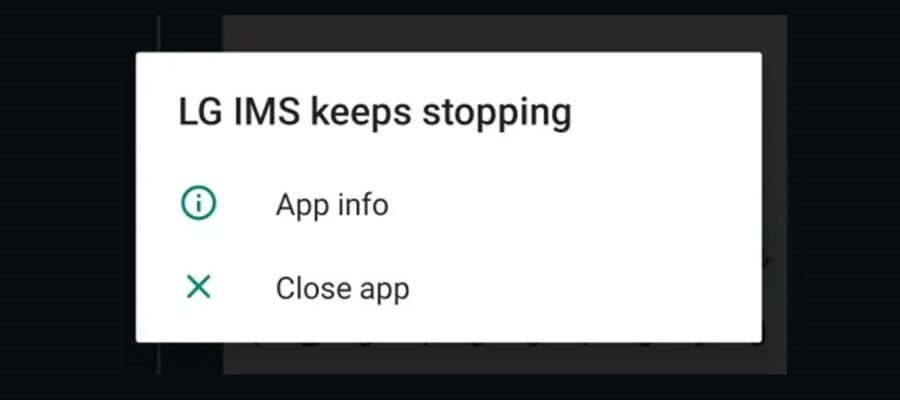
« L’application IMS de votre LG ne répond plus » : Causes et Solutions pour l’Écosystème Informatique
Vous possédez un appareil LG et, dernièrement, vous êtes confronté à un message d’erreur récurrent : « L’application IMS de votre appareil LG ne répond plus ». Cette notification, souvent fugace mais persistante, peut rapidement devenir une source de frustration, entravant l’utilisation normale de votre appareil. L’IMS, pour « IP Multimedia Subsystem » (ou sous-système multimédia IP), est une technologie essentielle qui permet à votre appareil de gérer des services de communication avancés, tels que les appels Wi-Fi, la VoLTE (Voice over LTE) et la messagerie enrichie. Lorsqu’elle cesse de fonctionner, ces fonctionnalités peuvent devenir inopérantes, affectant directement votre expérience utilisateur.
Comprendre pourquoi cette erreur survient est la première étape pour la résoudre. Les causes peuvent être multiples, allant de simples problèmes logiciels temporaires à des dysfonctionnements plus profonds nécessitant une intervention plus poussée. Dans cet article, nous allons explorer en détail les raisons les plus communes derrière ce message d’erreur et vous proposer une série de solutions pratiques, applicables à votre environnement informatique, pour rétablir le bon fonctionnement de votre application IMS. Que vous soyez un utilisateur novice ou plus expérimenté, vous trouverez ici des étapes claires et des conseils pertinents pour vous aider à surmonter ce désagrément technique.
Comprendre le Rôle de l’IMS dans Votre Appareil
L’IMS est l’épine dorsale des services de communication modernes sur votre appareil LG. Sans lui, votre téléphone ne serait pas en mesure de tirer pleinement parti des avancées technologiques comme la VoLTE, qui permet des appels vocaux de haute qualité tout en naviguant sur Internet, ou les appels Wi-Fi, qui vous permettent de passer et de recevoir des appels lorsque la couverture cellulaire est faible. L’IMS gère également l’enregistrement de votre appareil auprès du réseau, garantissant ainsi que tous les services IP auxquels vous avez accès soient correctement configurés et fonctionnels.
Lorsque l’application IMS rencontre un problème et cesse de répondre, cela signifie qu’elle a rencontré une erreur inattendue qui l’a empêchée de continuer son exécution normale. Cela peut se manifester par des plantages répétés, l’impossibilité d’activer certaines fonctionnalités réseau, ou des messages d’erreur incessants. La complexité de l’IMS et son interaction constante avec le système d’exploitation de votre appareil, les applications tierces et les paramètres réseau peuvent rendre le dépannage délicat. Cependant, en abordant les problèmes de manière méthodique, il est souvent possible de résoudre ces dysfonctionnements.
Étape 1 : Redémarrer Votre Appareil, la Solution Basique mais Efficace
Dans le monde de la technologie, le redémarrage est souvent la première et la plus simple des solutions à un problème technique. Pour le message « L’application IMS de votre appareil LG ne répond plus », un simple redémarrage peut suffire à effacer des erreurs temporaires en mémoire ou des conflits logiciels mineurs qui pourraient être à l’origine du dysfonctionnement. C’est un peu comme redémarrer votre ordinateur lorsqu’il ralentit : cela permet au système de repartir sur de nouvelles bases, plus saines.
Pour effectuer un redémarrage, il vous suffit généralement d’appuyer sur le bouton d’alimentation de votre appareil LG pendant quelques secondes, puis de sélectionner l’option « Redémarrer » dans le menu qui apparaît. Si cette option n’est pas immédiatement disponible, vous pouvez opter pour un « Éteindre » suivi d’un « Allumer » quelques instants plus tard. Une fois votre appareil redémarré, observez attentivement s’il le message d’erreur réapparaît. Dans de nombreux cas, cette manipulation suffit à résoudre le problème de manière permanente.
Étape 2 : Vérifier et Mettre à Jour Votre Système d’Exploitation
Les systèmes d’exploitation, comme Android sur lequel fonctionnent la plupart des appareils LG, sont en constante évolution. Les mises à jour logicielles apportent non seulement de nouvelles fonctionnalités, mais corrigent également des bugs et améliorent la stabilité globale du système, y compris celle des composants essentiels comme l’IMS. Si vous rencontrez des problèmes avec l’IMS, il est fort probable qu’une mise à jour disponible puisse résoudre le souci.
Pour vérifier les mises à jour, dirigez-vous dans les « Paramètres » de votre appareil, puis recherchez une section comme « Système », « Mises à jour » ou « À propos du téléphone ». Vous devriez y trouver une option pour rechercher les mises à jour logicielles. Assurez-vous que votre appareil est connecté à un réseau Wi-Fi stable et qu’il dispose d’une batterie suffisante avant de lancer une mise à jour, car le processus peut prendre un certain temps. L’installation de la dernière version du système d’exploitation peut réinitialiser ou corriger les fichiers système corrompus liés à l’IMS.
Étape 3 : Réinitialiser les Paramètres Réseau
Les problèmes liés à l’IMS sont intrinsèquement liés à la connectivité réseau. Si les paramètres réseau de votre appareil sont corrompus ou mal configurés, cela peut entraîner des dysfonctionnements de l’IMS. La réinitialisation des paramètres réseau est une méthode efficace pour ramener tous les réglages Wi-Fi, Bluetooth et cellulaires à leurs valeurs par défaut, sans affecter vos données personnelles.
Pour procéder, ouvrez les « Paramètres » de votre appareil, puis naviguez vers « Système » ou « Gestion globale ». Vous y trouverez une option telle que « Réinitialiser » ou « Options de réinitialisation ». Sélectionnez ensuite « Réinitialiser les paramètres réseau ». Soyez conscient que cette opération supprimera tous vos réseaux Wi-Fi enregistrés et vos appareils Bluetooth appairés, vous devrez donc les reconnecter par la suite. Après la réinitialisation, redémarrez votre appareil et vérifiez si le problème IMS est résolu.
Étape 4 : Effacer le Cache et les Données de l’Application Système
Chaque application sur votre appareil, y compris les applications système qui gèrent l’IMS, stocke des données temporaires dans un cache. Parfois, ce cache peut devenir corrompu, entraînant des erreurs. De même, les données de l’application peuvent être endommagées. Effacer le cache et les données de l’application système qui gère l’IMS peut aider à résoudre ce problème.
Pour accéder à ces options, vous devrez entrer dans les paramètres des applications. Dans « Paramètres », allez dans « Applications » ou « Gestionnaire d’applications ». Vous devrez peut-être sélectionner l’option pour afficher les « Applications système » ou « Afficher les applications système ». Trouvez ensuite l’application associée à l’IMS (elle peut porter un nom comme « Services IMS », « Telephony Service », ou similaire selon le modèle de votre LG). Une fois trouvée, appuyez dessus, puis sélectionnez « Stockage ». Vous y verrez les options pour « Vider le cache » et « Effacer les données ». Il est conseillé de commencer par « Vider le cache ». Si le problème persiste, vous pouvez ensuite « Effacer les données ». Notez que cette dernière opération réinitialisera l’application à son état d’origine, mais n’affectera pas vos données personnelles.
Étape 5 : Vérifier la Carte SIM et l’Opérateur
Dans certains cas, le problème avec l’IMS n’est pas lié à votre appareil LG lui-même, mais à votre carte SIM ou aux services proposés par votre opérateur mobile. Une carte SIM endommagée, mal insérée ou obsolète peut interférer avec les services IMS. De plus, votre opérateur peut avoir des problèmes de réseau ou des configurations spécifiques qui affectent l’IMS.
Commencez par éteindre votre appareil, retirez votre carte SIM, puis réinsérez-la soigneusement pour vous assurer qu’elle est bien en place. Si le problème persiste, essayez votre carte SIM dans un autre téléphone compatible pour voir si le problème se reproduit. Si le problème est spécifique à votre carte SIM, contactez votre opérateur pour en commander une nouvelle. Il est également judicieux de contacter votre opérateur pour vérifier s’il y a des problèmes de réseau dans votre région ou si des configurations spécifiques sont nécessaires pour les services IMS sur votre appareil LG.
Conseils supplémentaires
Outre les étapes principales, voici quelques astuces bonus qui pourraient vous aider à résoudre le problème de l’IMS qui cesse de fonctionner sur votre appareil LG :
- Mode Avion : Activez le mode avion pendant environ 30 secondes, puis désactivez-le. Cela peut forcer l’appareil à se reconnecter au réseau et potentiellement résoudre des problèmes temporaires de communication IMS.
- Désactiver et Réactiver la VoLTE/Appels Wi-Fi : Si votre appareil propose des options pour activer ou désactiver la VoLTE (Appels 4G/VoLTE) et les appels Wi-Fi, essayez de les désactiver, redémarrez votre téléphone, puis réactivez-les. Cela peut réinitialiser les paramètres de ces services spécifiques.
- Mode Sans Échec : Démarrez votre appareil en mode sans échec. Si le problème disparaît en mode sans échec, cela signifie qu’une application tierce que vous avez installée est probablement la cause du conflit. Vous devrez alors identifier et désinstaller cette application.
- Réinitialisation d’usine (en dernier recours) : Si aucune des solutions précédentes ne fonctionne, une réinitialisation d’usine peut être envisagée. Attention, cette opération effacera toutes les données de votre appareil. Assurez-vous de sauvegarder toutes vos données importantes avant de procéder. Cette option est généralement accessible dans les paramètres de réinitialisation du système.
Conclusion
Le message « L’application IMS de votre appareil LG ne répond plus » peut être une source de préoccupation, mais comme nous l’avons vu, il existe une panoplie de solutions pour y remédier. De la simple redémarrage à des manipulations plus avancées comme la réinitialisation des paramètres réseau ou la gestion des données d’applications système, chaque étape vise à rétablir le bon fonctionnement de l’IMS et, par conséquent, de vos services de communication avancés. N’oubliez pas de consulter les mises à jour logicielles et de vérifier la bonne santé de votre carte SIM et de votre connexion opérateur. En suivant ces conseils pratiques et en abordant le problème méthodiquement, vous devriez être en mesure de retrouver une expérience utilisateur fluide et sans interruption sur votre appareil LG.