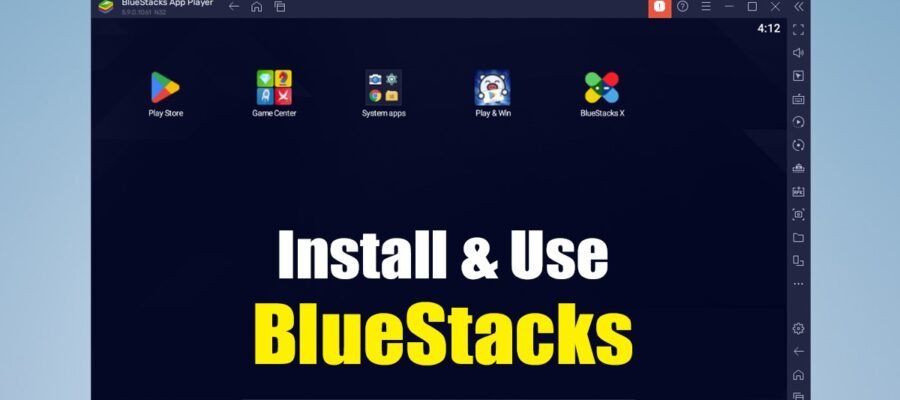
Jouez à vos jeux Android préférés sur PC : Guide complet pour installer BlueStacks sous Windows 11 en 2026
Vous êtes un passionné de jeux mobiles, mais l’écran de votre smartphone commence à montrer ses limites ? Vous rêvez de profiter de vos titres favoris sur un écran plus grand, avec le confort d’une souris et d’un clavier ? Vous êtes au bon endroit ! En 2026, BlueStacks demeure la référence incontournable pour exécuter vos applications Android sur votre ordinateur Windows 11. Que vous soyez un joueur occasionnel cherchant à pimenter vos parties ou un joueur compétitif souhaitant optimiser vos performances, installer BlueStacks est la clé pour débloquer une toute nouvelle dimension de divertissement.
Cette méthode vous permettra de fusionner le meilleur des deux mondes : la richesse des catalogues de jeux et d’applications Android avec la puissance et l’ergonomie de votre PC sous Windows 11. Oubliez les limitations de batterie, les écrans trop petits ou les contrôles tactiles imprécis. Cet article vous guidera pas à pas, de manière claire et accessible, pour que vous puissiez profiter pleinement de cette solution gratuite et performante en un rien de temps. Préparez-vous à transformer votre expérience de jeu et d’utilisation d’applications mobiles !
Étape 1 : Vérifier la compatibilité et télécharger BlueStacks
Avant de vous lancer dans l’installation, il est important de vous assurer que votre configuration matérielle répond aux exigences minimales pour une expérience fluide avec BlueStacks. Bien que le logiciel soit optimisé pour être performant, disposer d’une machine relativement récente garantira les meilleures performances possibles. Les configurations actuelles sous Windows 11 offrent généralement une excellente compatibilité, mais une rapide vérification ne fait jamais de mal. Assurez-vous d’avoir au moins 4 Go de RAM (8 Go recommandés pour une utilisation intensive), un processeur de type Intel ou AMD, et un espace disque suffisant pour l’installation de BlueStacks et de vos applications.
Une fois la compatibilité assurée, rendez-vous sur le site officiel de BlueStacks. C’est la seule source fiable pour télécharger la dernière version du logiciel, afin d’éviter tout risque de malware ou de version obsolète. Recherchez le bouton de téléchargement clair et bien visible. Il est souvent mis en avant sur la page d’accueil. Cliquez dessus pour lancer le téléchargement du fichier d’installation (.exe). Le processus est généralement rapide, la taille du fichier étant raisonnable compte tenu de la richesse de ce qu’il offre.
Étape 2 : Lancer l’installation de BlueStacks sur Windows 11
Une fois le fichier d’installation téléchargé, localisez-le dans votre dossier de téléchargements et double-cliquez dessus pour lancer le processus. Vous verrez alors apparaître une fenêtre d’installation BlueStacks. La première chose à faire est de cliquer sur le bouton « Installer maintenant » ou une option similaire pour démarrer le déploiement des fichiers sur votre système. Un indicateur de progression vous montrera l’avancement de l’installation. Il est important de ne pas fermer cette fenêtre et de laisser le processus se dérouler sans interruption.
Pendant l’installation, BlueStacks peut effectuer des vérifications supplémentaires de votre système ou télécharger des composants essentiels. Laissez-lui le temps de le faire. Si une notification de sécurité de Windows apparaît, autorisez l’exécution du programme d’installation. Une fois l’installation terminée, vous verrez généralement un message confirmant le succès de l’opération, avec une option pour lancer BlueStacks immédiatement. Cliquez dessus pour ouvrir l’émulateur et passer à la configuration.
Étape 3 : Configuration initiale et connexion au Google Play Store
Au premier lancement, BlueStacks prendra quelques instants pour se configurer et préparer son environnement virtuel. Vous découvrirez alors l’interface principale de l’émulateur, qui ressemble beaucoup à un appareil Android. La prochaine étape cruciale est de vous connecter au Google Play Store. C’est par cette boutique officielle que vous pourrez télécharger toutes vos applications et jeux Android favoris.
Une fois dans l’interface BlueStacks, recherchez l’icône du Google Play Store, généralement située sur l’écran d’accueil. Cliquez dessus. Vous serez invité à vous connecter avec votre compte Google (le même que celui que vous utilisez sur votre téléphone ou tablette Android). Entrez votre adresse e-mail et votre mot de passe. Si vous n’avez pas encore de compte Google, vous aurez la possibilité d’en créer un gratuitement. Cette connexion est indispensable pour accéder à l’écosystème Android et à ses applications.
Étape 4 : Installer vos applications et jeux Android
Maintenant que BlueStacks est installé et que vous êtes connecté au Google Play Store, le monde des applications Android s’offre à vous ! Utilisez la barre de recherche du Play Store pour trouver le jeu ou l’application que vous souhaitez installer. Par exemple, si vous cherchez à jouer à un jeu populaire comme « Genshin Impact » ou « Call of Duty Mobile » sur votre PC, tapez simplement son nom.
Une fois que vous avez trouvé l’application désirée, cliquez sur le bouton « Installer », comme vous le feriez sur votre appareil mobile. BlueStacks téléchargera et installera l’application dans son environnement virtuel. Le temps d’installation dépendra de la taille de l’application et de la vitesse de votre connexion internet. Une fois l’installation terminée, l’icône de l’application apparaîtra sur l’écran d’accueil de BlueStacks, prête à être lancée. Vous pouvez répéter ce processus pour toutes les applications que vous souhaitez utiliser.
Étape 5 : Personnaliser les contrôles et optimiser les performances
L’un des grands avantages de BlueStacks est la possibilité de mapper les contrôles tactiles de vos jeux sur votre clavier et votre souris. C’est une fonctionnalité essentielle pour une expérience de jeu sur PC vraiment confortable et compétitive. Pour accéder à ces paramètres, ouvrez un jeu, puis cherchez l’icône du clavier et de la souris (souvent située sur la barre d’outils latérale de BlueStacks). Cliquez dessus pour ouvrir l’éditeur de mappage.
Vous verrez alors l’écran de votre jeu et une palette d’options pour assigner des touches. Vous pouvez glisser-déposer des actions (comme tirer, sauter, bouger) sur des touches spécifiques de votre clavier, ou configurer des gestes complexes pour votre souris. BlueStacks propose souvent des configurations prédéfinies pour les jeux populaires, ce qui vous facilite la tâche. N’hésitez pas à expérimenter pour trouver la configuration qui vous convient le mieux. En outre, dans les paramètres généraux de BlueStacks, vous pouvez ajuster l’allocation des ressources (CPU et RAM) de votre PC à l’émulateur pour optimiser les performances en fonction de votre machine et des applications que vous utilisez.
Conseils supplémentaires
Pour tirer le meilleur parti de BlueStacks sous Windows 11, voici quelques astuces pratiques qui pourraient vous être utiles. Tout d’abord, sachez que BlueStacks peut exécuter plusieurs instances d’applications simultanément grâce à son « Multi-Instance Manager ». Cela vous permet, par exemple, de jouer à un jeu tout en naviguant sur les réseaux sociaux ou en utilisant une autre application. C’est un outil puissant pour le multitâche.
Ensuite, gardez toujours votre BlueStacks à jour. Les développeurs publient régulièrement des mises à jour qui apportent des améliorations de performance, corrigent des bugs et ajoutent de nouvelles fonctionnalités. L’application vous notifiera généralement lorsqu’une nouvelle version est disponible. Enfin, si vous rencontrez des problèmes de performance, essayez de fermer les applications inutiles sur votre PC et dans BlueStacks lui-même. L’ajustement des paramètres graphiques dans BlueStacks, tels que le mode de rendu (DirectX ou OpenGL), peut également faire une différence significative selon votre carte graphique.
Conclusion
L’installation et l’utilisation de BlueStacks sous Windows 11 en 2026 sont devenues une démarche incroyablement simple et bénéfique pour tous les amateurs d’applications et de jeux mobiles. En suivant les étapes détaillées de ce guide, vous avez maintenant toutes les clés en main pour transformer votre ordinateur en une plateforme Android puissante et polyvalente. Profitez de la fluidité, du confort des contrôles personnalisables et de la possibilité de jouer sur un grand écran pour une immersion totale.
BlueStacks offre une solution gratuite et accessible qui repousse les limites de ce que vous pouvez faire avec vos appareils mobiles sur votre PC. N’hésitez plus à explorer le vaste monde des applications Android, à redécouvrir vos jeux préférés avec une nouvelle perspective, et à profiter pleinement de toutes les possibilités qu’offre cette technologie. Bon jeu et bonne utilisation !