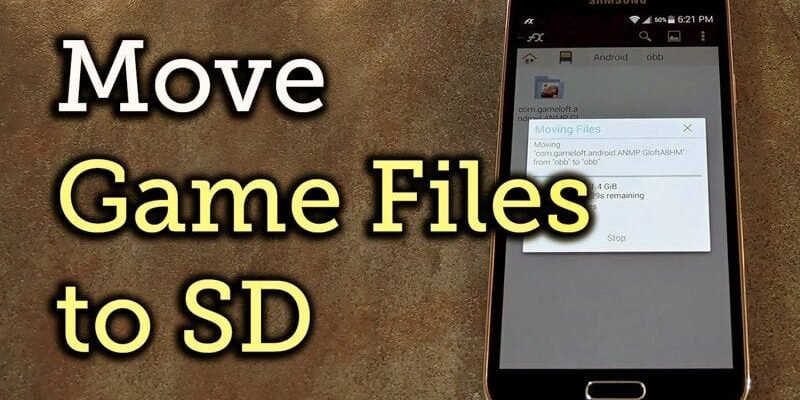
Libérez de l’espace sur votre Android : Déplacer les données OBB sur carte SD sans root
Dans l’univers foisonnant des applications mobiles, notamment les jeux gourmands en ressources, un message « Espace de stockage insuffisant » peut rapidement gâcher l’expérience. Ces applications, souvent très attendues, téléchargent des fichiers de données volumineux, appelés fichiers OBB (Opaque Binary Blobs), qui s’ajoutent au poids initial de l’APK. Sur les appareils dotés d’une mémoire interne limitée, cela peut devenir un véritable casse-tête, obligeant à faire des choix drastiques entre plusieurs applications ou jeux. Heureusement, il existe des solutions pour pallier ce problème et optimiser l’utilisation de votre espace de stockage, même sans recourir à des manipulations complexes comme le « rootage » de votre appareil.
La carte SD externe représente une alternative de stockage précieuse et souvent sous-exploitée. Elle offre un espace conséquent pour décharger une partie du contenu de votre téléphone, y compris ces fameux fichiers OBB qui prennent tant de place. Que vous souhaitiez installer un nouveau jeu sans devoir désinstaller d’autres applications ou simplement mieux organiser votre mémoire, apprendre à déplacer ces données sur votre carte SD est une compétence essentielle pour tout utilisateur Android averti. Dans cet article, nous allons vous guider pas à pas pour y parvenir, sans la moindre manipulation de root, en utilisant des outils simples et accessibles.
Comprendre les fichiers OBB et leur rôle
Avant de plonger dans les aspects pratiques, il est important de saisir ce que sont ces fameux fichiers OBB. Les développeurs d’applications, en particulier pour les jeux mobiles, utilisent les fichiers OBB pour stocker des ressources volumineuses qui ne sont pas incluses dans le fichier APK principal. Cela peut inclure des graphismes haute résolution, des modèles 3D complexes, des fichiers audio, des vidéos cinématiques, ou d’autres données nécessaires au bon fonctionnement de l’application. L’objectif est de maintenir la taille de l’APK aussi petite que possible pour faciliter le téléchargement initial, puis de télécharger les données OBB séparément une fois que l’application est installée.
Ces fichiers OBB sont généralement stockés dans un répertoire spécifique du stockage interne de votre appareil, souvent sous /sdcard/Android/obb/ ou /storage/emulated/0/Android/obb/, précédé du nom du package de l’application (par exemple, com.example.game). Lorsqu’une application est lancée, elle cherche ces fichiers OBB dans cet emplacement. La problématique survient lorsque cet emplacement est saturé. Il est crucial de comprendre que déplacer ces fichiers OBB n’est pas une simple copie ; il faut que l’application puisse les retrouver à leur nouvel emplacement, ce qui implique une structure de dossiers précise.
Préparer votre carte SD et identifier les fichiers OBB
La première étape, et non des moindres, consiste à s’assurer que votre carte SD est prête à accueillir ces nouvelles données et à savoir où chercher les fichiers OBB que vous souhaitez déplacer. Votre carte SD doit être formatée (généralement en FAT32 ou exFAT, compatible avec la plupart des appareils Android) et insérée correctement dans votre téléphone. Il est recommandé d’avoir une carte SD avec une capacité suffisante pour accueillir les fichiers OBB de vos applications les plus lourdes.
Pour identifier les fichiers OBB, vous aurez besoin d’un explorateur de fichiers. De nombreux téléphones en incluent un par défaut, mais il existe d’excellentes alternatives gratuites sur le Google Play Store, comme « Files by Google » ou « Solid Explorer ». Ouvrez votre explorateur de fichiers et naviguez vers le dossier Android, puis ouvrez le sous-dossier obb. Vous y trouverez une liste de dossiers, chacun portant le nom du package de l’application correspondante (par exemple, com.supercell.clashofclans). Chaque dossier d’application contient généralement un ou plusieurs fichiers OBB (souvent avec une extension .obb).
Déplacer les fichiers OBB à l’aide d’un explorateur de fichiers
Une fois que vous avez identifié les fichiers OBB à déplacer et que vous avez préparé votre carte SD, vous pouvez procéder au transfert. La méthode la plus courante consiste à utiliser un explorateur de fichiers qui supporte la gestion des fichiers sur la carte SD et le stockage interne. Téléchargez et installez un explorateur de fichiers performant si vous n’en avez pas déjà un. Assurez-vous que cet explorateur vous permet d’accéder à la fois au stockage interne de votre téléphone et à votre carte SD.
Ouvrez votre explorateur de fichiers. Naviguez jusqu’au dossier Android/obb/ sur votre stockage interne. Repérez le dossier de l’application dont vous souhaitez déplacer les fichiers OBB. Appuyez longuement sur ce dossier pour le sélectionner, puis utilisez l’option « Déplacer » ou « Couper » (les termes peuvent varier selon l’explorateur). Ensuite, naviguez vers votre carte SD (elle est souvent listée séparément dans l’explorateur, sous « Carte SD » ou « Stockage externe »). Créez un nouveau dossier sur votre carte SD avec exactement le même nom que le dossier de l’application que vous avez déplacé (par exemple, com.supercell.clashofclans). Une fois ce dossier créé, collez-y les fichiers OBB que vous aviez coupés du stockage interne. Assurez-vous que la structure de dossiers est identique à l’original.
Utiliser des applications de gestion de stockage intelligentes
Bien que le déplacement manuel soit efficace, il existe également des applications conçues pour simplifier ce processus. Certaines applications de gestion de fichiers avancées ou des gestionnaires d’applications intègrent des fonctionnalités pour déplacer automatiquement les données OBB vers la carte SD. Ces outils peuvent vous faire gagner du temps et réduire le risque d’erreurs dans la recréation des dossiers.
Recherchez sur le Google Play Store des applications telles que « AppMgr III (App 2 SD, Hide & Freeze Apps) » ou « Files by Google » qui peuvent proposer des options pour déplacer les données d’applications sur la carte SD. Lisez attentivement les descriptions et les avis des utilisateurs pour choisir une application fiable et adaptée à vos besoins. Le principe général de ces applications est de vous présenter une liste des applications installées, en indiquant la quantité d’espace qu’elles occupent, y compris leurs données OBB. Vous sélectionnez ensuite l’application souhaitée et l’application s’occupe de déplacer les fichiers OBB vers un emplacement prédéfini sur votre carte SD, souvent en créant la structure de dossiers nécessaire pour vous.
Comprendre les limitations et les risques
Il est important de noter que le déplacement des fichiers OBB, même sans root, comporte certaines limitations et des risques potentiels. La principale limitation est que toutes les applications ne sont pas conçues pour fonctionner correctement lorsque leurs fichiers OBB sont stockés sur une carte SD. Certaines applications peuvent avoir des restrictions ou simplement ne pas être capables de localiser leurs données externes. Si une application refuse de démarrer ou affiche des erreurs après avoir déplacé ses fichiers OBB, cela signifie probablement qu’elle n’est pas compatible avec cette configuration.
De plus, la performance peut être affectée. Si votre carte SD est lente, le chargement des données du jeu ou de l’application pourrait être plus long qu’avec le stockage interne. Il y a également un risque de corruption de données si la carte SD est retirée pendant que l’application est en cours d’utilisation, ou si elle est endommagée. Il est donc crucial de manipuler ces fichiers avec soin et de s’assurer que la carte SD est bien montée et stable. Si une application devient instable, il est généralement conseillé de déplacer ses fichiers OBB vers le stockage interne.
Conseils supplémentaires
- Sauvegardez avant tout : Avant de déplacer des fichiers OBB importants, il est toujours judicieux de faire une sauvegarde de ces fichiers sur votre ordinateur ou dans un service de stockage en ligne. Cela vous permettra de les restaurer facilement en cas de problème.
- Testez progressivement : Si vous avez beaucoup d’applications à déplacer, commencez par une ou deux applications pour vous assurer que le processus fonctionne correctement avant de vous attaquer à toutes.
- Utilisez une carte SD de qualité : Optez pour une carte SD de classe 10 ou U3 (Ultra Speed) avec une bonne vitesse de lecture/écriture. Cela minimisera les ralentissements potentiels lors du chargement des données.
- Vérifiez l’espace sur la carte SD : Assurez-vous d’avoir suffisamment d’espace libre sur votre carte SD avant de copier les fichiers. Une carte pleine peut entraîner des erreurs de copie ou de corruption de données.
- Ne déplacez pas tout : Il n’est pas toujours nécessaire de déplacer tous les fichiers OBB. Priorisez les applications et les jeux qui consomment le plus d’espace et qui ne posent pas de problèmes de compatibilité.
- Redémarrez votre appareil : Après avoir déplacé les fichiers OBB, un redémarrage de votre téléphone peut aider à ce que le système reconnaisse correctement les nouveaux emplacements.
- Tenez vos applications à jour : Les mises à jour des applications peuvent parfois modifier la façon dont elles gèrent leurs fichiers OBB. Si une application cesse de fonctionner après une mise à jour, il se peut que vous deviez la déplacer à nouveau ou la réinstaller.
Conclusion
Libérer de l’espace sur votre appareil Android sans avoir recours au root est tout à fait possible, et le déplacement des fichiers OBB sur une carte SD est une méthode efficace pour y parvenir. En comprenant le rôle de ces données, en préparant votre stockage externe et en utilisant un explorateur de fichiers adapté, vous pouvez gérer plus sereinement l’espace de votre téléphone. Bien qu’il faille garder à l’esprit les quelques limitations et précautions à prendre, cette technique offre une flexibilité bienvenue pour profiter pleinement de vos applications et jeux sans être constamment freiné par des messages d’erreur d’espace insuffisant. En suivant ces étapes et conseils, vous pourrez optimiser l’utilisation de votre appareil Android en 2026 et au-delà.