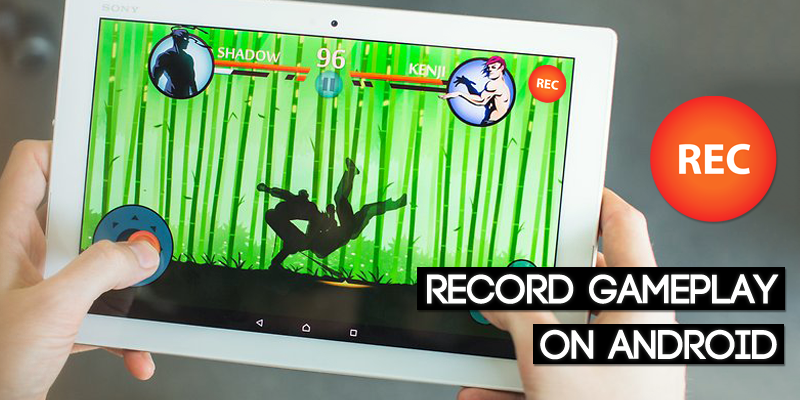
En bref : Il est désormais simple d’enregistrer votre gameplay sur Android en 2026. Que vous utilisiez l’application Google Play Jeux intégrée ou une application tierce spécialisée, vous pouvez capturer vos sessions de jeu en haute qualité, sans filigrane ni limite de temps pour la plupart des solutions.
Capturer son jeu sur Android : Les solutions intégrées
De nombreux joueurs sur Android souhaitent immortaliser leurs exploits, leurs victoires ou simplement partager des moments amusants. Heureusement, votre smartphone Android met à votre disposition des outils performants pour enregistrer votre gameplay sans avoir à installer de logiciel supplémentaire. La méthode la plus accessible et souvent suffisante pour de nombreux usages passe par l’application Google Play Jeux.
Utiliser Google Play Jeux pour enregistrer votre partie
L’application Google Play Jeux, préinstallée sur la plupart des appareils Android, offre une fonctionnalité d’enregistrement d’écran native. C’est une solution idéale pour débuter, car elle est gratuite, sans publicité ni filigrane.
- Assurez-vous de disposer de la dernière version de l’application Google Play Jeux sur votre appareil. Ouvrez-la.
- Naviguez jusqu’au jeu que vous souhaitez enregistrer et sélectionnez-le.
- Une fois le jeu lancé, recherchez l’icône d’enregistrement (souvent représentée par une caméra vidéo) et appuyez dessus.
- Une invite apparaîtra pour confirmer le début de l’enregistrement. Appuyez sur « Démarrer ».
- Vous pourrez choisir la qualité vidéo (par exemple, 480p SD ou 720p HD) avant de lancer l’enregistrement. Sélectionnez votre préférence et confirmez.
- Une notification apparaîtra pour vous informer que l’enregistrement est sur le point de commencer. Appuyez sur « Démarrer maintenant ».
Vos enregistrements seront automatiquement sauvegardés dans la galerie de votre téléphone. Cette méthode est simple et efficace pour capturer des séquences de jeu sans complication.
Les meilleures applications pour enregistrer le gameplay sur Android en 2026
Si les outils intégrés ne suffisent pas ou si vous recherchez des fonctionnalités plus avancées, le Google Play Store regorge d’applications dédiées à l’enregistrement d’écran. Ces applications offrent souvent plus de contrôle sur la qualité, les options d’édition et la gestion des flux audio.
AZ Screen Recorder : La référence pour la qualité
AZ Screen Recorder est souvent citée comme l’une des meilleures applications pour enregistrer le gameplay sur Android. Elle se distingue par sa stabilité et la qualité des vidéos produites. L’application permet d’enregistrer en haute définition (jusqu’à 1080p à 60 images par seconde) avec un débit binaire élevé (12 Mbps), garantissant des vidéos fluides et claires. Vous avez la possibilité de personnaliser la résolution, le nombre d’images par seconde et le débit binaire pour adapter l’enregistrement à vos besoins et à la puissance de votre appareil.
Rec. (Screen Recorder) : Simplicité et efficacité
Rec. est une autre application gratuite et performante qui ne nécessite pas de rooter votre appareil. Elle permet de régler le débit binaire et le chemin d’enregistrement des fichiers. Un avantage notable est la possibilité d’enregistrer l’audio interne du jeu, ce qui est crucial pour une expérience immersive. De plus, l’application vous accorde 10 secondes de préparation avant le début effectif de l’enregistrement, vous laissant le temps de vous mettre en position.
Mobizen Screen Recorder : Polyvalence et partage facile
Mobizen est une application très populaire pour l’enregistrement d’écran sur Android, sans besoin de root. Au-delà de la capture vidéo, elle facilite le partage de données entre votre téléphone et votre ordinateur. Son interface intuitive et ses nombreuses options en font un outil polyvalent pour les créateurs de contenu.
ADV Screen Recorder : Contrôle avancé et double caméra
Conçue pour être complète sans restrictions, ADV Screen Recorder offre un contrôle avancé sur vos enregistrements. Elle propose deux moteurs d’enregistrement (par défaut et avancé) et une fonctionnalité unique : la possibilité d’utiliser simultanément la caméra frontale et arrière pendant l’enregistrement. Idéal pour les réactions ou les tutoriels commentés.
XRecorder : Enregistrement interne et édition intégrée
XRecorder est une application très bien notée, particulièrement appréciée pour sa capacité à enregistrer l’audio interne des jeux, une fonctionnalité essentielle pour de nombreux titres. Elle permet de capturer des vidéos d’écran fluides et nettes, et propose même des options pour streamer directement sur YouTube. Un autre atout majeur est son éditeur vidéo intégré, vous permettant de retoucher vos enregistrements sans quitter l’application.
VideoShow Screen Recorder : Fonctionnalités riches et créatives
VideoShow propose une suite complète pour l’enregistrement et l’édition. Vous pouvez enregistrer l’audio interne, masquer la fenêtre d’enregistrement pour un rendu sans cadre, et même créer des GIFs à partir de vos vidéos. La fonction Facecam est également disponible pour ajouter votre visage à vos enregistrements, offrant une dimension plus personnelle à vos créations.
Optimiser la qualité de vos enregistrements de gameplay
Pour obtenir des vidéos de gameplay de qualité professionnelle sur Android, plusieurs paramètres sont à considérer. Le choix de la résolution et du taux d’images par seconde (FPS) est primordial. Une résolution de 1080p (Full HD) est généralement recommandée pour un bon équilibre entre qualité et taille de fichier. Quant au FPS, 30 ou 60 FPS offriront une fluidité optimale, selon le type de jeu.
Le débit binaire (bitrate) joue également un rôle crucial. Un débit plus élevé signifie une meilleure qualité d’image, mais aussi des fichiers plus volumineux. Pour du 1080p à 60 FPS, un débit binaire entre 8 et 12 Mbps est un bon point de départ. N’oubliez pas de vérifier l’espace de stockage disponible sur votre appareil et, si possible, d’utiliser une carte microSD rapide pour stocker vos enregistrements.
Résolution des problèmes fréquents
Problème : L’enregistrement est saccadé ou lent.
Solution : Réduisez la résolution (par exemple, à 720p) et le taux d’images par seconde (à 30 FPS). Fermez toutes les applications en arrière-plan pour libérer des ressources système. Vérifiez que votre appareil n’est pas en surchauffe.
Problème : Le son du jeu n’est pas enregistré.
Solution : Assurez-vous que l’option d’enregistrement de l’audio interne est activée dans les paramètres de l’application de capture. Certains jeux ou versions d’Android peuvent avoir des restrictions sur l’enregistrement audio interne.
Problème : L’application ajoute un filigrane ou une limite de temps.
Solution : Utilisez l’option intégrée de Google Play Jeux ou optez pour des applications réputées comme AZ Screen Recorder ou XRecorder qui offrent des versions gratuites sans ces limitations.
Foire aux questions
Peut-on enregistrer son gameplay sans application externe ?
Oui, l’application Google Play Jeux intégrée à la plupart des appareils Android permet d’enregistrer votre gameplay sans avoir besoin de télécharger une application tierce.
Faut-il un appareil Android puissant pour enregistrer son jeu ?
Un appareil performant facilitera l’enregistrement fluide, mais la plupart des applications permettent d’ajuster les paramètres (résolution, FPS) pour fonctionner même sur des appareils moins récents ou moins puissants.
Comment enregistrer le son du microphone en même temps que le jeu ?
La plupart des applications de capture d’écran avancées (comme XRecorder, AZ Screen Recorder) proposent une option pour activer l’enregistrement du microphone en parallèle de l’audio interne du jeu, vous permettant de commenter votre partie.
Où sont enregistrés les clips vidéo sur mon téléphone ?
Les enregistrements sont généralement sauvegardés dans la galerie de votre téléphone, souvent dans un dossier dédié portant le nom de l’application de capture ou simplement « Screen Recordings ».
Liens de telechargement verifies
Pour garantir votre securite numerique, verifiez toujours vos fichiers avec un antivirus avant toute installation.