Retrouvez vos applications cachées sur votre smartphone Samsung : le guide complet (2026)
Dans notre vie numérique trépidante de 2026, nos smartphones sont devenus de véritables extensions de nous-mêmes. Ils abritent nos photos les plus précieuses, nos conversations intimes, nos informations bancaires et, bien sûr, une multitude d’applications pour nous divertir, nous informer et nous organiser. Il est donc naturel que nous souhaitions parfois garder certaines de ces applications discrètes. Que ce soit pour des raisons de confidentialité, pour éviter que vos enfants ne tombent sur une application non appropriée, ou simplement pour désencombrer votre écran d’accueil, cacher des applications sur votre téléphone Samsung est une fonctionnalité pratique. Cependant, il arrive que l’on oublie où l’on a bien pu ranger ces icônes évanescentes.
Ne paniquez pas ! Retrouver une application que vous avez préalablement cachée sur votre appareil Samsung est loin d’être une mission impossible. Au fil des mises à jour logicielles et des évolutions de l’interface One UI, Samsung a simplifié l’accès à cette fonctionnalité. Cet article est votre guide ultime pour débusquer et réafficher toutes ces applications qui semblent avoir disparu. Que vous utilisiez un modèle récent comme le Galaxy S25 ou un appareil un peu plus ancien, les étapes restent généralement similaires, avec quelques variations mineures que nous allons détailler. Suivez le guide pour libérer vos applications et retrouver la pleine maîtrise de votre espace numérique.
Comment accéder à la fonction de masquage d’applications sur Samsung
La première étape pour retrouver vos applications cachées consiste à comprendre comment elles ont été masquées en premier lieu. Sur les appareils Samsung, cette fonctionnalité est généralement intégrée dans le lanceur d’applications, souvent appelé « Galaxy Store » ou simplement « Paramètres de l’écran d’accueil ». Pour y accéder, la méthode la plus courante est d’effectuer une pression prolongée sur une zone vide de votre écran d’accueil. Un menu contextuel apparaîtra alors, vous offrant diverses options de personnalisation de votre écran.
Une fois ce menu ouvert, cherchez une option intitulée « Paramètres » ou « Paramètres de l’écran d’accueil ». En appuyant dessus, vous serez dirigé vers un panneau de configuration dédié à l’agencement de votre interface. C’est là que réside le cœur de la gestion de vos applications, y compris celles que vous avez choisies de masquer. Si vous n’êtes pas sûr de la dénomination exacte, n’hésitez pas à explorer les différentes options proposées dans ce menu. Samsung s’efforce de rendre ses interfaces intuitives, mais des termes légèrement différents peuvent apparaître selon la version de One UI installée sur votre téléphone.
Retrouver les applications masquées via le tiroir d’applications
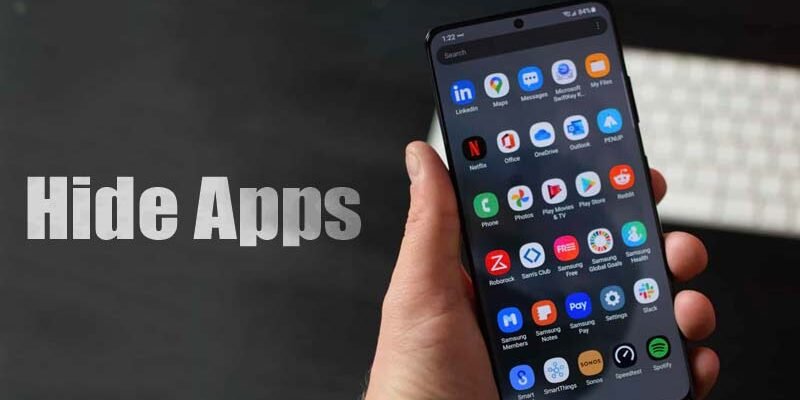
La méthode la plus directe et la plus courante pour retrouver une application cachée sur votre Samsung passe par le tiroir d’applications, également connu sous le nom de « liste d’applications ». C’est le répertoire complet de toutes les applications installées sur votre appareil, qu’elles soient visibles sur votre écran d’accueil ou non. Pour y accéder, il vous suffit généralement de balayer l’écran de bas en haut depuis la barre de navigation ou le bas de l’écran. Cela ouvrira la vue de toutes vos applications, classées par ordre alphabétique.
Une fois que le tiroir d’applications est ouvert, vous pouvez parcourir la liste alphabétiquement ou utiliser la barre de recherche située en haut de l’écran. Si vous vous souvenez du nom de l’application que vous recherchez, tapez-le simplement dans la barre de recherche. Si l’application est installée, elle apparaîtra dans les résultats, même si elle est masquée de l’écran d’accueil. Pour la réafficher, vous devrez ensuite procéder à une étape différente, mais savoir qu’elle est toujours là est une première victoire.
Gérer les applications cachées depuis les paramètres de l’écran d’accueil
Si la simple consultation du tiroir d’applications ne suffit pas, ou si vous souhaitez gérer de manière plus approfondie vos applications cachées, les paramètres de l’écran d’accueil sont votre allié. Comme mentionné précédemment, accédez à ces paramètres en effectuant une pression prolongée sur un espace vide de votre écran d’accueil, puis en sélectionnant « Paramètres » ou « Paramètres de l’écran d’accueil ».
Dans ce panneau, recherchez une option spécifiquement dédiée aux « Applications cachées » ou « Masquer/Réafficher des applications ». En cliquant sur cette option, vous devriez voir une liste de toutes les applications que vous avez précédemment masquées. Vous aurez alors la possibilité de sélectionner une ou plusieurs applications à partir de cette liste et de choisir l’option pour les « Réafficher » ou les « Démasquer ». Ces applications retrouveront alors leur place dans le tiroir d’applications et pourront être ajoutées à nouveau à votre écran d’accueil si vous le souhaitez.
Utiliser la fonction « Masquer/Réafficher des applications » de Galaxy Store
Samsung intègre également une fonction de gestion des applications cachées directement dans son propre écosystème, à savoir Galaxy Store. Bien que moins intuitive pour cette tâche spécifique que les paramètres de l’écran d’accueil, cette méthode peut être utile dans certains cas, notamment si vous êtes un utilisateur régulier de Galaxy Store pour télécharger des thèmes ou des applications.
Pour y accéder, ouvrez l’application Galaxy Store. Une fois ouverte, recherchez le menu (souvent représenté par trois lignes horizontales ou un icône de profil) et naviguez jusqu’à la section « Mes applications ». Dans cette section, vous devriez trouver une option liée au masquage ou à la gestion des applications. Il est possible que cette option soit sous une appellation comme « Fonctions cachées » ou « Gérer les applications ». En explorant cette section, vous devriez pouvoir voir la liste des applications masquées et les démasquer si nécessaire.
Réafficher une application cachée sur Samsung : l’action finale
Une fois que vous avez identifié l’application que vous souhaitez réafficher, que ce soit par le biais du tiroir d’applications, des paramètres de l’écran d’accueil ou de Galaxy Store, l’action finale pour la rendre visible est simple. Dans la plupart des cas, lorsque vous êtes dans la liste des applications masquées (par exemple, dans les paramètres de l’écran d’accueil), il suffit de sélectionner l’application en question et de choisir l’option « Réafficher » ou « Démasquer ».
Si vous avez trouvé l’application dans le tiroir d’applications et que vous souhaitez la réafficher sur l’écran d’accueil, vous devrez généralement appuyer longuement sur son icône. Un menu contextuel apparaîtra alors, vous proposant des options comme « Ajouter à l’écran d’accueil » ou « Réafficher ». Suivez les instructions à l’écran. N’oubliez pas qu’une application réaffichée sera généralement ajoutée au tiroir d’applications par défaut. Vous pourrez ensuite l’ajouter manuellement à votre écran d’accueil si vous le désirez.
Conseils supplémentaires
Pour une gestion encore plus fluide de vos applications cachées, voici quelques astuces pratiques :
- Notez où vous rangez vos applications : Si vous avez l’habitude de masquer des applications, prenez l’habitude de noter leur nom et l’application que vous utilisez pour les masquer (paramètres de l’écran d’accueil, par exemple). Cela vous fera gagner un temps précieux si vous les cherchez plus tard.
- Utilisez des dossiers pour une meilleure organisation : Plutôt que de masquer des applications que vous utilisez occasionnellement, envisagez de créer des dossiers sur votre écran d’accueil. Par exemple, un dossier « Utilitaires » ou « Jeux » peut aider à désencombrer votre espace sans pour autant rendre les applications invisibles.
- Vérifiez les mises à jour logicielles : Les menus et les appellations peuvent légèrement changer avec les mises à jour de One UI. Si vous ne trouvez pas une option mentionnée, assurez-vous que votre téléphone est à jour.
- La fonction « Espace sécurisé » pour une confidentialité accrue : Pour une confidentialité maximale sur certaines applications, Samsung propose également la fonction « Espace sécurisé ». Cela crée un environnement séparé et crypté sur votre téléphone, où vous pouvez installer et utiliser des applications de manière totalement isolée du reste du système. C’est une option plus robuste que le simple masquage d’applications.
- Sauvegardez vos données : Avant de manipuler les paramètres de votre téléphone, surtout si vous n’êtes pas sûr de vous, il est toujours judicieux de sauvegarder vos données importantes. Cela vous évitera toute perte accidentelle d’informations.
Retrouver vos applications cachées sur votre téléphone Samsung est une démarche qui demande un peu de navigation dans les menus, mais qui est tout à fait réalisable. En suivant les étapes décrites dans cet article, vous devriez être en mesure de réafficher toutes les applications qui vous échappaient. La clé est de comprendre où Samsung a centralisé ces options, que ce soit dans les paramètres de l’écran d’accueil, le tiroir d’applications, ou via des outils comme Galaxy Store. Une bonne organisation de vos applications vous permettra de profiter pleinement de votre appareil sans stress.