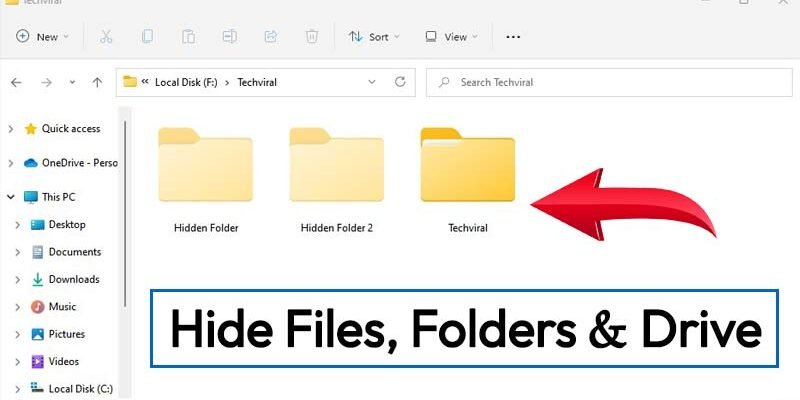
Comment dissimuler des dossiers et des fichiers sur Windows 11 : Le guide complet
Dans un monde où nos ordinateurs regorgent d’informations personnelles, professionnelles ou simplement sensibles, la question de la confidentialité devient primordiale. Que vous souhaitiez protéger des documents confidentiels de regards indiscrets, organiser votre espace de travail numérique de manière plus épurée, ou simplement masquer des fichiers qui n’ont pas vocation à être vus de tous, savoir comment dissimuler des dossiers et des fichiers sur Windows 11 est une compétence précieuse. Loin des méthodes artisanales et peu fiables, les systèmes d’exploitation modernes comme Windows 11 offrent des fonctionnalités intégrées qui, une fois maîtrisées, vous permettent de garder vos données à l’abri des curieux en toute simplicité.
Cet article vous guidera à travers les différentes méthodes disponibles pour masquer vos informations sur votre PC sous Windows 11. Nous aborderons les techniques natives du système d’exploitation, accessibles à tous, ainsi que quelques astuces supplémentaires pour renforcer la sécurité de vos données. Que vous soyez un utilisateur novice ou expérimenté, vous trouverez ici les informations nécessaires pour sécuriser et organiser votre espace numérique selon vos besoins.
1. Utiliser l’attribut « Caché » des fichiers et dossiers
La méthode la plus simple et la plus directe pour masquer un fichier ou un dossier sous Windows 11 consiste à utiliser l’attribut « Caché » intégré au système. Cette option est particulièrement utile pour les fichiers et dossiers que vous souhaitez simplement rendre moins visibles dans l’explorateur de fichiers, sans pour autant nécessiter une protection par mot de passe ou un chiffrement fort. Il s’agit d’une mesure de discrétion avant tout, empêchant l’affichage par défaut des éléments marqués comme tels.
Pour ce faire, ouvrez l’explorateur de fichiers et localisez le dossier ou le fichier que vous souhaitez masquer. Faites un clic droit dessus, puis sélectionnez « Propriétés ». Dans la fenêtre qui s’ouvre, sous l’onglet « Général », vous trouverez une section « Attributs ». Cochez la case « Caché ». Cliquez ensuite sur « Appliquer » puis sur « OK ». Si vous avez choisi de masquer un dossier, Windows vous demandera si vous souhaitez appliquer cette modification uniquement au dossier ou également à tous ses sous-dossiers et fichiers. Choisissez l’option qui vous convient le mieux. Une fois cette opération effectuée, le fichier ou le dossier disparaîtra de la vue par défaut.
2. Afficher ou masquer les fichiers cachés dans l’explorateur de fichiers
Il est important de comprendre que masquer un fichier ou un dossier ne le rend pas inaccessible. Il est simplement invisible par défaut dans l’explorateur de fichiers. Pour pouvoir le retrouver et le consulter à nouveau, vous devez modifier les paramètres d’affichage de l’explorateur pour qu’il affiche ces éléments cachés. C’est une étape cruciale pour pouvoir accéder à vos données une fois qu’elles sont masquées.
Pour activer l’affichage des éléments cachés sous Windows 11, ouvrez l’explorateur de fichiers. En haut de la fenêtre, cliquez sur l’onglet « Affichage ». Dans le menu déroulant, passez votre souris sur « Afficher ». Un sous-menu apparaîtra, et vous devrez sélectionner « Éléments masqués ». Une fois cette option cochée, tous les fichiers et dossiers qui ont été marqués comme « Caché » deviendront visibles, souvent avec une icône légèrement différente pour les distinguer des éléments normaux. Pour revenir à l’affichage par défaut, il suffit de répéter la procédure et de décocher « Éléments masqués ».
3. Utiliser l’invite de commandes pour masquer et afficher des éléments
Pour les utilisateurs un peu plus avancés ou ceux qui préfèrent la rapidité de la ligne de commande, il est possible d’utiliser l’invite de commandes pour masquer et afficher des fichiers et dossiers. Cette méthode est particulièrement efficace car elle permet de réaliser l’opération sans avoir à naviguer dans les menus graphiques de l’explorateur de fichiers. Elle peut aussi sembler plus « professionnelle » pour certains.
Ouvrez l’invite de commandes en tapant « cmd » dans la barre de recherche Windows et en sélectionnant « Exécuter en tant qu’administrateur ». Pour masquer un fichier ou un dossier, vous utiliserez la commande `attrib +h « chemin_du_fichier_ou_dossier »`. Par exemple, pour masquer un dossier nommé « Confidentiel » situé sur votre bureau, vous taperiez : `attrib +h « C:\Users\VotreNom\Desktop\Confidentiel »`. Pour le rendre à nouveau visible, vous utiliserez la commande `attrib -h « chemin_du_fichier_ou_dossier »`. N’oubliez pas de remplacer ` »chemin_du_fichier_ou_dossier »` par le chemin exact de l’élément que vous souhaitez manipuler. L’utilisation des guillemets est importante si le chemin contient des espaces.
4. Créer un dossier avec un nom vide (et une icône vide)
Cette technique est plus visuelle et ludique, mais elle peut aussi contribuer à la dissimulation d’un dossier en le rendant difficile à repérer par son nom. Elle consiste à attribuer un nom vide à un dossier et, idéalement, à lui associer une icône transparente ou invisible. L’idée est de faire disparaître le dossier de la grille des icônes, le rendant ainsi très difficile à localiser.
Pour créer un dossier avec un nom vide, il faut utiliser une manipulation spéciale. Commencez par créer un nouveau dossier. Renommez-le et, au lieu de taper du texte, maintenez la touche `Alt` enfoncée tout en tapant `255` sur le pavé numérique de votre clavier. Relâchez la touche `Alt` et appuyez sur Entrée. Le nom du dossier devrait maintenant apparaître comme étant vide. Pour la transparence de l’icône, c’est un peu plus complexe et peut nécessiter des outils tiers ou une création d’icône personnalisée transparente. Cependant, même avec un nom vide, le dossier sera déjà plus difficile à retrouver.
5. Utiliser des logiciels tiers pour une sécurité renforcée
Bien que les méthodes intégrées à Windows 11 soient suffisantes pour une discrétion de base, elles n’offrent pas un niveau de sécurité élevé contre des personnes déterminées. Si vous avez des informations véritablement sensibles que vous souhaitez protéger, il est recommandé d’utiliser des logiciels tiers spécialisés dans le chiffrement et la protection de dossiers. Ces outils vont bien au-delà de la simple « dissimulation » et offrent une véritable protection.
Il existe une multitude de logiciels sur le marché, certains gratuits, d’autres payants. Parmi les plus populaires, on peut citer VeraCrypt, BitLocker (intégré aux éditions professionnelles de Windows, mais qui chiffre des volumes entiers), ou encore des utilitaires comme Folder Lock ou Wise Folder Hidden. Ces logiciels permettent de créer des conteneurs chiffrés, de définir des mots de passe complexes pour accéder à vos dossiers, voire de les rendre totalement invisibles et inaccessibles sans l’authentification appropriée. Recherchez un logiciel qui correspond à vos besoins en termes de sécurité et de facilité d’utilisation.
Conseils supplémentaires
En plus des méthodes décrites ci-dessus, voici quelques astuces pratiques pour optimiser la dissimulation de vos fichiers et dossiers sous Windows 11 :
- Ne stockez pas d’informations critiques sur votre bureau : Le bureau est souvent le premier endroit que les gens regardent. Essayez de le garder aussi propre que possible.
- Utilisez des noms de fichiers et de dossiers peu suspects : Évitez les noms évidents comme « Documents secrets » ou « Informations bancaires ». Optez pour des noms génériques qui ne révèlent pas leur contenu.
- Ne comptez pas uniquement sur la méthode « Caché » pour des données sensibles : Comme mentionné, cette méthode est facile à contourner. Combinez-la avec d’autres approches si la sécurité est une priorité.
- Sauvegardez régulièrement vos données importantes : La dissimulation ne remplace pas une bonne stratégie de sauvegarde. Assurez-vous d’avoir des copies de vos fichiers importants ailleurs, au cas où.
- Faites attention aux comptes utilisateurs : Si plusieurs personnes utilisent le même ordinateur, assurez-vous que chaque utilisateur a son propre compte avec un mot de passe fort.
- Comprendre les différents types de stockage : La dissimulation sur un disque dur interne est différente de celle sur une clé USB ou un disque externe. Les risques de perte ou de vol ne sont pas les mêmes.
Conclusion
Dissimuler des dossiers et des fichiers sur Windows 11 est une démarche accessible grâce aux fonctionnalités natives du système d’exploitation et à l’aide de logiciels tiers. Que vous souhaitiez simplement organiser votre espace numérique, protéger des informations contre des regards furtifs, ou renforcer considérablement la sécurité de vos données sensibles, il existe une méthode adaptée à vos besoins. En combinant l’utilisation de l’attribut « Caché », la gestion de l’affichage dans l’explorateur, l’invite de commandes, et, pour une sécurité maximale, des outils de chiffrement dédiés, vous pouvez efficacement contrôler qui a accès à vos informations et comment elles sont présentées.
N’oubliez jamais que la meilleure approche est souvent une combinaison de méthodes. La discrétion visuelle peut être complétée par une protection plus robuste, garantissant ainsi une tranquillité d’esprit quant à la confidentialité de vos fichiers. En appliquant ces conseils, vous maîtriserez l’art de masquer et de sécuriser vos données sur Windows 11, faisant de votre ordinateur un espace numérique plus sûr et plus organisé.