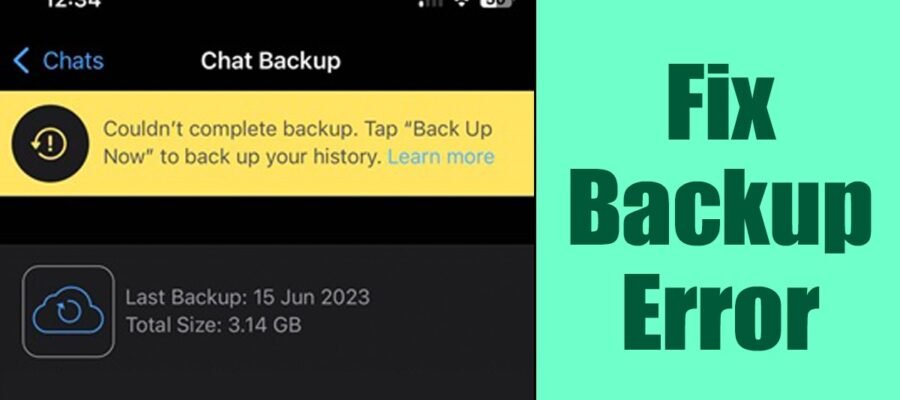
Sauvegarde WhatsApp Impossible : Nos Solutions pour Résoudre ce Problème Courant
Vous avez récemment rencontré un message d’erreur frustrant lors de votre tentative de sauvegarde de vos conversations WhatsApp : « Impossible de terminer la sauvegarde ». Ce problème, bien que courant, peut être source d’inquiétude, surtout si vos données sont précieuses. Perdre l’historique de vos discussions, vos photos et vidéos partagées peut s’avérer être une véritable catastrophe numérique. Heureusement, la plupart du temps, ce contretemps n’est pas insurmontable et des solutions existent pour débloquer la situation.
Dans cet article, nous allons décortiquer les causes possibles de cet échec de sauvegarde WhatsApp et vous proposer une série d’étapes méthodiques et accessibles pour résoudre ce problème récurrent sur votre appareil. Que vous utilisiez un smartphone Android ou un iPhone, ces conseils vous aideront à retrouver la sérénité numérique et à garantir la sécurité de vos précieux souvenirs et informations.
1. Vérifiez Votre Connexion Internet : Le Fondement de Toute Sauvegarde
Le succès d’une sauvegarde WhatsApp, qu’elle soit locale ou cloud, repose intrinsèquement sur une connexion Internet stable et performante. Si votre connexion est faible, intermittente, voire absente, le processus de transfert de vos données échouera inévitablement. Il est donc primordial de commencer par diagnostiquer la qualité de votre réseau.
Si vous utilisez le Wi-Fi, assurez-vous que votre routeur fonctionne correctement. Essayez de redémarrer votre box Internet. Si le problème persiste, rapprochez-vous de votre box ou essayez de vous connecter à un autre réseau Wi-Fi connu pour être stable. Si vous privilégiez les données mobiles, vérifiez que vous disposez d’une couverture réseau suffisante. Une mauvaise réception ou un réseau congestionné peuvent également être à l’origine de l’échec. Dans ce cas, basculez sur le Wi-Fi si possible ou attendez que les conditions réseau s’améliorent.
2. Gérez l’Espace de Stockage : Un Manque d’Espace est un Obstacle Majeur
WhatsApp a besoin d’espace pour créer et stocker votre fichier de sauvegarde. Que ce soit sur la mémoire interne de votre téléphone, votre carte SD (pour Android) ou dans le cloud (Google Drive pour Android, iCloud pour iPhone), un manque d’espace est une cause fréquente de l’échec de la sauvegarde. Il est donc essentiel de libérer de l’espace avant de relancer l’opération.
Sur votre smartphone, commencez par supprimer les applications dont vous ne vous servez plus, les vidéos lourdes que vous avez déjà vues, et les photos en double ou inutiles. N’oubliez pas de vider le cache de vos applications, notamment celui de WhatsApp lui-même, qui peut parfois occuper une place considérable. Sur Android, vous pouvez également déplacer vos photos et vidéos vers une carte SD externe si votre appareil en est équipé. Pour les sauvegardes cloud, vérifiez l’espace disponible sur votre compte Google Drive ou iCloud et supprimez les fichiers superflus si nécessaire pour faire de la place à votre sauvegarde WhatsApp.
3. Vérifiez et Ajustez les Paramètres de Sauvegarde WhatsApp
WhatsApp offre des options de configuration pour la fréquence et le mode de sauvegarde. Des paramètres mal configurés ou des incohérences peuvent mener à des échecs. Il est donc important de passer en revue ces réglages pour s’assurer qu’ils sont optimaux.
Ouvrez WhatsApp, accédez aux Paramètres (via les trois points en haut à droite sur Android, ou l’icône « Réglages » en bas à droite sur iPhone). Ensuite, naviguez vers « Conversations », puis « Sauvegarde des conversations ». Sur Android, vérifiez que vous avez bien sélectionné un compte Google Drive pour la sauvegarde et que la fréquence de sauvegarde (« Sauvegarder sur Google Drive ») est réglée sur « Quotidiennement » ou au moins une fréquence raisonnable qui vous convient. Assurez-vous également que le réseau utilisé pour la sauvegarde (« Sauvegarder via ») est bien réglé sur « Wi-Fi » ou « Wi-Fi ou données mobiles » selon votre préférence et votre forfait. Sur iPhone, vérifiez que vous avez activé la sauvegarde iCloud et que la fréquence est également définie sur une option adéquate.
4. Forcer le Redémarrage de l’Application et du Téléphone : Le Classique Efficace
Parfois, l’application WhatsApp ou même le système d’exploitation de votre téléphone peut rencontrer un petit bug temporaire qui empêche le bon déroulement de la sauvegarde. Un redémarrage forcé de l’application, suivi d’un redémarrage complet de votre appareil, peut souvent résoudre ces dysfonctionnements passagers.
Sur Android, pour forcer l’arrêt de WhatsApp, allez dans les Paramètres de votre téléphone, puis dans « Applications » (ou « Gestion des applications »). Recherchez WhatsApp dans la liste, et sélectionnez « Forcer l’arrêt ». Sur iPhone, la manipulation dépend du modèle : sur les iPhones avec Face ID, balayez l’écran depuis le bas pour afficher le multitâche, puis faites glisser WhatsApp vers le haut. Sur les iPhones avec bouton principal, double-cliquez sur le bouton principal pour afficher le multitâche, puis faites glisser WhatsApp. Une fois l’application redémarrée, effectuez un redémarrage complet de votre téléphone en éteignant et rallumant votre appareil. Après ces redémarrages, relancez une nouvelle tentative de sauvegarde.
5. Vérifiez et Réautorisez les Autorisations de WhatsApp
Pour fonctionner correctement, WhatsApp a besoin de certaines autorisations sur votre appareil, notamment pour accéder à votre stockage et à votre connexion Internet. Si ces autorisations ont été désactivées par inadvertance ou suite à une mise à jour du système, cela peut bloquer la fonctionnalité de sauvegarde.
Sur Android, allez dans les Paramètres de votre téléphone, puis dans « Applications » (ou « Gestion des applications »). Trouvez WhatsApp dans la liste, puis sélectionnez « Autorisations ». Vérifiez que toutes les autorisations nécessaires, en particulier celles liées au « Stockage » et aux « Contacts », sont bien activées. Si une autorisation est désactivée, activez-la. Sur iPhone, la procédure est similaire : allez dans « Réglages », faites défiler jusqu’à trouver WhatsApp et vérifiez que les autorisations requises sont activées. Après avoir vérifié et ajusté les autorisations, essayez de relancer la sauvegarde.
6. Redémarrez le Service Google Play et le Service Google Play Services (Android)
Sur les appareils Android, les sauvegardes WhatsApp sur Google Drive dépendent fortement des services de Google Play et de Google Play Services. Si ces services rencontrent des problèmes, la sauvegarde WhatsApp peut être impactée. Redémarrer ces services peut souvent résoudre le problème.
Pour ce faire, accédez aux Paramètres de votre téléphone, puis à « Applications » (ou « Gestion des applications »). Recherchez « Google Play Services » et appuyez dessus. Vous devriez trouver une option pour forcer l’arrêt. Une fois cela fait, recherchez « Google Play Store » et faites de même. Après avoir forcé l’arrêt de ces deux services, redémarrez votre téléphone. L’application WhatsApp devrait maintenant pouvoir communiquer correctement avec Google Drive pour effectuer sa sauvegarde.
Conseils supplémentaires
Outre les étapes de dépannage principales, voici quelques astuces supplémentaires qui pourraient vous aider à résoudre le problème de sauvegarde WhatsApp impossible :
- Mettez à jour WhatsApp et votre système d’exploitation : Assurez-vous d’utiliser la dernière version de WhatsApp disponible sur votre store d’applications. Les mises à jour corrigent souvent des bugs connus, y compris ceux liés aux sauvegardes. De même, vérifiez que votre système d’exploitation Android ou iOS est à jour. Les anciennes versions peuvent parfois causer des incompatibilités.
- Vérifiez les limites de Google Drive ou iCloud : Si vous avez activé la sauvegarde sur le cloud, assurez-vous de ne pas avoir atteint la limite de stockage gratuite de votre compte Google Drive (15 Go) ou iCloud (5 Go). Si c’est le cas, vous devrez supprimer des fichiers sur ces plateformes ou souscrire à un abonnement supérieur pour avoir plus d’espace.
- Nettoyez le cache de l’application WhatsApp : Un cache trop volumineux ou corrompu peut parfois perturber le fonctionnement de WhatsApp, y compris sa fonction de sauvegarde. Sur Android, vous pouvez vider le cache en allant dans Paramètres > Applications > WhatsApp > Stockage > Vider le cache.
- Supprimez et réinstallez WhatsApp (avec précaution) : Cette option doit être envisagée en dernier recours, car elle nécessite une précaution particulière. Assurez-vous que votre dernière sauvegarde a bien fonctionné avant de désinstaller l’application. Sinon, vous risqueriez de perdre vos données. Après avoir désinstallé WhatsApp, redémarrez votre téléphone, puis réinstallez l’application depuis votre store d’applications. Lors de la configuration initiale, WhatsApp vous proposera de restaurer votre dernière sauvegarde.
- Vérifiez la date et l’heure de votre appareil : Une date et une heure incorrectes sur votre téléphone peuvent perturber la communication avec les serveurs de Google Drive ou iCloud, entraînant des échecs de synchronisation et de sauvegarde. Assurez-vous que la date et l’heure sont réglées automatiquement sur votre appareil.
Conclusion
L’impossibilité de terminer une sauvegarde WhatsApp peut être une expérience stressante, mais en suivant les étapes détaillées dans cet article, vous devriez être en mesure de diagnostiquer et de résoudre la plupart des problèmes courants. De la vérification de votre connexion Internet à la gestion de l’espace de stockage, en passant par l’ajustement des paramètres de l’application et des autorisations, chaque étape vous rapproche d’une sauvegarde réussie et sécurisée de vos précieuses conversations.
N’oubliez pas que la régularité des sauvegardes est la clé pour ne jamais perdre vos données importantes. En adoptant ces bonnes pratiques, vous assurerez la pérennité de vos échanges WhatsApp, vous offrant ainsi une tranquillité d’esprit inégalée face aux aléas numériques.