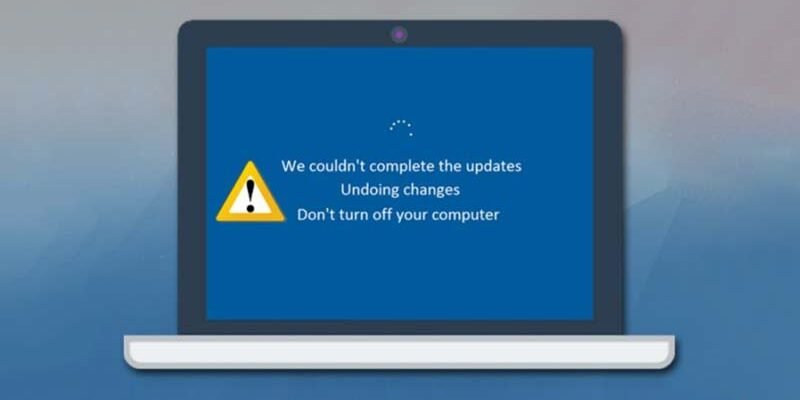
En bref : L’écran « Annulation des modifications apportées à votre ordinateur » sur Windows n’est pas une erreur critique, mais il peut bloquer votre PC. Les solutions incluent le démarrage en mode sans échec, la désinstallation des mises à jour récentes, l’utilisation de l’outil de dépannage Windows Update, et la réparation des fichiers système corrompus.
Comprendre l’écran « Annulation des modifications »
Vous êtes-vous déjà retrouvé face à un écran figé indiquant « Annulation des modifications apportées à votre ordinateur » ? Cette situation, bien que déroutante, n’est pas nécessairement synonyme de catastrophe. Il s’agit souvent d’un processus de retour en arrière déclenché par une mise à jour logicielle ou une modification système qui n’a pas pu être finalisée correctement. Le problème principal réside dans le fait que votre ordinateur peut entrer dans une boucle de démarrage, vous empêchant d’accéder à votre bureau et d’utiliser vos programmes.
Ne paniquez pas. Plusieurs méthodes éprouvées existent pour sortir de cette impasse et retrouver la pleine fonctionnalité de votre machine. L’objectif est de permettre à Windows de terminer ou d’annuler proprement les opérations en cours, ou de contourner le problème pour réinitialiser le processus.
Premiers pas : Démarrer en mode sans échec
Le mode sans échec est un environnement de diagnostic qui démarre Windows avec un ensemble minimal de pilotes et de services. C’est souvent la première étape indispensable pour résoudre les problèmes de démarrage persistants.
- Forcer le redémarrage : Appuyez sur le bouton d’alimentation physique de votre PC pour l’éteindre. Dès que l’ordinateur commence à redémarrer (l’écran du fabricant apparaît), appuyez à nouveau sur le bouton d’alimentation pour forcer un arrêt.
- Répéter l’interruption : Répétez cette opération d’interruption du démarrage 3 à 4 fois. Le but est de signaler à Windows que le démarrage normal échoue de manière répétée.
- Accéder à la réparation automatique : Après plusieurs tentatives infructueuses, votre PC devrait afficher l’écran de « Réparation automatique ». Cliquez sur « Options avancées ».
- Naviguer vers les options avancées : Sur l’écran de réparation, sélectionnez « Dépannage », puis « Options avancées ».
- Paramètres de démarrage : Dans « Options avancées », cliquez sur « Paramètres de démarrage ».
- Redémarrer : Cliquez sur le bouton « Redémarrer ».
- Activer le mode sans échec : Après le redémarrage, une liste d’options s’affichera. Appuyez sur la touche 4 ou la touche F4 pour sélectionner « Activer le mode sans échec ». Vous pouvez également choisir la touche 5 ou F5 pour « Activer le mode sans échec avec prise en charge réseau » si vous pensez avoir besoin d’Internet.
Désinstaller les mises à jour récentes
Les mises à jour Windows, bien qu’essentielles pour la sécurité et les nouvelles fonctionnalités, peuvent parfois causer des incompatibilités ou des erreurs lors de leur installation. Si l’écran « Annulation des modifications » est apparu après une mise à jour, la désinstaller est une solution logique.
- Accéder à l’environnement de récupération : Éteignez complètement votre PC en maintenant le bouton d’alimentation enfoncé. Au redémarrage, appuyez sur la touche permettant d’accéder au menu de récupération. Les touches courantes sont F8, Maj + F8, Échap, ou F11, selon le fabricant de votre ordinateur.
- Sélectionner Dépannage : Sur l’écran de récupération, choisissez « Dépannage ».
- Options avancées et désinstallation : Sélectionnez « Options avancées », puis « Désinstaller des mises à jour ».
- Désinstaller la dernière mise à jour : Choisissez « Désinstaller la dernière mise à jour qualité » (ou « mise à niveau » si le problème est plus conséquent). Suivez les instructions à l’écran.
Utiliser l’outil de dépannage Windows Update
Windows intègre des outils de diagnostic pour identifier et corriger les problèmes liés aux mises à jour. Si vous parvenez à démarrer en mode sans échec, l’outil de dépannage Windows Update peut être très utile.
- Ouvrir les paramètres de mise à jour : Dans le mode sans échec (ou si vous parvenez à accéder au bureau), ouvrez le menu Démarrer, tapez « Dépannage » et sélectionnez « Paramètres de dépannage ».
- Autres dépanneurs : Cliquez sur « Autres dépanneurs ».
- Lancer le dépanneur : Repérez « Windows Update » dans la liste et cliquez sur le bouton « Exécuter » à côté. Laissez l’outil analyser et appliquer les correctifs nécessaires.
Renommer le dossier SoftwareDistribution
Le dossier `SoftwareDistribution` dans Windows sert de zone de stockage temporaire pour les fichiers de mise à jour avant leur installation. Si ce dossier est corrompu, cela peut entraîner des erreurs lors du processus de mise à jour, menant à l’écran « Annulation des modifications ».
- Accéder à l’Explorateur de fichiers : Ouvrez l’Explorateur de fichiers.
- Naviguer vers le dossier Windows : Allez dans le lecteur d’installation de votre système (généralement `Ce PC` > `Disque local (C:)` > `Windows`).
- Localiser SoftwareDistribution : Recherchez le dossier nommé `SoftwareDistribution`.
- Renommer le dossier : Faites un clic droit sur `SoftwareDistribution`, sélectionnez « Renommer » et changez-le pour quelque chose comme `SoftwareDistribution.old`.
- Redémarrer : Redémarrez votre PC. Windows recréera un nouveau dossier `SoftwareDistribution` propre au prochain démarrage ou à la prochaine tentative de mise à jour.
Réparer les fichiers système corrompus
Des fichiers système endommagés peuvent également être à l’origine de blocages lors des mises à jour ou des modifications système. L’outil Vérificateur des fichiers système (SFC) et l’outil DISM sont vos alliés.
- Ouvrir l’Invite de commandes en administrateur : Faites un clic droit sur le bouton Démarrer et sélectionnez « Invite de commandes (admin) » ou « Windows PowerShell (Admin) ».
- Exécuter SFC : Tapez la commande `sfc /scannow` et appuyez sur Entrée. Laissez le processus se terminer. Il tentera de réparer les fichiers système corrompus.
- Exécuter DISM (si SFC échoue) : Si SFC rencontre des problèmes ou ne parvient pas à réparer les fichiers, utilisez DISM. Tapez `DISM /Online /Cleanup-Image /RestoreHealth` et appuyez sur Entrée.
- Vérifier le disque dur : Pour exclure des secteurs défectueux sur votre disque dur, exécutez l’utilitaire `chkdsk`. Tapez `chkdsk /f` et appuyez sur Entrée.
- Confirmer le scan au redémarrage : Il vous sera probablement demandé de planifier le scan au prochain redémarrage. Tapez `Y` (pour Oui) et redémarrez votre ordinateur.
Restaurer votre système à un point antérieur
Si aucune des solutions précédentes n’a fonctionné, la restauration du système est une option puissante. Elle permet de revenir à un état antérieur de votre système d’exploitation, annulant les modifications qui ont pu causer le problème.
Pour utiliser cette fonctionnalité, vous devez avoir préalablement activé la protection du système et créé des points de restauration. Si ce n’est pas le cas, cette méthode ne sera pas disponible.
- Accéder à la restauration système : Si vous pouvez accéder au mode sans échec avec prise en charge réseau ou au bureau, recherchez « Créer un point de restauration » dans la barre de recherche Windows et ouvrez la fenêtre « Propriétés système ».
- Lancer la restauration : Cliquez sur « Restauration du système… » et suivez les instructions pour choisir un point de restauration datant d’avant l’apparition du problème.
- Alternative via les options avancées : Si vous ne pouvez pas accéder au bureau, démarrez via les options avancées de récupération (comme décrit précédemment) et sélectionnez « Restauration du système » dans le menu « Options avancées ».
Résolution des problèmes fréquents
Mon PC est bloqué sur l’écran « Annulation des modifications » depuis des heures. Que faire ?
Si le processus dure depuis un temps anormalement long (plusieurs heures), il est probable qu’il soit bloqué. Forcer l’arrêt de votre PC en maintenant le bouton d’alimentation enfoncé, puis tenter de démarrer en mode sans échec ou d’accéder aux options de récupération est la meilleure approche.
Puis-je perdre mes données en essayant de résoudre ce problème ?
Les méthodes de dépannage comme le mode sans échec, la désinstallation des mises à jour ou la réparation des fichiers système ne suppriment pas vos données personnelles. La restauration du système ramène votre système à un état antérieur, mais vos fichiers personnels (documents, photos, etc.) ne sont généralement pas affectés. Cependant, les applications installées après la création du point de restauration devront être réinstallées.
L’écran « Annulation des modifications » réapparaît après avoir appliqué une solution.
Si le problème persiste, cela peut indiquer un problème matériel sous-jacent ou une corruption plus profonde du système. Assurez-vous d’avoir bien exécuté toutes les étapes, y compris SFC et DISM. Si le problème survient après une mise à jour spécifique, envisagez de bloquer temporairement cette mise à jour si possible.
Foire aux questions
Qu’est-ce que l’erreur « Annulation des modifications » ?
Il ne s’agit pas d’une erreur au sens classique, mais d’un processus de retour en arrière de Windows lorsque des modifications (souvent une mise à jour) ne peuvent être appliquées correctement. Cela peut bloquer le démarrage de l’ordinateur.
Comment forcer l’arrêt d’un PC bloqué sur cet écran ?
Maintenez le bouton d’alimentation physique de votre ordinateur enfoncé pendant environ 10 secondes jusqu’à ce qu’il s’éteigne complètement. Attendez quelques secondes avant de le redémarrer.
Le mode sans échec peut-il résoudre le problème ?
Oui, le mode sans échec permet d’accéder à votre système avec des pilotes minimaux, ce qui est souvent suffisant pour désinstaller une mise à jour problématique ou lancer des outils de réparation qui seraient autrement bloqués.