Dites adieu au décalage audio sur votre PC : nos solutions pour une synchronisation parfaite en 2026
Vous êtes-vous déjà retrouvé frustré par un décalage audio sur votre ordinateur Windows ? Que ce soit lors du visionnage d’un film, d’une partie de jeu vidéo intense, ou même lors d’une conversation en ligne importante, un son qui n’est pas synchronisé avec l’image ou l’action peut ruiner l’expérience. Ce phénomène, souvent appelé « lag audio » ou « retard sonore », est un problème courant mais heureusement, dans la plupart des cas, il existe des solutions efficaces. En 2026, alors que la richesse multimédia de nos appareils atteint de nouveaux sommets, il est plus important que jamais de s’assurer que votre expérience audio est fluide et réactive.
Ignorer ce problème peut non seulement nuire à votre plaisir, mais aussi potentiellement affecter votre productivité si vous utilisez votre PC pour des tâches nécessitant une synchronisation audio précise. Heureusement, les raisons de ce décalage sont souvent liées à des configurations logicielles, des pilotes obsolètes ou des problèmes matériels mineurs qui peuvent être résolus avec quelques ajustements. Cet article vous guidera pas à pas à travers les différentes étapes pour diagnostiquer et corriger le retard audio sur votre système Windows, vous permettant de retrouver une expérience sonore impeccable.
1. Vérifiez les paramètres audio de Windows et de vos applications
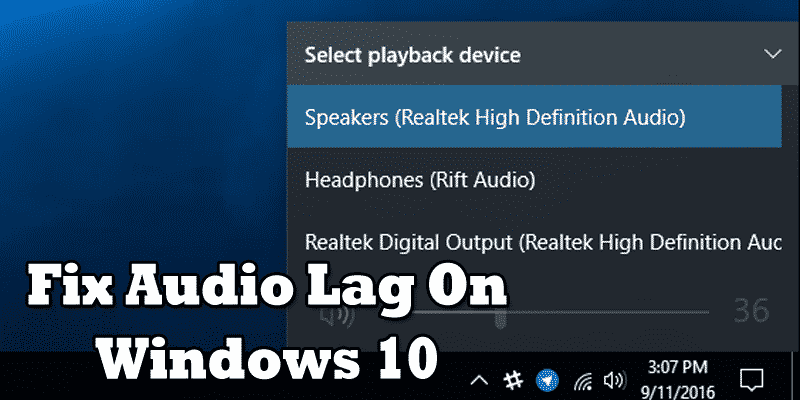
La première étape, et souvent la plus simple, consiste à s’assurer que les paramètres audio de votre système d’exploitation et des applications que vous utilisez sont correctement configurés. Sur Windows, le panneau de configuration audio offre plusieurs options qui pourraient influencer la latence. Accédez aux « Paramètres » de Windows, puis à « Système » et enfin à « Son ». Ici, vous pouvez vérifier que le bon périphérique de sortie est sélectionné et que le volume n’est pas coupé.
Il est également crucial de vérifier les paramètres audio spécifiques à vos applications. Par exemple, dans un jeu vidéo, il peut y avoir des options pour ajuster la qualité audio ou la latence. Les logiciels de lecture multimédia peuvent également avoir leurs propres réglages de synchronisation. Assurez-vous que ces paramètres ne sont pas réglés sur des valeurs qui privilégient la qualité au détriment de la réactivité. Parfois, désactiver des effets audio avancés ou des améliorations sonores peut également résoudre le problème de décalage.
2. Mettez à jour ou réinstallez vos pilotes audio
Les pilotes audio sont le logiciel qui permet à votre système d’exploitation de communiquer avec votre carte son ou votre puce audio intégrée. Des pilotes obsolètes, corrompus ou incompatibles sont l’une des causes les plus fréquentes de problèmes audio, y compris le décalage. Il est donc essentiel de maintenir ces pilotes à jour.
Pour mettre à jour vos pilotes, ouvrez le « Gestionnaire de périphériques ». Vous pouvez y accéder en tapant « Gestionnaire de périphériques » dans la barre de recherche Windows. Développez la section « Contrôleurs audio, vidéo et jeu ». Faites un clic droit sur votre périphérique audio (souvent appelé Realtek Audio, NVIDIA High Definition Audio, ou similaire) et sélectionnez « Mettre à jour le pilote ». Choisissez ensuite « Rechercher automatiquement les pilotes ». Si Windows ne trouve pas de pilote plus récent, vous pouvez essayer de désinstaller le pilote (clic droit > Désinstaller le périphérique) puis de redémarrer votre ordinateur. Windows tentera alors de réinstaller automatiquement le pilote par défaut. Pour une approche plus proactive, il est souvent recommandé de télécharger les derniers pilotes directement sur le site web du fabricant de votre carte mère ou de votre carte son.
3. Optimisez les performances de votre système et gérez les processus
Un système surchargé peut avoir du mal à gérer toutes les tâches en temps réel, y compris le traitement audio. Si votre processeur ou votre mémoire vive est constamment utilisé à son maximum, cela peut entraîner des retards dans la reproduction du son. Ouvrez le « Gestionnaire des tâches » (Ctrl+Maj+Échap) et examinez l’utilisation du processeur (CPU) et de la mémoire (RAM).
Identifiez les applications ou les processus qui consomment le plus de ressources. Si une application non essentielle utilise une quantité disproportionnée de puissance, vous pouvez la fermer pour libérer des ressources. Pensez également à réduire les programmes qui se lancent automatiquement au démarrage de Windows. Dans le Gestionnaire des tâches, allez dans l’onglet « Démarrage » et désactivez les applications dont vous n’avez pas besoin immédiatement. Un nettoyage régulier de votre disque dur et la défragmentation (pour les disques durs traditionnels) peuvent également améliorer les performances globales de votre système, y compris la réactivité audio.
4. Ajustez les paramètres de performance audio
Windows offre des options avancées pour optimiser la qualité et la latence audio. Ces paramètres peuvent avoir un impact significatif sur la synchronisation sonore, surtout pour les utilisateurs exigeants ou ceux qui utilisent des interfaces audio professionnelles. Accédez aux propriétés de votre périphérique audio via le panneau « Son » dans les Paramètres Windows, puis sous l’onglet « Avancé ». Vous y trouverez différentes options comme la « Qualité d’enregistrement par défaut » et la « Format par défaut ».
Il est également pertinent de se pencher sur les options de « Mode exclusif ». Lorsque cette option est activée, une application peut prendre le contrôle exclusif du périphérique audio, ce qui peut améliorer la latence en évitant que d’autres applications n’interfèrent. Cependant, cela peut aussi causer des problèmes si plusieurs applications tentent d’utiliser le son simultanément. Expérimentez avec ces paramètres, en privilégiant des fréquences d’échantillonnage et des profondeurs de bits plus courantes (comme 44100 Hz, 16 bits) si vous rencontrez des problèmes, et en testant l’effet du mode exclusif.
5. Résolvez les problèmes liés au matériel audio et aux périphériques
Parfois, le décalage audio n’est pas un problème logiciel, mais plutôt lié à votre matériel audio lui-même. Si vous utilisez des haut-parleurs externes, un casque ou une interface audio, assurez-vous que les connexions sont bien établies et que les câbles ne sont pas endommagés. Essayez de débrancher et de rebrancher vos périphériques audio, ou testez-les sur un autre port USB si vous utilisez des périphériques connectés via USB.
Si vous utilisez un casque Bluetooth, le décalage peut être plus prononcé en raison de la nature de la technologie sans fil. Certains casques Bluetooth offrent des modes à faible latence, ou vous pourriez envisager d’utiliser un adaptateur Bluetooth de meilleure qualité avec un codec audio optimisé pour la faible latence, comme l’aptX Low Latency, si votre appareil le prend en charge. Si le problème persiste, essayez de tester votre système avec un autre périphérique audio pour déterminer si le problème provient de votre matériel actuel.
Conseils supplémentaires
Si les étapes précédentes n’ont pas résolu votre problème de décalage audio, voici quelques astuces supplémentaires à explorer. Essayez de désactiver les applications qui s’exécutent en arrière-plan et qui pourraient utiliser des ressources importantes, comme les mises à jour automatiques de logiciels, les synchronisations cloud, ou les logiciels de surveillance système. Parfois, une simple mise à jour de Windows elle-même peut contenir des correctifs pour les problèmes de pilotes ou de performance qui affectent l’audio.
Il est également judicieux de vérifier les paramètres d’alimentation de votre PC. Dans les options d’alimentation, assurez-vous que le mode « Performances élevées » est sélectionné, car les modes d’économie d’énergie peuvent parfois limiter les performances des composants audio pour réduire la consommation électrique. Enfin, si vous êtes un joueur, assurez-vous que votre système d’exploitation et vos jeux sont à jour, car les développeurs publient souvent des correctifs pour les problèmes de performance, y compris les latences audio.
En résumé, le décalage audio sur Windows peut être une source de frustration, mais grâce à une approche systématique, il est souvent possible de retrouver une expérience sonore parfaitement synchronisée. En vérifiant les paramètres de votre système et de vos applications, en mettant à jour vos pilotes, en optimisant les performances de votre PC et en examinant votre matériel, vous devriez être en mesure d’identifier et de résoudre la cause de ce désagrément. N’oubliez pas que la persévérance et l’expérimentation avec différentes configurations sont souvent la clé pour parvenir à une solution.