Télécharger et installer TeraCopy pour accélérer vos transferts de fichiers sous Windows 11
L’ère numérique a considérablement augmenté la taille des fichiers que nous manipulosons au quotidien. Qu’il s’agisse de sauvegarder des albums photos volumineux, de transférer des projets vidéo complexes, ou simplement de copier des dossiers remplis de documents, la vitesse et la fiabilité des transferts de fichiers deviennent des préoccupations majeures. Pour les utilisateurs de Windows 11, le processus de copie et de déplacement de données par défaut peut parfois s’avérer lent et sujet aux erreurs, surtout avec de nombreux petits fichiers ou lors de transferts sur des supports de stockage externes. Heureusement, il existe des solutions performantes pour optimiser cette tâche essentielle.
Dans cette optique, des outils tiers ont vu le jour pour offrir une alternative plus robuste et plus rapide au gestionnaire de copier-coller intégré de Windows. Parmi les plus réputés et les plus utilisés par la communauté francophone, TeraCopy se distingue par ses fonctionnalités avancées. Que vous soyez un professionnel de l’informatique, un créateur de contenu, ou simplement un utilisateur désireux de gagner du temps et d’assurer l’intégrité de ses données, comprendre comment télécharger et installer TeraCopy pour l’utiliser efficacement sur votre système Windows 11 est une étape clé pour une expérience informatique plus fluide.
Qu’est-ce que TeraCopy et pourquoi l’utiliser ?
TeraCopy est un logiciel gratuit et open-source conçu pour améliorer la façon dont Windows gère la copie et le déplacement de fichiers. Il ne s’agit pas simplement d’une alternative visuelle à l’explorateur de fichiers, mais d’un outil qui réécrit en profondeur la logique des transferts. Il utilise des algorithmes plus sophistiqués pour maximiser la vitesse de lecture et d’écriture, en particulier lorsqu’il s’agit de gérer un grand nombre de petits fichiers, là où l’outil natif de Windows peine souvent. Sa principale force réside dans sa capacité à récupérer les erreurs, ce qui est crucial pour éviter la corruption de données lors de transferts interrompus, que ce soit à cause d’une déconnexion du support de stockage, d’une coupure de courant ou d’une erreur système.
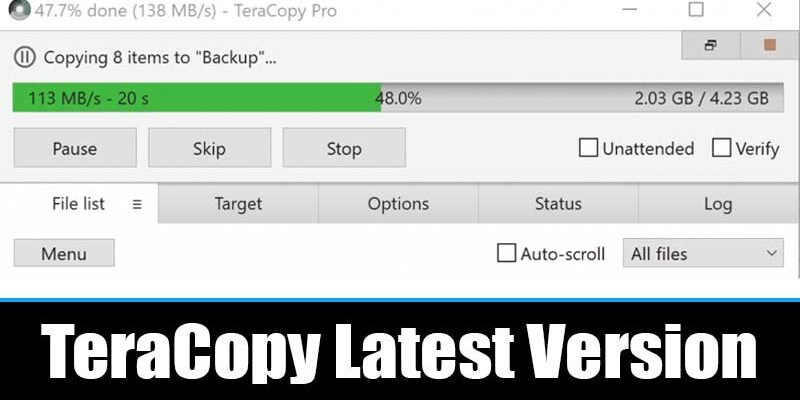
L’utilisation de TeraCopy apporte de nombreux avantages concrets. Premièrement, la vitesse de transfert est considérablement augmentée grâce à sa gestion optimisée des tampons (buffers) et à la minimisation des temps morts. Deuxièmement, la fiabilité est grandement améliorée. TeraCopy peut mettre en pause un transfert, reprendre là où il s’est arrêté, et même vérifier l’intégrité des fichiers copiés grâce à des sommes de contrôle (checksums) pour garantir qu’aucune donnée n’a été altérée. Enfin, il offre une interface utilisateur plus informative, permettant de suivre la progression des transferts en détail et de gérer facilement les files d’attente, ce qui rend l’ensemble du processus moins stressant et plus transparent pour l’utilisateur.
Téléchargement de TeraCopy pour Windows 11
La première étape pour bénéficier des avantages de TeraCopy est de le télécharger. Il est essentiel de procéder via une source fiable pour éviter d’installer des logiciels malveillants ou des versions modifiées. Le site officiel de TeraCopy est la référence absolue pour obtenir la dernière version stable et sécurisée du logiciel. Recherchez le nom du logiciel sur votre moteur de recherche préféré, en vous assurant de cliquer sur le lien menant au site du développeur, généralement reconnaissable par un nom comme « TeraCopy.info » ou un nom similaire dépendant de la structure actuelle du site. Sur la page d’accueil ou dans la section « Download », vous trouverez les liens de téléchargement.
Actuellement, il existe généralement deux versions disponibles : une version gratuite et une version Pro. Pour la plupart des utilisateurs, la version gratuite suffit amplement pour couvrir leurs besoins en matière de transferts de fichiers. Elle inclut déjà toutes les fonctionnalités essentielles comme la reprise des erreurs, la sélection de la cible, et l’intégration au menu contextuel de Windows. La version Pro ajoute des fonctionnalités avancées comme la synchronisation de dossiers, des options de personnalisation plus poussées, et un support prioritaire, mais elles ne sont pas nécessaires pour une utilisation quotidienne basique. Assurez-vous de télécharger le fichier exécutable (.exe) correspondant à la version souhaitée.
Installation de TeraCopy sur votre système Windows 11
Une fois le fichier d’installation téléchargé, l’installation de TeraCopy est généralement un processus simple et rapide, similaire à celui de la plupart des logiciels sous Windows. Double-cliquez sur le fichier .exe que vous venez de télécharger pour lancer l’assistant d’installation. Vous serez guidé à travers les différentes étapes. La première étape consiste généralement à accepter le contrat de licence. Lisez-le attentivement si vous le souhaitez, puis cochez la case pour accepter et passer à la suite.
Durant l’installation, il est important de prêter attention aux options proposées, surtout si vous utilisez la version gratuite. Des cases à cocher peuvent apparaître pour installer des logiciels additionnels ou des barres d’outils non souhaitées. Décochez systématiquement toute option qui ne vous semble pas liée directement à TeraCopy. Il est également possible que l’installeur vous propose d’intégrer TeraCopy par défaut pour toutes les opérations de copie et de déplacement. C’est une option que beaucoup choisissent pour simplifier leur utilisation quotidienne. Si vous souhaitez que TeraCopy prenne le relais automatiquement dès que vous copiez ou déplacez des fichiers, cochez cette option. Sinon, vous pourrez toujours l’appeler manuellement. Finalisez l’installation en cliquant sur « Installer » puis sur « Terminer ».
Première utilisation et configuration de TeraCopy
Après l’installation, TeraCopy est prêt à l’emploi. La manière la plus simple de l’utiliser est de le laisser s’intégrer à l’explorateur de fichiers. Lorsque vous sélectionnez des fichiers ou des dossiers dans l’explorateur Windows et que vous choisissez « Copier » (Ctrl+C) ou « Déplacer » (Ctrl+X), TeraCopy devrait maintenant intercepter cette action. Une nouvelle fenêtre s’ouvrira, remplaçant la barre de progression de Windows, affichant le processus de transfert en temps réel avec des informations détaillées sur la vitesse, le temps restant, et le nombre de fichiers traités.
Si vous préférez une utilisation manuelle ou si l’intégration automatique ne s’est pas produite, vous pouvez lancer TeraCopy depuis le menu Démarrer. Dans l’interface de TeraCopy, vous pouvez glisser-déposer des fichiers et des dossiers directement dans la fenêtre du programme. Vous pouvez ensuite sélectionner la destination et lancer le transfert. Explorez le menu « Options » de TeraCopy pour personnaliser son comportement. Vous y trouverez des réglages pour définir les actions à effectuer en cas d’erreur (ignorer, demander, remplacer), configurer les vérifications d’intégrité, choisir les thèmes visuels, ou encore régler les paramètres de mise en cache. Prenez le temps de parcourir ces options pour adapter TeraCopy à vos préférences.
Gérer les erreurs et reprendre les transferts avec TeraCopy
C’est dans la gestion des imprévus que TeraCopy brille particulièrement. Imaginez que vous copiez un gros dossier sur une clé USB et que celle-ci se déconnecte accidentellement. Avec l’outil par défaut de Windows, le transfert échouerait et vous devriez tout recommencer. TeraCopy, lui, détecte l’erreur, met le transfert en pause et vous informe du problème. Vous avez alors la possibilité de reconnecter le support de stockage ou de choisir une autre destination. Une fois le problème résolu, vous pouvez simplement reprendre le transfert là où il s’était arrêté, sans perdre le travail déjà effectué.
Cette fonctionnalité de reprise des transferts est une véritable aubaine pour tous ceux qui travaillent avec des données importantes ou volumineuses. TeraCopy peut également gérer les conflits de fichiers, c’est-à-dire lorsque le même fichier existe déjà à la destination. Vous pouvez choisir de le remplacer, de le renommer automatiquement, de le sauter, ou de demander une confirmation. De plus, grâce à la vérification des sommes de contrôle, TeraCopy peut, si vous le souhaitez, comparer les données copiées avec les données originales pour s’assurer qu’elles sont identiques et qu’aucun bit n’a été corrompu pendant le transfert. Cette assurance qualité est une fonctionnalité rare et extrêmement précieuse.
Conseils supplémentaires pour optimiser l’utilisation de TeraCopy
Pour tirer le meilleur parti de TeraCopy, voici quelques astuces pratiques. Tout d’abord, si vous effectuez fréquemment des transferts entre deux emplacements spécifiques, vous pouvez les ajouter à la liste des « targets » favorites dans les options de TeraCopy. Cela vous permettra de les sélectionner plus rapidement dans le futur. De plus, n’hésitez pas à expérimenter avec les différents paramètres de la vitesse de transfert dans les options avancées. Un réglage fin peut parfois débloquer des performances encore meilleures, en fonction de votre matériel (disques durs, SSD, type de connexion).
Pensez également à utiliser les raccourcis clavier. Bien que TeraCopy s’intègre au copier-coller, vous pouvez aussi lancer TeraCopy manuellement et utiliser des raccourcis pour ajouter des fichiers, lancer les transferts, ou mettre en pause. L’interface de TeraCopy permet de visualiser plusieurs files d’attente simultanément, ce qui est idéal pour organiser plusieurs transferts en parallèle. Si vous travaillez avec des fichiers très sensibles, activez systématiquement la vérification des sommes de contrôle pour une tranquillité d’esprit totale. Enfin, gardez un œil sur les mises à jour du logiciel sur le site officiel. Les développeurs apportent régulièrement des améliorations et corrigent des bugs, assurant ainsi que TeraCopy reste performant et compatible avec les dernières versions de Windows, y compris les futures évolutions de Windows 11 en 2026 et au-delà.
Conclusion
En résumé, TeraCopy est un outil indispensable pour quiconque souhaite optimiser la gestion de ses fichiers sous Windows 11. Son téléchargement et son installation sont aisés, et son intégration au système rend son utilisation naturelle et efficace. En remplaçant l’outil de copie natif par ses algorithmes plus performants et sa gestion intelligente des erreurs, TeraCopy promet des transferts plus rapides, plus fiables et moins sujets aux interruptions frustrantes. Que vous soyez un professionnel exigeant ou un utilisateur soucieux de préserver l’intégrité de ses données, investir quelques minutes pour installer TeraCopy vous fera gagner un temps précieux et réduira considérablement le stress lié aux opérations de copie et de déplacement de fichiers. N’attendez plus pour améliorer votre expérience sous Windows 11.