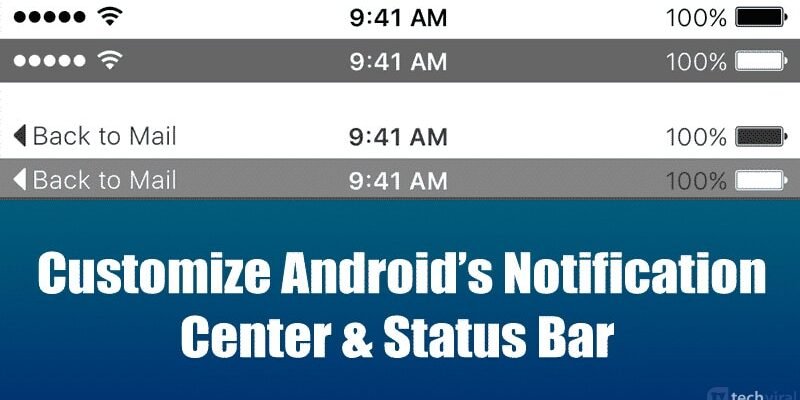
Personnalisez votre barre d’état sur Windows : un lanceur d’applications au cœur de l’action
Dans un monde numérique où la productivité et l’efficacité priment, l’apparence de votre bureau Windows peut sembler secondaire. Pourtant, saviez-vous que la barre d’état, ce fin bandeau discret en bas de votre écran, recèle un potentiel insoupçonné de personnalisation et d’optimisation ? Bien au-delà de l’affichage de l’heure ou des icônes système, cette zone peut devenir un véritable lanceur d’applications interactif, transformant radicalement votre façon d’interagir avec votre ordinateur. Imaginez pouvoir lancer vos programmes favoris d’un simple clic, accéder à des informations clés en un clin d’œil, ou même surveiller l’état de votre système sans avoir à ouvrir de multiples fenêtres. Cela peut sembler complexe, mais avec quelques astuces et les bons outils, vous pouvez métamorphoser cette partie souvent négligée de votre interface.
L’objectif de cet article est de vous guider pas à pas dans l’art de personnaliser la barre d’état de Windows pour en faire un outil puissant, bien plus qu’un simple panneau d’affichage. Nous allons explorer comment la transformer en un lanceur d’applications intelligent, un centre de notification amélioré, et un espace de travail dynamique qui reflète vos besoins et vos habitudes. Que vous soyez un utilisateur novice cherchant à simplifier son quotidien ou un professionnel désireux d’affiner son flux de travail, vous découvrirez ici les clés pour maîtriser cette fonctionnalité et rendre votre expérience informatique plus agréable, plus rapide et plus intuitive. Préparez-vous à redécouvrir votre barre d’état et à lui donner une nouvelle vie en 2026.
1. Comprendre le rôle de la barre d’état et son potentiel d’extension
Traditionnellement, la barre d’état de Windows, souvent appelée « barre des tâches » dans son ensemble, abrite l’horloge, les icônes de notification (son, réseau, batterie, etc.), le bouton Démarrer et la zone de lancement rapide des applications épinglées. Son rôle premier est d’offrir un accès constant et rapide aux fonctions essentielles du système d’exploitation. Cependant, la perception courante la limite à ces fonctions basiques. En réalité, la puissance de la barre des tâches réside dans sa flexibilité et sa capacité à être étendue grâce à des applications tierces ou à des astuces de configuration avancées. Elle est le point d’ancrage de votre environnement de travail numérique, un lieu où la présence d’informations et de raccourcis pertinents peut considérablement améliorer votre productivité.
Le potentiel d’extension dont nous parlons ici implique de considérer la barre d’état non plus comme un simple contenant, mais comme une véritable interface interactive. Imaginez pouvoir y intégrer des widgets personnalisés pour afficher la météo, des cours de bourse, des rappels de tâches, ou même des contrôles pour votre musique. Plus loin encore, transformer certains éléments de la barre d’état en lanceurs d’applications dynamiques permet d’accéder à vos programmes préférés de manière encore plus efficace qu’avec le lancement rapide traditionnel. Cela réduit le besoin de naviguer dans les menus, de chercher des icônes sur le bureau ou de passer par la fonction « Exécuter ». L’idée est de centraliser les accès rapides et les informations pertinentes directement sous vos yeux, dans un espace de travail optimisé pour la rapidité et l’efficacité.
2. Transformer la barre d’état en lanceur d’applications intelligent
L’une des manières les plus efficaces de personnaliser votre barre d’état est de la transformer en un lanceur d’applications dynamique et intelligent. Oubliez le simple épinglage d’icônes. Pensez à des solutions qui vous permettent de lancer des applications, des scripts, des dossiers, ou même des commandes spécifiques par des raccourcis visuels ou des combinaisons de touches. Des outils comme ObjectDock, RocketDock, ou encore des solutions plus discrètes et intégrées comme certains utilitaires de bureau personnalisable (par exemple, ceux basés sur des outils comme AutoHotkey configuré pour la barre des tâches) peuvent radicalement changer la donne. Ces outils permettent souvent de créer des groupes d’applications, d’ajouter des séparateurs visuels, et de personnaliser l’apparence des icônes pour un accès encore plus rapide et une meilleure organisation.
L’intelligence de ce lanceur peut se manifester de plusieurs façons. Premièrement, la possibilité de créer des catégories ou des onglets dans votre barre d’état personnalisée peut vous aider à organiser vos applications par usage (travail, loisirs, développement, etc.). Deuxièmement, certains lanceurs avancés permettent de configurer des actions contextuelles : par exemple, un clic droit sur une icône pourrait ouvrir une version spécifique d’une application (mode administrateur, par exemple) ou un dossier associé. Enfin, l’aspect « intelligent » réside dans la capacité de ces outils à s’adapter à votre utilisation, en proposant éventuellement des suggestions basées sur vos habitudes, bien que cela relève d’applications encore plus sophistiquées. Pour l’heure, concentrons-nous sur la création d’un accès rapide et personnalisé à vos outils les plus utilisés, transformant ainsi la barre d’état en un véritable tableau de bord personnel.
3. Optimiser la zone de notification pour une meilleure gestion des alertes
La zone de notification, souvent appelée « systray » ou « bande système », est l’autre composante clé de votre barre d’état. Elle regroupe les icônes des applications en arrière-plan et les notifications système. Si elle est trop encombrée, elle peut devenir source de distraction et rendre difficile la localisation des alertes importantes. La personnalisation ici consiste à mieux gérer les icônes visibles et à utiliser des outils qui centralisent ou qualifient les notifications.
La première étape consiste à nettoyer cette zone. Windows permet nativement de masquer certaines icônes et de choisir celles qui restent visibles. Accédez aux paramètres de la barre des tâches (clic droit sur la barre des tâches > Paramètres de la barre des tâches) pour choisir quelles icônes système afficher (Volume, Réseau, Horloge, etc.) et pour personnaliser les icônes des applications. Désactivez toutes les icônes dont vous n’avez pas besoin en temps réel. Pour les notifications d’applications, Windows 10 et 11 offrent une gestion plus fine via le centre de notifications. Il est possible de désactiver les notifications pour certaines applications, de les rendre discrètes, ou au contraire de les rendre prioritaires.
Au-delà des réglages natifs, des applications tierces peuvent améliorer considérablement la gestion des notifications. Des outils comme Notifaction Manager ou certains utilitaires de productivité permettent de filtrer les notifications, de les regrouper, voire de créer des règles pour leur affichage. L’idée est que seules les alertes vraiment cruciales apparaissent de manière visible, tandis que les autres sont stockées discrètement pour être consultées ultérieurement. Cela permet de réduire le bruit visuel et mental, vous aidant à rester concentré sur vos tâches tout en étant informé de ce qui est important.
4. Intégrer des widgets et des informations dynamiques
Le potentiel le plus excitant de la personnalisation de votre barre d’état réside dans la capacité à y intégrer des widgets et des informations dynamiques. Imaginez avoir la météo actuelle, le cours de votre action favorite, ou les dernières mises à jour de vos flux RSS directement accessibles sans avoir à ouvrir un navigateur ou une application dédiée. Pour cela, il faut se tourner vers des solutions qui étendent les fonctionnalités de la barre des tâches au-delà de ce que propose Windows nativement.
Plusieurs approches existent. Les plus anciennes solutions impliquaient l’utilisation de gadgets de bureau qui pouvaient être déplacés vers la barre des tâches, bien que cette méthode soit moins courante avec les versions récentes de Windows. Aujourd’hui, la tendance est aux lanceurs d’applications personnalisables qui intègrent des modules de widgets, ou à des logiciels spécifiquement conçus pour ajouter des widgets à la barre des tâches. Des outils comme Rainmeter, bien que nécessitant une courbe d’apprentissage, offrent une flexibilité incroyable pour afficher toutes sortes d’informations et de contrôles directement sur votre bureau, y compris dans des zones qui peuvent être astucieusement placées près de la barre des tâches pour simuler une intégration. D’autres utilitaires plus simples peuvent permettre d’épingler des widgets ou des informations provenant d’applications spécifiques.
L’objectif est de transformer votre barre d’état en un tableau de bord d’informations en temps réel. Cela peut inclure des données système (utilisation du processeur, mémoire vive, espace disque), des informations sur le réseau, des rappels de calendrier, ou même des contrôles multimédias. En plaçant ces informations de manière stratégique, vous pouvez rapidement évaluer l’état de votre système ou accéder à des données essentielles sans interrompre votre flux de travail. La clé est de trouver un équilibre : suffisamment d’informations pour être utile, mais pas trop pour ne pas surcharger visuellement votre espace de travail.
5. Personnalisation visuelle et ergonomique
Au-delà des fonctionnalités, la personnalisation de la barre d’état concerne également son apparence et son ergonomie. Il s’agit de faire en sorte que votre espace de travail soit non seulement efficace, mais aussi agréable à regarder et facile à utiliser.
Commençons par l’apparence. De nombreuses options natives permettent de modifier l’aspect de la barre des tâches : sa taille, sa couleur, sa transparence. Vous pouvez choisir de la laisser ancrée en bas, de la déplacer sur les côtés ou en haut de l’écran. Il est également possible de masquer automatiquement la barre des tâches pour gagner de l’espace lorsque vous n’interagissez pas avec elle. Pour aller plus loin, des thèmes et des utilitaires de personnalisation d’interface peuvent changer radicalement l’apparence des icônes, des menus et de la barre elle-même, lui donnant un aspect unique. Des logiciels comme StartIsBack (pour des interfaces plus classiques type Windows 7) ou des suites de personnalisation plus complètes peuvent transformer l’esthétique de Windows pour correspondre à vos goûts.
Sur le plan ergonomique, il s’agit d’optimiser la disposition des éléments pour un accès intuitif. Par exemple, si vous utilisez fréquemment un lanceur d’applications personnalisé, assurez-vous que ses icônes sont bien organisées et facilement identifiables. Si vous intégrez des widgets, placez-les de manière à ce qu’ils ne gênent pas l’accès aux éléments essentiels de la barre des tâches. Pensez à l’ergonomie de votre souris : une barre des tâches plus petite peut nécessiter une plus grande précision, tandis qu’une barre plus grande offre des cibles plus larges. L’objectif est de créer une barre d’état qui est non seulement fonctionnelle et esthétiquement plaisante, mais qui améliore aussi activement votre confort d’utilisation au quotidien.
Conseils supplémentaires
Pour aller encore plus loin dans la personnalisation de votre barre d’état, voici quelques astuces supplémentaires qui vous aideront à optimiser votre expérience :
- Utilisez les raccourcis clavier intelligents : Combinez l’usage d’un lanceur d’applications avec des raccourcis clavier pour lancer rapidement vos programmes favoris. Par exemple, une combinaison comme `Win + 1` peut lancer la première application épinglée à votre barre des tâches. Des outils plus avancés permettent de définir des raccourcis personnalisés pour lancer des applications spécifiques, ouvrir des dossiers ou exécuter des scripts complexes via la barre des tâches.
- Explorez les utilitaires de bureau avancés : Des logiciels comme AutoHotkey, bien qu’ayant une courbe d’apprentissage, permettent de créer des scripts d’automatisation extrêmement puissants. Vous pouvez les utiliser pour remapper des touches, créer des raccourcis personnalisés qui interagissent avec la barre des tâches, ou même pour déclencher des actions spécifiques en fonction de l’élément sélectionné dans votre barre d’état personnalisée.
- Gardez un œil sur les mises à jour de Windows : Microsoft intègre régulièrement de nouvelles fonctionnalités et des améliorations à la barre des tâches et au centre de notifications dans ses mises à jour. Assurez-vous que votre système est à jour pour bénéficier des dernières évolutions et des corrections de bugs qui pourraient affecter vos personnalisations.
- Faites preuve de parcimonie : Bien que l’idée soit de personnaliser, évitez de surcharger votre barre d’état. Trop d’icônes, trop de widgets, ou trop d’informations peuvent rapidement rendre votre bureau chaotique et contre-productif. Trouvez le juste équilibre qui correspond à vos besoins.
- Sauvegardez vos configurations : Si vous investissez beaucoup de temps dans la personnalisation de votre barre d’état et de votre bureau, pensez à sauvegarder vos configurations, surtout si vous utilisez des outils tiers avancés. Cela vous permettra de restaurer rapidement votre environnement si vous devez réinstaller votre système ou passer à un nouveau PC.
Ces conseils visent à vous donner un maximum de flexibilité et de contrôle sur votre environnement de travail numérique. En combinant les fonctionnalités natives de Windows avec la puissance des outils tiers, vous pouvez transformer votre barre d’état en un véritable poste de commande personnalisé.
Conclusion
Au fil de cet article, nous avons découvert que la barre d’état de Windows est bien plus qu’une simple zone d’affichage d’informations basiques. En explorant les possibilités de personnalisation, vous pouvez la transformer en un lanceur d’applications intelligent, un centre de notifications optimisé, et un tableau de bord dynamique intégrant des informations en temps réel. Qu’il s’agisse d’améliorer votre productivité par un accès plus rapide à vos programmes favoris, de réduire les distractions en gérant efficacement vos alertes, ou simplement de rendre votre environnement de travail plus agréable visuellement et ergonomiquement, les options sont vastes et adaptables à chaque utilisateur.
En 2026, l’efficacité et la personnalisation de notre espace de travail numérique sont devenues des éléments clés pour naviguer dans le flot constant d’informations et de tâches. La barre d’état, souvent négligée, offre un potentiel immense pour atteindre ces objectifs. En appliquant les conseils et les méthodes décrits, vous pouvez métamorphoser cette partie de votre interface pour qu’elle corresponde parfaitement à vos besoins et à vos habitudes. N’hésitez pas à expérimenter, à tester différents outils, et à trouver la combinaison parfaite qui rendra votre expérience informatique plus fluide, plus rapide et, surtout, plus personnelle.