Libérez votre PC : Comment vider le cache sous Windows 11
Votre ordinateur Windows 11 commence à montrer des signes de fatigue ? Les pages web se chargent lentement, des applications se lancent avec hésitation, et vous avez l’impression que votre machine rame sans raison apparente ? Il est fort probable que le cache de votre système soit saturé. Comme un coffre trop plein, le cache, qui sert à stocker temporairement des données pour accélérer l’accès aux informations fréquemment utilisées, peut finir par ralentir votre machine au lieu de l’aider. Dans cet article, nous allons vous guider pas à pas pour nettoyer ce précieux espace, vous permettant ainsi de redonner un coup de fouet à votre expérience informatique sous Windows 11.
Comprendre et savoir comment vider le cache de son ordinateur n’est pas qu’une simple opération de maintenance ; c’est une démarche essentielle pour garantir la fluidité et la rapidité de votre système. Que vous soyez un utilisateur novice ou plus expérimenté, ces étapes simples vous aideront à optimiser les performances de votre PC, à résoudre certains problèmes de navigation et d’affichage, et même à libérer de l’espace disque précieux. Préparez-vous à redécouvrir la vivacité de votre Windows 11 grâce à ces astuces éprouvées.
Pourquoi est-il crucial de vider le cache de Windows 11 ?
Le cache de Windows 11, tout comme celui des navigateurs web, est une zone de stockage temporaire conçue pour améliorer l’efficacité de votre système. Lorsque vous visitez un site web, ouvrez une application, ou effectuez une action fréquente, Windows enregistre certaines informations (images, parties de code, données d’application) dans le cache. L’objectif est de les retrouver plus rapidement lors de la prochaine utilisation, évitant ainsi de devoir les recharger ou les recalculer entièrement. Cela se traduit généralement par un chargement plus rapide des pages, des applications qui démarrent plus vite, et une expérience globale plus réactive.
Cependant, avec le temps et l’utilisation intensive, ce cache peut s’accumuler de manière excessive. Les données obsolètes, les éléments corrompus, ou simplement l’énorme quantité d’informations stockées peuvent avoir l’effet inverse de celui escompté. Un cache saturé peut entraîner des temps de chargement prolongés, des erreurs d’affichage sur les sites web, des applications qui se bloquent, voire des ralentissements généraux du système. De plus, ces fichiers temporaires peuvent occuper une quantité non négligeable d’espace disque, ce qui peut être problématique sur des disques de petite capacité. Vider régulièrement le cache est donc une pratique de maintenance bénéfique pour la santé et la performance de votre PC.
Vider le cache des applications et des fichiers temporaires
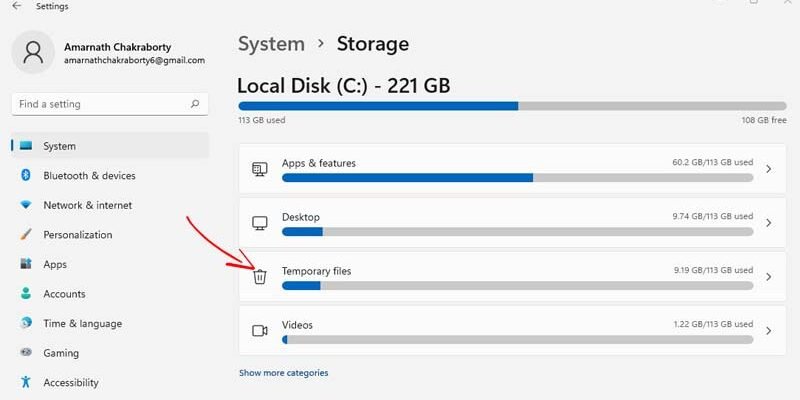
Windows 11 intègre un outil puissant et facile d’accès pour gérer le stockage, qui inclut la suppression des fichiers temporaires, y compris ceux issus du cache des applications. Cette méthode est la plus globale pour nettoyer les données inutiles qui s’accumulent au fil du temps. Elle permet de récupérer de l’espace disque et de résoudre de nombreux problèmes liés à des données corrompues ou obsolètes.
Pour y accéder, ouvrez les Paramètres de Windows 11 en appuyant simultanément sur les touches Windows + I. Ensuite, naviguez vers Système, puis cliquez sur Stockage. Vous verrez alors une répartition de l’espace utilisé sur votre disque. Cliquez sur Fichiers temporaires. Windows va alors scanner votre système pour identifier tous les fichiers qui peuvent être supprimés en toute sécurité. Une fois le scan terminé, vous aurez une liste détaillée des éléments à supprimer, tels que les fichiers journaux de mise à niveau de Windows, les fichiers temporaires d’installation, le cache de téléchargement de Windows Update, et le cache des miniatures. Cochez les cases correspondant aux catégories que vous souhaitez nettoyer (en général, toutes sont sans risque) et cliquez sur le bouton Supprimer les fichiers. Cette opération peut prendre quelques minutes en fonction de la quantité de données à supprimer.
Nettoyer le cache du navigateur web : Chrome, Firefox, Edge
Le cache des navigateurs est l’un des principaux coupables des ralentissements liés au cache. Chaque navigateur web maintient son propre cache pour stocker des éléments de pages web afin de les afficher plus rapidement lors de vos visites ultérieures. Si vous naviguez beaucoup sur internet, ce cache peut rapidement devenir très volumineux et contenir des informations périmées ou problématiques.
Pour Google Chrome :
Ouvrez Chrome, cliquez sur les trois points verticaux en haut à droite, puis sélectionnez Historique > Historique (ou appuyez sur Ctrl + H). Dans le menu de gauche, cliquez sur Effacer les données de navigation. Assurez-vous que la période est réglée sur Toutes les périodes. Cochez la case Images et fichiers en cache. Vous pouvez également choisir de supprimer l’historique de navigation et les cookies si vous le souhaitez. Cliquez ensuite sur Effacer les données.
Pour Mozilla Firefox :
Ouvrez Firefox, cliquez sur les trois lignes horizontales en haut à droite, puis sélectionnez Paramètres. Dans le menu de gauche, choisissez Vie privée et sécurité. Descendez jusqu’à la section Cookies et données de sites. Cliquez sur le bouton Effacer les données…. Cochez la case Contenu mis en cache et cliquez sur Effacer.
Pour Microsoft Edge :
Ouvrez Edge, cliquez sur les trois points horizontaux en haut à droite, puis sélectionnez Paramètres. Dans le menu de gauche, cliquez sur Confidentialité, recherche et services. Sous la section Effacer les données de navigation, cliquez sur Choisir ce qu’il faut effacer. Assurez-vous que la période est réglée sur Toutes les périodes. Cochez la case Images et fichiers mis en cache. Cliquez ensuite sur Effacer maintenant.
Utiliser l’outil Nettoyage de disque
L’outil Nettoyage de disque est un utilitaire intégré à Windows depuis de nombreuses années, et il reste efficace pour nettoyer divers types de fichiers temporaires, y compris certains éléments du cache système qui ne sont pas toujours capturés par le paramètre « Stockage ». C’est une méthode plus « traditionnelle » mais toujours très utile pour un nettoyage en profondeur.
Pour lancer l’outil Nettoyage de disque, tapez « Nettoyage de disque » dans la barre de recherche Windows et sélectionnez l’application. Une fenêtre s’ouvrira vous demandant de choisir le lecteur à nettoyer ; sélectionnez généralement votre lecteur C:. Après une analyse rapide, l’outil vous présentera une liste de fichiers à supprimer. Parcourez attentivement cette liste. Les éléments les plus pertinents pour le cache incluent les « Fichiers Internet temporaires » (qui correspondent au cache du navigateur) et les « Fichiers temporaires ». Vous pouvez également cocher d’autres cases comme « Fichiers journaux des programmes d’installation », « Miniatures » ou « Fichiers du rapport d’erreurs Windows ». Une fois votre sélection faite, cliquez sur OK, puis sur Supprimer les fichiers pour confirmer.
Pour un nettoyage encore plus poussé, vous pouvez cliquer sur le bouton Nettoyer les fichiers système dans la même fenêtre. Cela lancera une nouvelle analyse, mais cette fois-ci, en incluant les fichiers liés aux mises à jour de Windows et d’autres éléments système qui nécessitent des privilèges administrateur. Cette option est particulièrement utile après une grosse mise à jour de Windows 11, car elle permet de supprimer les anciennes versions de fichiers système qui ne sont plus nécessaires.
Vider le cache DNS
Le cache DNS (Domain Name System) est un autre élément qui peut contribuer à des problèmes de résolution de noms de domaine et donc à des difficultés d’accès à certains sites web. Lorsque vous visitez un site, votre ordinateur met en cache l’adresse IP associée au nom de domaine pour accélérer les futures requêtes. Si ces informations deviennent obsolètes ou corrompues, vous pourriez avoir des problèmes pour accéder à certains sites, même si votre connexion internet fonctionne parfaitement.
Pour vider le cache DNS, vous devez utiliser l’Invite de commandes en tant qu’administrateur. Tapez « cmd » dans la barre de recherche Windows, faites un clic droit sur « Invite de commandes » et sélectionnez « Exécuter en tant qu’administrateur ». Dans la fenêtre de l’Invite de commandes qui s’ouvre, tapez la commande suivante et appuyez sur Entrée :
ipconfig /flushdns
Vous devriez voir un message confirmant que le cache du résolveur DNS a été vidé avec succès. Fermez ensuite l’Invite de commandes. Cette opération est rapide et ne nécessite pas de redémarrage de l’ordinateur, mais elle peut résoudre efficacement les problèmes de connectivité liés à la résolution DNS.
Vider le cache de l’Explorateur de fichiers
L’Explorateur de fichiers de Windows 11 garde en mémoire un historique de vos activités, y compris les dossiers récemment ouverts et les recherches effectuées. Ces informations peuvent être considérées comme une forme de cache et, si elles sont trop nombreuses ou corrompues, elles peuvent entraîner des ralentissements dans l’Explorateur ou afficher des informations incorrectes. Nettoyer cet historique peut améliorer la réactivité de l’Explorateur de fichiers.
Pour cela, ouvrez les Paramètres de Windows 11 (Windows + I). Allez dans Personnalisation, puis cliquez sur Démarrer. Dans la section « Afficher les éléments les plus utilisés dans Démarrer », désactivez l’option si elle est activée. Ensuite, retournez dans Paramètres > Confidentialité et sécurité > Recherche Windows. Sous la section « Données de l’Explorateur de fichiers », cliquez sur Effacer l’historique.
Vous pouvez également configurer Windows pour qu’il ne sauvegarde plus cet historique. Toujours dans Paramètres > Personnalisation > Démarrer, désactivez la première option « Afficher les éléments les plus utilisés… ». Dans Paramètres > Confidentialité et sécurité > Recherche Windows, vous pouvez également désactiver la « Recherche d’application » et la « Recherche de documents » si vous ne souhaitez pas qu’elles conservent un historique.
Conseils supplémentaires
Au-delà des méthodes principales, quelques astuces supplémentaires peuvent vous aider à maintenir un système Windows 11 performant et à gérer efficacement votre cache :
- Redémarrez votre ordinateur régulièrement : Un simple redémarrage peut aider à vider certains caches temporaires et à réinitialiser les processus en cours, résolvant ainsi de petits problèmes de performance.
- Utilisez le mode Incognito/Privé de votre navigateur : Naviguer en mode incognito empêche le navigateur de stocker des cookies, de l’historique et des fichiers en cache pour cette session. C’est utile pour tester si un problème vient du cache ou pour une navigation ponctuelle.
- Soyez sélectif dans les applications installées : Certaines applications, notamment celles qui gèrent beaucoup de données (logiciels de retouche photo, lecteurs multimédia lourds), peuvent avoir leur propre cache. Si une application spécifique pose problème, recherchez dans ses paramètres si une option de nettoyage de cache est disponible.
- Surveillez l’espace disque : Un disque dur qui approche de sa pleine capacité peut ralentir considérablement votre système, indépendamment du cache. Gardez un œil sur l’espace disponible et effectuez des nettoyages réguliers.
- Utilisez un outil de nettoyage tiers (avec prudence) : Il existe des logiciels tiers spécialisés dans le nettoyage du système. Bien qu’ils puissent être efficaces, utilisez-les avec prudence et privilégiez les outils réputés pour éviter d’endommager votre système en supprimant des fichiers nécessaires. Les méthodes intégrées à Windows 11 sont généralement suffisantes et plus sûres pour la majorité des utilisateurs.
Conclusion
Maintenir votre système Windows 11 propre et réactif est une tâche accessible à tous. En vidant régulièrement le cache des applications, les fichiers temporaires, le cache de votre navigateur web, le cache DNS et l’historique de l’Explorateur de fichiers, vous donnez à votre PC les moyens de fonctionner de manière optimale. Ces étapes simples mais efficaces permettent non seulement d’accélérer le chargement des pages et des applications, mais aussi de libérer de l’espace précieux sur votre disque dur et de prévenir divers problèmes de performance et d’affichage. Intégrez ces habitudes de nettoyage dans votre routine informatique pour profiter pleinement de la fluidité et de la vitesse de votre machine en 2026.