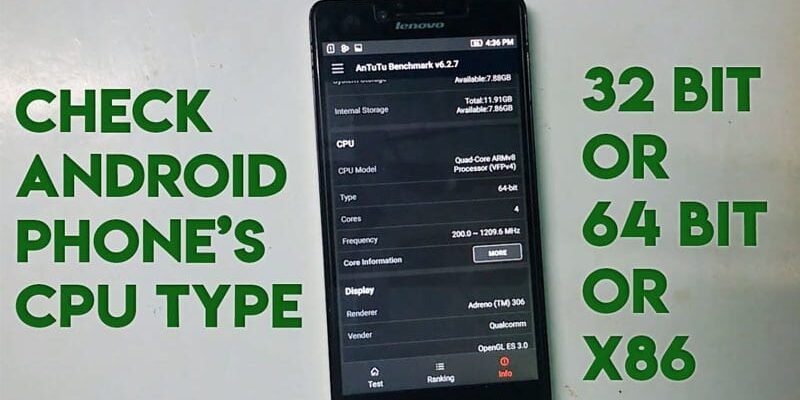
Comment identifier le processeur de votre smartphone Android ?
Dans le monde foisonnant des smartphones Android, le processeur, souvent appelé le « cerveau » de l’appareil, joue un rôle crucial dans ses performances. Que vous soyez un utilisateur lambda cherchant à comprendre les capacités de son nouveau téléphone, un gamer souhaitant optimiser ses jeux, ou un développeur curieux des entrailles de son appareil, savoir identifier le processeur de votre appareil est une information précieuse. Cette connaissance peut vous aider à mieux appréhender les limites et les atouts de votre smartphone, que ce soit pour des tâches quotidiennes, des applications gourmandes en ressources, ou même pour comprendre pourquoi certaines mises à jour logicielles semblent plus fluides que d’autres.
En 2026, alors que la puissance de calcul mobile ne cesse de croître, il est plus pertinent que jamais de détenir cette information. Un processeur performant garantit une expérience utilisateur fluide, une réactivité accrue et la capacité de gérer des tâches complexes sans ralentissement. Identifier votre processeur peut également être un atout si vous envisagez de revendre votre appareil ou d’acheter un modèle d’occasion, vous permettant de comparer objectivement les performances potentielles. Heureusement, Android intègre des méthodes simples pour accéder à cette information technique, sans nécessiter de connaissances approfondies en informatique.
Pourquoi est-il utile de connaître votre processeur Android ?
Connaître le processeur de votre smartphone Android peut s’avérer utile à de nombreuses occasions. Pour les amateurs de jeux mobiles, par exemple, un processeur puissant est synonyme de graphismes plus riches, d’une fréquence d’images plus élevée et d’une expérience de jeu plus immersive, sans les désagréments des ralentissements et des bugs graphiques. De même, pour les utilisateurs qui exploitent leur téléphone pour des tâches professionnelles exigeantes, comme le montage vidéo mobile, la retouche photo avancée ou l’utilisation d’applications de réalité augmentée, un processeur performant est un gage de productivité et d’efficacité.
Au-delà des usages intensifs, cette information peut également éclairer votre choix lors de l’achat d’un nouveau téléphone. En comparant les spécifications des différents modèles, vous pouvez mieux évaluer le rapport qualité-prix et choisir un appareil qui correspondra à vos besoins à moyen et long terme. Savoir quel processeur équipe votre appareil actuel vous aide également à comprendre pourquoi certaines applications fonctionnent parfaitement tandis que d’autres peinent. Enfin, en cas de besoin de dépannage ou de recherche d’optimisations spécifiques, connaître le modèle exact du processeur est souvent la première étape pour trouver des solutions adaptées en ligne.
Méthode 1 : Vérifier via les Paramètres Système (la plus simple)
La méthode la plus directe et la plus accessible pour découvrir le processeur de votre smartphone Android passe par les paramètres natifs de votre appareil. Cette option ne nécessite aucune application tierce et est disponible sur la quasi-totalité des versions d’Android. Elle est idéale pour un utilisateur débutant qui souhaite obtenir rapidement l’information recherchée. La terminologie exacte des menus peut varier légèrement d’une marque de téléphone à l’autre (Samsung, Xiaomi, Google Pixel, etc.) ou selon la version d’Android installée, mais la logique générale reste la même.
Pour y accéder, ouvrez l’application « Paramètres » de votre téléphone, généralement représentée par une icône d’engrenage. Faites défiler le menu jusqu’à trouver une section intitulée « À propos du téléphone », « Informations sur le téléphone », ou une appellation similaire. Une fois dans ce menu, cherchez une entrée comme « Informations sur le logiciel », « Informations matérielles » ou directement « Processeur » ou « Chipset ». Dans certains cas, l’information peut se trouver sous « Spécifications » ou « Détails ». Vous y trouverez généralement la référence du modèle du processeur (par exemple, « Snapdragon 8 Gen 2 », « MediaTek Dimensity 9000 », « Exynos 2200 »).
Méthode 2 : Utiliser une Application d’Information Système
Si la méthode via les paramètres système ne vous donne pas le détail que vous souhaitez, ou si vous préférez centraliser toutes les informations techniques de votre appareil en un seul endroit, les applications dédiées sont une excellente alternative. Le Google Play Store regorge d’applications gratuites et payantes conçues pour scanner votre appareil et afficher des détails précis sur son matériel, y compris le processeur, la RAM, la carte graphique, les capteurs, et bien plus encore. Ces applications sont souvent plus complètes que les informations fournies par le système d’exploitation lui-même.
Parmi les plus populaires et les plus fiables, on retrouve des applications telles que « CPU-Z », « AIDA64 », ou « Device Info HW ». Une fois téléchargée et installée, lancez l’application. Elle effectuera un scan rapide de votre appareil et vous présentera un tableau récapitulatif de ses composants. Cherchez la section dédiée au « SoC » (System on Chip), qui inclut le processeur principal (CPU), la puce graphique (GPU), et souvent d’autres contrôleurs. Vous obtiendrez ainsi le nom exact du fabricant (Qualcomm, MediaTek, Samsung, etc.) et le modèle précis de votre processeur, souvent accompagné d’informations sur son architecture (cœurs, fréquences).
Méthode 3 : Consulter les Informations dans les Paramètres Développeur (pour les plus curieux)
Pour les utilisateurs plus expérimentés ou simplement curieux de découvrir toutes les facettes de leur appareil, les « Options pour les développeurs » offrent un accès à des informations techniques plus poussées, bien que la méthode pour y afficher le processeur puisse varier. Ces options sont normalement cachées pour éviter toute modification accidentelle par des utilisateurs non avertis. Il est donc nécessaire de les activer au préalable, ce qui est une manipulation simple mais qui demande un peu d’attention.
Pour activer les Options pour les développeurs, rendez-vous dans « Paramètres » > « À propos du téléphone ». Repérez la ligne « Numéro de build » (ou « Numéro de version ») et appuyez dessus sept fois de manière répétée. Un message vous informera que vous êtes désormais développeur. Ensuite, retournez dans le menu principal des Paramètres, et une nouvelle option appelée « Options pour les développeurs » devrait apparaître (souvent située vers la fin de la liste, parfois sous « Système »). Une fois dans ce menu, vous pourrez naviguer parmi de nombreuses options. Bien qu’il n’y ait pas toujours une section directe « Processeur », certaines options relatives au débogage, au suivi des processus ou aux informations sur le matériel peuvent indirectement révéler le modèle du SoC utilisé. Par exemple, dans le sous-menu « Options de développement », vous pourriez trouver des informations sous « Afficher l’utilisation du processeur » ou des outils de débogage qui listent les composants du système.
Méthode 4 : Examiner la Boîte d’Origine ou la Documentation
Ne sous-estimez jamais la puissance de la documentation originale ! Si vous avez conservé la boîte de votre smartphone Android, il y a de fortes chances que les spécifications techniques clés, y compris le modèle du processeur, y soient imprimées. Les fabricants incluent généralement les informations les plus importantes pour attirer l’acheteur et informer le consommateur. Recherchez les logos des fabricants de puces comme Qualcomm (Snapdragon), MediaTek, ou des mentions de type « Octa-core » suivies du nom du modèle.
Si vous n’avez plus la boîte, le manuel d’utilisation ou la facture d’achat peuvent également contenir ces informations. De plus, si vous avez acheté votre téléphone en ligne, la page produit sur le site du vendeur ou du fabricant contiendra une liste détaillée des spécifications techniques. Recherchez la section « Processeur » ou « Chipset » dans la description du produit. C’est une méthode particulièrement utile si vous venez d’acquérir votre appareil et que vous souhaitez rapidement confirmer sa configuration. En cas de doute, une recherche Google avec le nom exact de votre modèle de téléphone suivi du terme « spécifications » vous dirigera vers des sites spécialisés ou des fiches techniques officielles.
Conseils supplémentaires
Comprendre les noms des processeurs : Les processeurs Android sont souvent nommés de manière à donner une indication de leur performance. Par exemple, chez Qualcomm, les séries « Snapdragon » sont très répandues, avec des numéros plus élevés indiquant généralement une meilleure performance (ex: Snapdragon 8 Gen 3 est plus puissant que Snapdragon 6 Gen 1). De même, MediaTek propose des gammes « Dimensity ». Reconnaître ces noms et les associer à des niveaux de performance peut vous aider à mieux situer votre appareil.
Ne vous fiez pas qu’au nombre de cœurs : Un processeur avec plus de cœurs n’est pas forcément meilleur. L’architecture des cœurs, leur fréquence, la présence de cœurs dédiés à l’efficacité énergétique, et la qualité du GPU (processeur graphique) intégré jouent tous un rôle majeur dans les performances globales. Deux processeurs avec 8 cœurs peuvent avoir des performances très différentes.
Performance vs Prix : Les processeurs haut de gamme sont généralement réservés aux smartphones les plus chers. Les appareils d’entrée et de milieu de gamme utilisent des processeurs moins puissants mais plus économes en énergie et moins coûteux à produire, ce qui se répercute sur le prix final de l’appareil. Connaître votre processeur vous aide à comprendre pourquoi certains téléphones sont plus abordables que d’autres.
Mises à jour logicielles et compatibilité : Les fabricants de processeurs et les développeurs d’Android travaillent souvent de concert. Les mises à jour logicielles majeures (nouvelles versions d’Android) et les optimisations d’applications peuvent parfois dépendre des capacités spécifiques d’un processeur. Si votre appareil est ancien, il peut ne plus être pris en charge par les dernières mises à jour, ou certaines applications très récentes pourraient ne pas fonctionner de manière optimale.
Conclusion
Identifier le processeur de votre smartphone Android est une démarche simple mais enrichissante qui vous permettra de mieux comprendre les capacités de votre appareil. Que vous utilisiez la voie des paramètres système, une application dédiée, les options développeur ou la documentation d’origine, vous disposez désormais des clés pour connaître le « cerveau » de votre mobile. Cette connaissance est un atout précieux pour optimiser votre expérience utilisateur, faire des choix d’achat éclairés en 2026, et mieux appréhender les performances de votre appareil au quotidien.