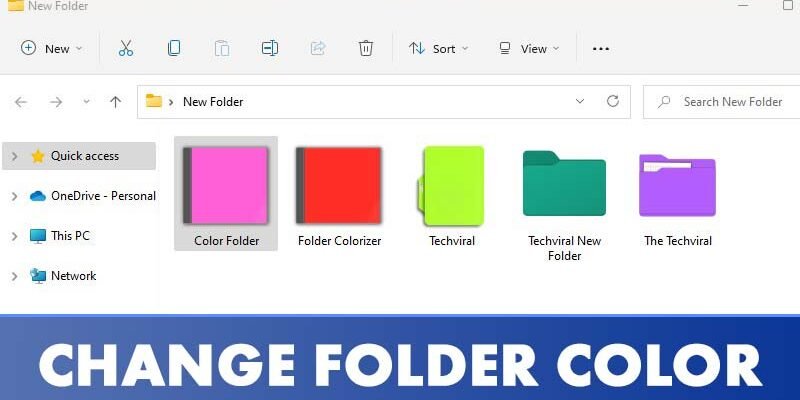
Personnalisez vos dossiers Windows 11 : une astuce visuelle pour mieux s’organiser
Dans le monde numérique d’aujourd’hui, où la quantité d’informations et de fichiers gérés sur nos ordinateurs ne cesse de croître, l’organisation devient une compétence essentielle. Windows 11, avec son interface épurée et ses fonctionnalités modernes, offre de nombreuses options pour personnaliser votre expérience. Parmi elles, la possibilité de différencier visuellement vos dossiers par des couleurs distinctes peut sembler anodine, mais elle représente en réalité un gain de temps et d’efficacité considérable. Imaginez pouvoir repérer instantanément un dossier de travail important, un ensemble de photos de vacances ou des documents financiers grâce à une simple couleur. Fini le temps passé à chercher dans une myriade d’icônes bleues uniformes !
L’aspect visuel joue un rôle crucial dans notre capacité à traiter et à mémoriser l’information. En attribuant des codes couleur à vos dossiers sous Windows 11, vous créez un système d’organisation intuitif et personnalisé. Cela rend non seulement votre Explorateur de fichiers plus agréable à regarder, mais surtout plus fonctionnel. Que vous soyez un professionnel jonglant avec de nombreux projets, un étudiant préparant ses cours, ou simplement quelqu’un qui aime avoir un espace numérique clair et ordonné, cette fonctionnalité, bien que discrète, peut transformer votre manière d’interagir avec vos fichiers. Voyons comment vous pouvez rapidement mettre en place cette astuce visuelle.
Pourquoi coloriser vos dossiers sous Windows 11 ?
La principale raison de coloriser vos dossiers est d’améliorer radicalement votre efficacité organisationnelle. L’interface par défaut de Windows utilise une icône de dossier générique, rendant difficile la distinction rapide entre les différents types de contenus. En attribuant une couleur spécifique à chaque catégorie de fichiers (par exemple, rouge pour les urgences, vert pour les projets personnels, bleu pour les finances, jaune pour les documents importants), vous créez un repère visuel immédiat. Cela réduit le temps de recherche et minimise le risque d’erreurs, comme l’envoi du mauvais fichier ou la confusion entre des projets similaires.
Au-delà de l’aspect purement pratique, la personnalisation des dossiers contribue également à un environnement de travail plus agréable et moins stressant. Un bureau virtuel bien organisé reflète souvent un esprit plus clair. Pouvoir jeter un coup d’œil à votre Explorateur de fichiers et identifier d’un seul coup d’œil les informations les plus pertinentes peut diminuer la fatigue visuelle et mentale. C’est une manière simple et élégante de rendre votre expérience informatique plus intuitive et adaptée à vos besoins spécifiques, transformant une tâche potentiellement fastidieuse en un processus fluide et visuellement stimulant.
Méthode 1 : Utiliser une application tierce pour changer la couleur des dossiers
La manière la plus directe et la plus populaire pour coloriser vos dossiers sous Windows 11 consiste à utiliser une application tierce spécialement conçue à cet effet. Ces programmes sont généralement très faciles à installer et à utiliser, et ils offrent souvent une large gamme de couleurs et d’options de personnalisation. Des outils comme « Folder Painter » ou « Folder Marker Free » sont parmi les plus appréciés par la communauté. Ils s’intègrent souvent de manière transparente à l’Explorateur de fichiers, vous permettant de changer la couleur d’un dossier en un simple clic droit.
Une fois l’application installée, le processus est généralement le suivant : faites un clic droit sur le dossier que vous souhaitez coloriser. Un nouveau menu contextuel apparaîtra, proposant des options pour changer la couleur du dossier. Vous pourrez alors choisir parmi une palette de couleurs prédéfinies ou, dans certains cas, définir vos propres couleurs personnalisées. La modification est instantanée et le nouveau code couleur sera visible directement dans l’Explorateur de fichiers. Ces applications sont souvent gratuites et constituent une solution rapide pour ceux qui cherchent à organiser leurs fichiers visuellement sans entrer dans des modifications complexes du système.
Méthode 2 : Modifier l’icône du dossier pour simuler une couleur
Si vous préférez éviter l’installation de logiciels tiers, il existe une méthode plus manuelle qui consiste à modifier l’icône de chaque dossier individuellement. Cette approche demande un peu plus de temps et de préparation, mais elle ne nécessite aucune installation supplémentaire. Le principe est de créer des icônes personnalisées (fichiers .ico) représentant des dossiers de différentes couleurs, puis de les assigner aux dossiers existants. Vous devrez donc d’abord trouver ou créer ces images d’icônes.
Pour cela, vous pouvez chercher sur internet des packs d’icônes de dossiers colorés, ou utiliser un logiciel de création d’icônes (ou même un logiciel de retouche d’image comme GIMP ou Photoshop, puis un convertisseur en .ico) pour créer vos propres images. Une fois que vous avez vos fichiers .ico, faites un clic droit sur le dossier que vous souhaitez personnaliser. Sélectionnez « Propriétés », puis allez dans l’onglet « Personnaliser ». Cliquez sur le bouton « Changer d’icône » et naviguez jusqu’à l’emplacement de votre fichier .ico personnalisé. Ce processus doit être répété pour chaque dossier que vous souhaitez modifier, ce qui le rend plus laborieux que l’utilisation d’une application dédiée, mais offre un contrôle total sur l’apparence.
Méthode 3 : Utiliser des raccourcis avec des icônes colorées
Une autre stratégie pour simuler des dossiers colorisés, sans modifier directement les dossiers originaux, consiste à créer des raccourcis vers ces dossiers et à personnaliser l’icône de ces raccourcis. Cette méthode est particulièrement utile si vous partagez votre ordinateur ou si vous ne souhaitez pas altérer l’apparence des dossiers réels dans leur emplacement d’origine. Les raccourcis peuvent être placés sur le bureau, dans une barre des tâches, ou dans d’autres dossiers, et leur couleur distinctive vous aidera à les identifier rapidement.
La démarche est similaire à la méthode de modification d’icône pour les dossiers. Tout d’abord, créez un raccourci vers le dossier en question (clic droit sur le dossier > « Créer un raccourci »). Ensuite, faites un clic droit sur ce raccourci et sélectionnez « Propriétés ». Dans l’onglet « Raccourci », cliquez sur « Changer d’icône ». Ici, vous pouvez soit choisir une icône générique de dossier de couleur différente parmi celles proposées par Windows (si elles existent), soit utiliser vos propres fichiers .ico personnalisés comme expliqué précédemment. Cette méthode conserve les dossiers originaux intacts tout en vous offrant une organisation visuelle claire grâce aux raccourcis colorés.
Méthode 4 : Utiliser la mise en surbrillance des fichiers par le biais de tags (pour les utilisateurs avancés)
Bien que Windows 11 n’offre pas nativement une fonctionnalité directe de « colorisation » de dossiers comme le font certaines applications tierces, il propose des mécanismes de classification et de recherche avancés qui peuvent être détournés pour obtenir un effet similaire, bien que plus subtil. Il s’agit notamment d’utiliser les propriétés étendues des fichiers, comme les « Tags » (ou « Étiquettes »). Vous pouvez attribuer des mots-clés spécifiques à vos fichiers et dossiers, puis utiliser ces tags pour trier et filtrer vos recherches. Bien que cela ne change pas la couleur de l’icône, cela permet une organisation thématique poussée.
Pour utiliser cette méthode, faites un clic droit sur un dossier ou un fichier, sélectionnez « Propriétés », puis allez dans l’onglet « Détails ». Vous y trouverez un champ « Étiquettes ». Vous pouvez y entrer des mots-clés comme « Urgent », « Personnel », « ProjetX », etc. Ensuite, dans l’Explorateur de fichiers, vous pouvez utiliser la barre de recherche pour filtrer par ces étiquettes. Par exemple, taper « Étiquettes:Urgent » affichera tous les éléments portant cette étiquette. Bien que ce ne soit pas une coloration visuelle directe, cela permet une identification et un regroupement thématiques efficaces, surtout lorsque combiné avec des recherches personnalisées.
Conseils supplémentaires
Lorsque vous mettez en place votre système de dossiers colorisés, pensez à la cohérence. Établissez une légende claire pour vos couleurs et tenez-vous-y. Par exemple, le jaune pourrait toujours signifier « À traiter », le bleu « Important » et le rouge « Urgent ». Cela maximisera l’efficacité de votre organisation. Évitez de créer trop de catégories de couleurs différentes, car cela pourrait finir par être aussi confus qu’une absence de couleur. Essayez de limiter le nombre de couleurs distinctes à ce qui est vraiment nécessaire pour votre flux de travail.
N’oubliez pas que la personnalisation visuelle est une aide, pas une solution miracle. Elle doit être intégrée à une stratégie d’organisation globale. Pensez à nommer vos dossiers de manière claire et descriptive, en plus de leur couleur. Par exemple, au lieu d’un simple dossier rouge, nommez-le « Dossier Urgent – Factures à payer ». Cette combinaison de couleurs et de noms clairs rendra votre espace numérique encore plus facile à naviguer. Enfin, prenez le temps de revoir et d’ajuster votre système de couleurs de temps en temps, au fur et à mesure que vos besoins évoluent.
Pour une expérience optimale, privilégiez les applications tierces qui s’intègrent bien à l’Explorateur de fichiers de Windows 11. Elles sont conçues pour offrir une expérience utilisateur fluide et éviter les bugs potentiels. Assurez-vous de télécharger ces outils à partir de sources fiables pour éviter tout risque de logiciel malveillant. Si vous optez pour la modification manuelle des icônes, préparez vos fichiers .ico à l’avance et stockez-les dans un emplacement sûr pour ne pas les perdre. Une bonne préparation est la clé d’une personnalisation réussie et durable.
Conclusion
La personnalisation des dossiers sous Windows 11, que ce soit par des applications tierces, la modification d’icônes ou l’utilisation de raccourcis colorés, est une méthode simple mais puissante pour améliorer votre organisation numérique. En attribuant des couleurs distinctes à vos dossiers, vous créez un système d’identification visuelle qui rend la recherche et la gestion de vos fichiers plus rapides et plus intuitives. Cette approche, adaptée à tous types d’utilisateurs, peut transformer votre Explorateur de fichiers d’une simple liste de noms en un tableau de bord visuellement organisé et personnalisé. Prenez quelques instants pour explorer ces différentes méthodes et donnez à votre espace numérique l’organisation qu’il mérite.