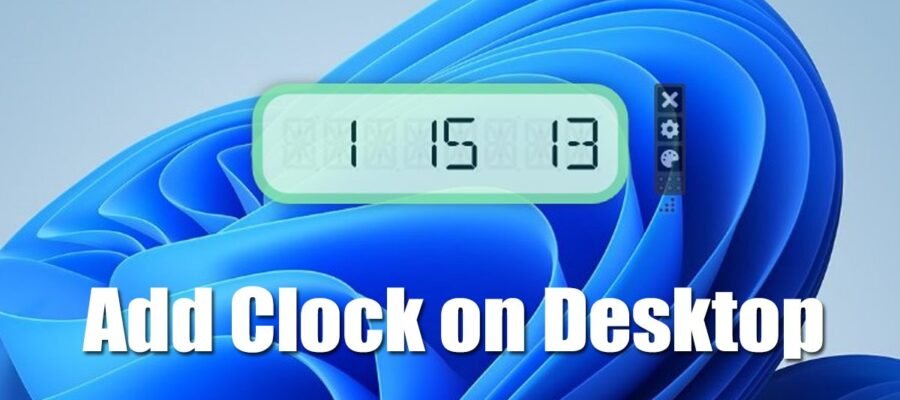
En bref : Pour ajouter une horloge sur votre bureau Windows 11, vous pouvez utiliser des applications tierces comme Widget Launcher, Rainmeter, ou Desktop Gadgets Revived. Ces outils permettent d’afficher un widget horloge personnalisable, vous aidant à garder un œil sur l’heure sans quitter votre espace de travail.
Pourquoi vouloir une horloge sur le bureau Windows 11 ?
Dans un environnement de travail de plus en plus numérique, la gestion du temps est essentielle. Que vous jongliez avec plusieurs fuseaux horaires pour des projets internationaux, que vous ayez besoin d’une référence rapide pour des réunions, ou que vous souhaitiez simplement une touche esthétique personnalisée, l’ajout d’une horloge sur votre bureau Windows 11 peut s’avérer très pratique. Contrairement aux versions antérieures de Windows, Windows 11 n’offre pas nativement la possibilité d’épingler des gadgets directement sur le bureau. Heureusement, des solutions alternatives existent pour pallier ce manque et retrouver cette fonctionnalité appréciée.
Méthode 1 : Utiliser Widget Launcher pour une horloge moderne
Widget Launcher est une application gratuite disponible sur le Microsoft Store, conçue pour fonctionner nativement avec Windows 11. Elle offre une manière simple et rapide d’intégrer divers widgets, y compris une horloge numérique, à votre espace de travail.
- Ouvrez l’application Microsoft Store sur votre PC Windows 11.
- Dans la barre de recherche, tapez « Widget Launcher » et sélectionnez l’application dans les résultats.
- Cliquez sur le bouton « Obtenir » pour télécharger et installer l’application.
- Une fois l’installation terminée, lancez Widget Launcher depuis la barre de recherche Windows.
- Naviguez dans les différentes sections de l’application jusqu’à trouver le widget « Digital Clock Widget« .
- Personnalisez l’apparence de votre horloge : choisissez le style, les couleurs, et le niveau de transparence selon vos préférences.
- Après avoir configuré votre horloge, cliquez sur « Launch Widget« .
- Pour que votre horloge reste visible en permanence, accédez aux paramètres (en bas à gauche de l’interface Widget Launcher) et activez l’option « Widgets Always on Top« .
Méthode 2 : Rainmeter, le roi de la personnalisation du bureau
Rainmeter est un logiciel de personnalisation très populaire pour Windows, permettant d’afficher des informations et des widgets (appelés « skins ») directement sur votre bureau. Il offre une flexibilité quasi illimitée pour créer un bureau unique.
- Téléchargez et installez la dernière version de Rainmeter depuis son site officiel.
- Rendez-vous sur un site spécialisé dans les skins Rainmeter, comme VisualSkins, et recherchez un skin d’horloge qui vous plaît.
- Téléchargez le fichier du skin d’horloge choisi. Il s’agit généralement d’un fichier .rmskin.
- Une fois le téléchargement terminé, double-cliquez sur le fichier .rmskin pour lancer l’installation du skin. Suivez les instructions à l’écran.
- Après l’installation, le widget horloge devrait apparaître automatiquement sur votre bureau. Vous pourrez ensuite le déplacer, le redimensionner et le configurer davantage via l’interface de Rainmeter.
Méthode 3 : Desktop Gadgets Revived, un retour aux sources
Pour ceux qui regrettent les gadgets du bureau de Windows 7, Desktop Gadgets Revived est une solution qui permet de retrouver cette fonctionnalité sur Windows 11. Attention cependant, l’utilisation de logiciels tiers qui réintroduisent d’anciennes fonctionnalités peut parfois soulever des questions de sécurité et de confidentialité.
- Téléchargez le fichier ZIP de Desktop Gadgets Revived depuis une source fiable.
- Extrayez le contenu du fichier ZIP sur votre ordinateur.
- Localisez le fichier d’installation (souvent un fichier .exe) et double-cliquez dessus pour lancer l’installation.
- Suivez les étapes indiquées par l’installateur pour terminer le processus.
- Une fois installé, faites un clic droit sur une zone vide de votre bureau.
- Sélectionnez « Show More Options » (ou « Afficher plus d’options ») si cette option apparaît.
- Choisissez « Gadgets » dans le menu contextuel.
- Une fenêtre affichant les gadgets classiques s’ouvrira. Faites glisser le widget « Horloge » sur votre bureau.
Résolution des problèmes fréquents
Mon horloge ne s’affiche pas après l’installation : Vérifiez que l’application ou le skin est correctement installé et lancé. Pour Widget Launcher, assurez-vous que le widget est bien « Launché ». Pour Rainmeter, vérifiez que le skin est chargé dans le gestionnaire Rainmeter.
L’horloge est transparente et illisible : La plupart des méthodes permettent de régler la couleur et la transparence. Explorez les options de personnalisation du widget ou du skin que vous utilisez.
Je souhaite afficher plusieurs horloges pour différents fuseaux horaires : Rainmeter est particulièrement adapté à cet usage. Vous pouvez télécharger et installer plusieurs skins d’horloge, ou configurer un même skin pour afficher différentes villes.
Foire aux questions
Puis-je ajouter une horloge sans installer de logiciel ?
Non, Windows 11 ne propose pas de fonction native pour ajouter des horloges directement sur le bureau. L’utilisation d’une application tierce est nécessaire.
Est-ce sécurisé d’installer ces applications ?
Widget Launcher est disponible sur le Microsoft Store, ce qui offre un niveau de sécurité raisonnable. Pour Rainmeter et Desktop Gadgets Revived, il est crucial de les télécharger depuis leurs sites officiels ou des sources réputées pour minimiser les risques.
Comment puis-je personnaliser l’apparence de mon horloge ?
Les options de personnalisation varient selon la méthode choisie. Widget Launcher offre des réglages de base (couleur, transparence). Rainmeter permet une personnalisation beaucoup plus poussée, allant du style à l’affichage d’informations supplémentaires.
Puis-je avoir plusieurs horloges sur mon bureau ?
Oui, notamment avec Rainmeter. Vous pouvez installer plusieurs skins d’horloge ou configurer un skin pour afficher différents fuseaux horaires, comme le souhaitait l’un de nos lecteurs.