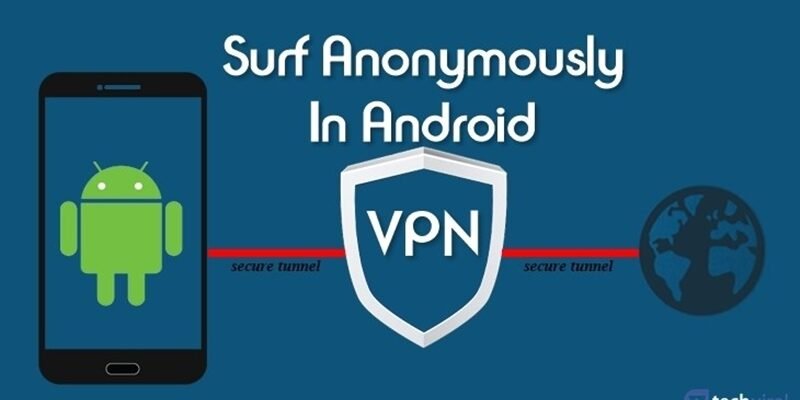
En bref : Il est tout à fait possible de configurer et d’utiliser un VPN sur votre appareil Android sans installer d’application dédiée. Le système Android intègre nativement la fonctionnalité VPN, vous permettant de créer un profil de connexion manuellement pour sécuriser votre trafic internet.
Sécuriser votre Android : pourquoi un VPN est essentiel en 2026
À l’ère numérique où la protection de la vie privée est devenue une préoccupation majeure, l’utilisation d’un Réseau Privé Virtuel (VPN) s’impose comme une mesure de sécurité fondamentale. Que vous naviguiez sur des réseaux Wi-Fi publics, que vous souhaitiez masquer votre adresse IP ou accéder à du contenu géo-restreint, un VPN joue un rôle crucial. Si de nombreuses applications simplifient l’accès aux services VPN, saviez-vous que votre smartphone Android vous offre la possibilité de configurer une connexion VPN directement depuis ses paramètres natifs, sans nécessiter l’installation d’une application supplémentaire ? Cette méthode, bien que moins médiatisée, est une alternative efficace et directe pour renforcer votre sécurité en ligne.
Qu’est-ce qu’un VPN et comment fonctionne-t-il ?
Un VPN, ou Virtual Private Network (Réseau Privé Virtuel), crée un tunnel sécurisé et chiffré entre votre appareil (smartphone, tablette, ordinateur) et un serveur distant géré par votre fournisseur VPN. Lorsque vous vous connectez à un VPN, votre trafic internet est acheminé via ce tunnel. Cela a deux effets principaux :
- Masquage de l’adresse IP : Votre adresse IP réelle, qui peut être utilisée pour vous identifier et localiser, est remplacée par celle du serveur VPN. Ainsi, les sites web et services que vous consultez ne voient que l’adresse IP du serveur, pas la vôtre.
- Chiffrement des données : Toutes les données transitant entre votre appareil et le serveur VPN sont chiffrées. Cela signifie que même si quelqu’un parvenait à intercepter votre trafic (par exemple, sur un réseau Wi-Fi public non sécurisé), il lui serait impossible de lire son contenu.
Au-delà de la sécurité et de la confidentialité, un VPN permet également de contourner les restrictions géographiques en vous faisant apparaître comme si vous naviguiez depuis l’emplacement du serveur VPN choisi. Cela peut être utile pour accéder à des contenus qui ne sont pas disponibles dans votre région.
Configurer un VPN sur Android sans application : le guide pas-à-pas
Android intègre une fonctionnalité native permettant de configurer manuellement une connexion VPN. Cette méthode est particulièrement utile si vous disposez des informations de connexion d’un serveur VPN spécifique (par exemple, fourni par votre entreprise, une université, ou un service VPN qui supporte les configurations manuelles PPTP, L2TP/IPSec ou IKEv2).
Étape 1 : Accéder aux paramètres VPN de votre Android
La première étape consiste à naviguer dans les paramètres de votre appareil. Les chemins exacts peuvent légèrement varier selon la version d’Android et la surcouche du fabricant (Samsung, Xiaomi, Google Pixel, etc.), mais la logique reste la même.
- Ouvrez le tiroir d’applications de votre smartphone ou tablette.
- Repérez et ouvrez l’application Paramètres (souvent représentée par une icône d’engrenage).
- Cherchez une option telle que Connexions, Réseau et Internet, ou Connexion et partage.
- Dans ce menu, trouvez et sélectionnez l’option VPN. Vous pourriez avoir besoin de chercher dans une sous-section comme « Plus de connexions » ou « Paramètres avancés ».
Étape 2 : Ajouter un nouveau profil VPN
Une fois sur l’écran VPN, vous verrez probablement une liste des VPN déjà configurés (s’il y en a) ou un message indiquant qu’aucun VPN n’est configuré. Pour ajouter votre nouvelle connexion :
- Appuyez sur le bouton Ajouter un VPN, souvent représenté par un signe plus (+) en haut à droite de l’écran.
Étape 3 : Remplir les informations de connexion VPN
C’est ici que vous devrez saisir les détails fournis par votre administrateur réseau ou votre fournisseur VPN. Les champs à remplir sont généralement les suivants :
- Nom : Donnez un nom descriptif à votre connexion VPN (par exemple, « VPN Travail », « Mon VPN Perso »).
- Type : Sélectionnez le protocole VPN utilisé. Les options courantes incluent PPTP, L2TP/IPSec PSK, L2TP/IPSec RSA, IKEv2/IPSec PSK, IKEv2/IPSec RSA. Le choix dépendra de ce que votre serveur VPN supporte.
- Adresse du serveur : Entrez l’adresse IP ou le nom d’hôte (domaine) du serveur VPN.
- Identifiant IPSec (si applicable) : Pour certains types de connexion (comme L2TP/IPSec), vous pourriez avoir besoin d’une clé pré-partagée (PSK) ou d’un certificat.
- Nom d’utilisateur : Votre identifiant de connexion VPN.
- Mot de passe : Votre mot de passe de connexion VPN.
Étape 4 : Enregistrer et se connecter
Après avoir rempli tous les champs requis, appuyez sur le bouton Enregistrer ou OK. Votre nouveau profil VPN apparaîtra dans la liste des connexions VPN disponibles.
- Pour vous connecter, il suffit de toucher le nom du profil VPN que vous venez de créer.
- Si vous n’aviez pas enregistré votre nom d’utilisateur et mot de passe, il vous sera demandé de les saisir à ce moment-là.
- Une fois la connexion établie, une icône de clé apparaîtra dans la barre d’état de votre téléphone, indiquant que le VPN est actif.
Avantages et inconvénients de la configuration VPN manuelle
Choisir de configurer un VPN manuellement sur Android présente des avantages, mais aussi quelques limitations par rapport à l’utilisation d’une application dédiée.
Les points forts :
- Contrôle total : Vous gérez directement la connexion sans dépendre d’une application tierce.
- Légèreté : Pas d’application supplémentaire à installer, ce qui peut libérer de l’espace de stockage et potentiellement moins consommer de ressources système.
- Compatibilité : Utile pour se connecter à des réseaux VPN d’entreprise ou universitaires qui ne proposent pas toujours d’application mobile dédiée.
- Confidentialité accrue : Vous évitez d’installer une application dont les pratiques de collecte de données ne sont pas toujours transparentes.
Les points faibles :
- Complexité : Nécessite d’obtenir et de saisir manuellement des informations techniques précises.
- Moins de fonctionnalités : Vous n’aurez pas accès aux fonctionnalités avancées souvent proposées par les applications VPN, comme le choix facile de serveurs dans différents pays, le kill switch automatique, ou la protection contre les fuites DNS.
- Choix de protocoles limité : Les options de configuration native peuvent ne pas supporter les protocoles les plus modernes et sécurisés (comme WireGuard), se limitant souvent à PPTP, L2TP/IPSec ou IKEv2.
- Mises à jour : Si l’adresse du serveur ou les identifiants changent, vous devrez les mettre à jour manuellement.
Résolution des problèmes fréquents
Si vous rencontrez des difficultés pour établir votre connexion VPN manuelle, voici quelques pistes :
- Vérifiez les informations : Assurez-vous que le nom du serveur, le type de VPN, le nom d’utilisateur et le mot de passe sont exactement corrects. Une faute de frappe est vite arrivée.
- Protocole incompatible : Le type de VPN sélectionné est-il bien supporté par le serveur auquel vous tentez de vous connecter ?
- Problème de réseau : Essayez de vous connecter à un autre réseau Wi-Fi ou utilisez vos données mobiles pour éliminer un problème lié à votre réseau actuel.
- Paramètres avancés : Certains types de VPN (notamment IPSec) peuvent nécessiter des configurations supplémentaires dans les « Paramètres avancés » du profil VPN (par exemple, le nom du domaine DNS ou le proxy).
- Redémarrage : Parfois, un simple redémarrage de votre appareil peut résoudre des problèmes de connectivité temporaires.
Foire aux questions
Puis-je utiliser un VPN sans application pour débloquer des sites ?
Oui, si le serveur VPN auquel vous vous connectez manuellement se trouve dans un pays où le contenu que vous souhaitez consulter est accessible. Cependant, les applications VPN offrent souvent une sélection plus large de serveurs et des fonctionnalités plus pratiques pour cela.
Est-ce que la configuration manuelle est aussi sécurisée qu’une application ?
La sécurité dépend du protocole utilisé et de la qualité du serveur VPN. Les protocoles comme IKEv2 ou L2TP/IPSec sont généralement sécurisés. Cependant, les applications dédiées offrent souvent des protections supplémentaires (kill switch, protection contre les fuites DNS) qui ne sont pas disponibles dans la configuration manuelle native d’Android.
Que dois-je mettre dans le champ « Nom d’utilisateur » et « Mot de passe » ?
Ces informations sont celles que votre fournisseur de VPN ou votre administrateur réseau vous a fournies pour vous authentifier auprès du serveur VPN. Il s’agit de vos identifiants personnels pour cette connexion spécifique.
Comment savoir si mon VPN manuel fonctionne ?
Une fois connecté, une icône de clé apparaît dans la barre d’état de votre Android. Vous pouvez également vérifier votre adresse IP publique avant et après la connexion via un site web dédié (comme « WhatIsMyIP.com ») pour confirmer qu’elle a changé.