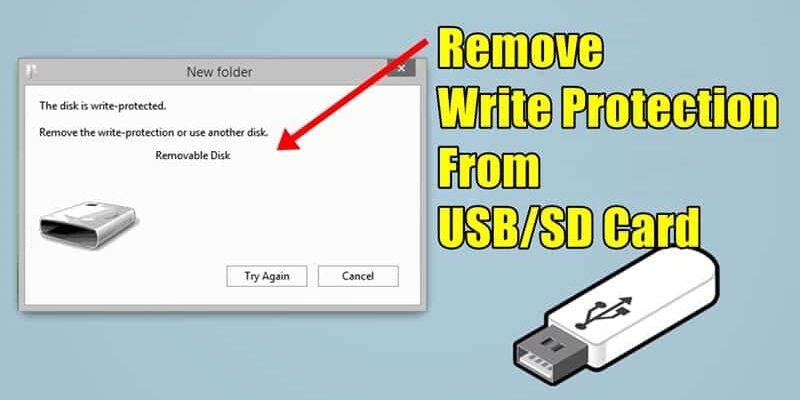
Comment Supprimer l’Écriture Protégée d’une Clé USB : Guide Complet
Vous voici face à un problème frustrant : votre clé USB affiche un message indiquant qu’elle est protégée en écriture, vous empêchant de copier des fichiers, de formater ou de modifier son contenu. Ce verrou de sécurité peut apparaître pour diverses raisons, allant d’une simple erreur logicielle à un dysfonctionnement matériel. Savoir comment identifier la cause et appliquer les bonnes solutions est essentiel pour récupérer l’usage complet de votre périphérique de stockage.
Que vous souhaitiez ajouter de nouveaux documents, supprimer des données obsolètes ou réutiliser votre clé pour un autre usage, cette protection peut se révéler être un obstacle majeur. Heureusement, il existe plusieurs méthodes éprouvées pour contourner ce blocage, allant de manipulations simples dans les paramètres de votre ordinateur à des approches plus techniques. Ce guide vous accompagnera pas à pas pour résoudre ce souci commun et redonner vie à votre clé USB.
Étape 1 : Vérifiez l’Interrupteur Physique (si présent)
La première chose à faire, et souvent la plus simple à résoudre, est de vérifier si votre clé USB est équipée d’un interrupteur physique de protection en écriture. Certaines clés, notamment celles de modèles plus anciens ou conçues pour des environnements professionnels spécifiques, intègrent un petit levier ou bouton qui, lorsqu’il est activé, active une protection en écriture pour prévenir les modifications accidentelles.
Examinez attentivement les bords et les côtés de votre clé USB. Si vous trouvez un petit interrupteur, assurez-vous qu’il est positionné dans la position « déverrouillée » ou « lecture seule désactivée ». Ce type de protection est souvent désigné par des icônes symbolisant un cadenas ouvert ou un crayon barré. Si l’interrupteur était en position de blocage, basculez-le et essayez à nouveau d’écrire sur votre clé. Si le problème persiste, passez à l’étape suivante.
Étape 2 : Utilisez l’Invite de Commandes (Diskpart)
Si votre clé USB n’a pas d’interrupteur physique, ou si celui-ci était déjà en position déverrouillée, le problème est probablement d’ordre logiciel. L’une des méthodes les plus efficaces pour supprimer la protection en écriture est d’utiliser l’outil Diskpart intégré à Windows. Cet outil puissant permet de gérer les disques et partitions de votre ordinateur, y compris la modification des attributs de lecture seule.
Pour commencer, ouvrez l’Invite de commandes en tant qu’administrateur. Tapez « cmd » dans la barre de recherche Windows, cliquez avec le bouton droit sur « Invite de commandes » et sélectionnez « Exécuter en tant qu’administrateur ». Une fois la fenêtre noire ouverte, tapez « diskpart » et appuyez sur Entrée. Ensuite, tapez « list disk » pour afficher la liste de tous les disques connectés à votre ordinateur. Identifiez votre clé USB en vous basant sur sa taille. Il est crucial de bien la distinguer pour éviter de modifier le mauvais disque. Tapez ensuite « select disk X », en remplaçant « X » par le numéro correspondant à votre clé USB. Après avoir sélectionné le bon disque, tapez la commande « attributes disk clear readonly » et appuyez sur Entrée. Cette commande devrait supprimer l’attribut de protection en écriture du disque sélectionné. Fermez l’Invite de commandes et tentez d’écrire sur votre clé USB.
Étape 3 : Modifier les Paramètres du Registre Windows
Une autre approche logicielle qui peut résoudre le problème de la protection en écriture consiste à modifier le registre de Windows. Le registre est une base de données contenant des paramètres de configuration critiques pour le système d’exploitation et les applications. Une clé de registre spécifique contrôle le comportement des périphériques de stockage amovibles, y compris leur capacité à être écrits.
Pour accéder au registre, tapez « regedit » dans la barre de recherche Windows et ouvrez l’Éditeur du Registre. Naviguez ensuite vers la clé suivante : HKEY_LOCAL_MACHINE\SYSTEM\CurrentControlSet\Control\StorageDevicePolicies. Si la clé « StorageDevicePolicies » n’existe pas, vous devrez la créer. Faites un clic droit sur « Control », sélectionnez « Nouveau » puis « Clé », et nommez-la « StorageDevicePolicies ». Une fois dans cette clé, faites un clic droit dans le volet de droite, sélectionnez « Nouveau » puis « Valeur DWORD (32 bits) ». Nommez cette nouvelle valeur « WriteProtect ». Double-cliquez sur « WriteProtect » et changez sa « Donnée de la valeur » à 0 (zéro). Si « WriteProtect » existait déjà et était réglé sur 1, le changer à 0 devrait désactiver la protection en écriture. Redémarrez votre ordinateur pour que les changements prennent effet et testez votre clé USB.
Étape 4 : Formater la Clé USB
Si les méthodes précédentes n’ont pas résolu le problème, le formatage de la clé USB peut être une solution radicale mais souvent efficace. Le formatage efface toutes les données présentes sur le périphérique et le prépare à un nouveau système de fichiers, ce qui peut corriger des erreurs logiques qui causent la protection en écriture. Cependant, il est crucial de comprendre que cette opération entraînera la perte irréversible de toutes les données stockées sur la clé.
Avant de formater, assurez-vous d’avoir sauvegardé tous les fichiers importants sur un autre support de stockage. Ensuite, connectez votre clé USB à votre ordinateur. Ouvrez l’Explorateur de fichiers, localisez votre clé USB, faites un clic droit dessus et sélectionnez « Formater… ». Dans la fenêtre de formatage, vous pouvez choisir le système de fichiers (FAT32, exFAT ou NTFS, selon vos besoins et la taille de la clé). Laissez les autres options par défaut, sauf si vous avez une raison spécifique de les modifier. Cliquez sur « Démarrer » puis confirmez l’avertissement concernant la perte de données. Une fois le formatage terminé, votre clé USB devrait être débloquée et prête à être utilisée normalement.
Étape 5 : Vérifier les Virus et les Malwares
Dans certains cas, la protection en écriture sur une clé USB peut être le symptôme d’une infection par un virus ou un malware. Ces logiciels malveillants peuvent modifier les attributs de fichiers et de périphériques pour empêcher leur suppression ou leur modification, ou pour se protéger eux-mêmes. Il est donc essentiel de vérifier l’intégrité de votre clé USB et de votre système.
Exécutez une analyse antivirus complète de votre système avec un logiciel de sécurité à jour. Connectez ensuite votre clé USB et lancez une analyse spécifique de ce périphérique. Si un logiciel malveillant est détecté, suivez les instructions de votre antivirus pour le supprimer. Une fois l’infection éradiquée, il est possible que la protection en écriture disparaisse. Si ce n’est pas le cas, vous pourriez envisager de formater la clé après avoir désinfecté votre système, comme décrit dans l’étape précédente.
Conseils supplémentaires
Même si la protection en écriture est généralement une mesure de sécurité utile, il peut y avoir des moments où vous avez besoin de la désactiver temporairement. Par exemple, si vous souhaitez mettre à jour le firmware de certains appareils via une clé USB, vous devrez pouvoir écrire dessus. De même, la récupération de données sur une clé corrompue peut parfois nécessiter de désactiver la protection en lecture seule avant d’essayer des logiciels spécialisés.
Il est également important de noter que si les méthodes logicielles échouent systématiquement, il est possible que votre clé USB présente un défaut matériel. Dans ce cas, il n’y aura pas de solution logicielle pour la réparer, et vous devrez envisager de la remplacer. La protection en écriture peut aussi être causée par un système de fichiers corrompu. Dans ce cas, le formatage est généralement la meilleure solution, mais assurez-vous d’essayer de récupérer vos données avant si elles sont précieuses.
Conclusion
La protection en écriture sur une clé USB est un souci courant qui peut être résolu grâce à une série de méthodes. En commençant par les vérifications les plus simples, comme l’interrupteur physique, et en progressant vers des solutions plus techniques comme l’Invite de commandes, les modifications du registre, le formatage ou l’analyse antivirus, vous augmentez vos chances de redonner accès à l’intégralité des fonctions de votre clé. N’oubliez jamais de sauvegarder vos données avant d’entreprendre des actions potentiellement destructrices comme le formatage. Avec un peu de patience et en suivant ce guide, vous devriez être en mesure de résoudre ce problème et de continuer à utiliser votre clé USB en toute sérénité.