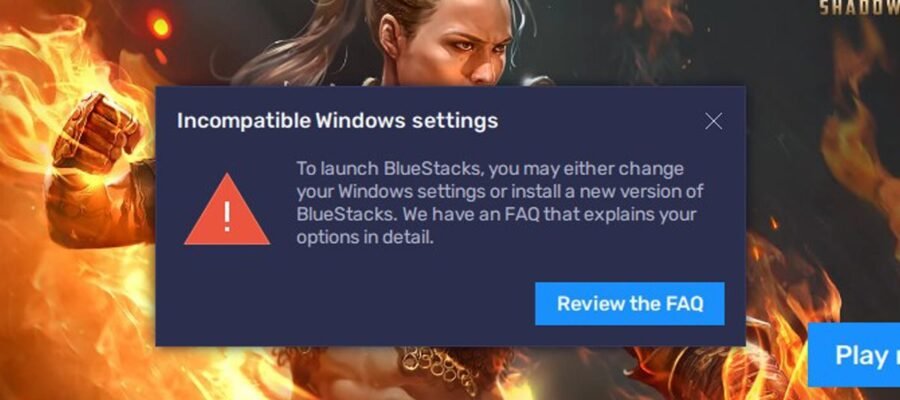
BlueStacks refuse de démarrer sur Windows ? Dépannage avancé des conflits avec vos paramètres
Vous êtes un fervent utilisateur de BlueStacks, l’émulateur d’applications Android le plus populaire pour PC, et vous rêvez de jouer à vos jeux mobiles préférés sur grand écran, avec le confort de votre clavier et de votre souris ? Imaginez alors votre déception lorsque, au lieu du monde familier d’Android, vous vous retrouvez face à un message d’erreur indiquant que BlueStacks est incompatible avec vos paramètres Windows. Ce problème frustrant, loin d’être rare, peut transformer une expérience ludique attendue en une véritable corvée de dépannage. En 2026, alors que les systèmes d’exploitation évoluent constamment et que les applications gagnent en complexité, ces conflits entre logiciels deviennent monnaie courante.
Que vous soyez un joueur occasionnel cherchant à tester un nouveau titre, ou un joueur compétitif dépendant de la fluidité de l’émulation, un BlueStacks qui refuse de coopérer avec votre système Windows peut être un obstacle de taille. Heureusement, il existe des solutions. Cet article a pour objectif de vous guider à travers les raisons les plus fréquentes de ces incompatibilités et de vous proposer des étapes de dépannage détaillées, allant des vérifications de base aux ajustements plus techniques de vos paramètres Windows. Notre but est de vous permettre de retrouver rapidement le plaisir de jouer ou d’utiliser vos applications Android sans rencontrer de blocages.
1. Vérification des prérequis système et des mises à jour de BlueStacks
Avant de plonger dans des configurations complexes, il est essentiel de s’assurer que votre système remplit les conditions nécessaires au bon fonctionnement de BlueStacks et que le logiciel lui-même est à jour. Les développeurs de BlueStacks travaillent continuellement à optimiser leur application pour les dernières versions de Windows et à corriger les bugs potentiels. Ignorer cette première étape pourrait vous faire perdre un temps précieux.
Commencez par consulter le site officiel de BlueStacks pour connaître les configurations minimales et recommandées pour la version la plus récente. Cela inclut généralement la puissance du processeur, la quantité de RAM, l’espace disque disponible et la version de votre carte graphique. Une fois ces informations en main, vérifiez les spécifications de votre propre ordinateur. Si votre configuration est en deçà des exigences, des performances médiocres ou des incompatibilités peuvent survenir. De plus, assurez-vous que BlueStacks est mis à jour à la dernière version disponible. Pour ce faire, ouvrez BlueStacks, recherchez une option « Mise à jour » ou « Vérifier les mises à jour » dans le menu des paramètres ou l’icône de la barre des tâches, et suivez les instructions. Une version obsolète est souvent la source de conflits avec les dernières mises à jour de Windows.
2. Gestion des paramètres graphiques et de la virtualisation
Les conflits graphiques et la gestion de la virtualisation sont deux domaines critiques qui peuvent empêcher BlueStacks de fonctionner correctement. BlueStacks utilise des fonctionnalités de virtualisation pour simuler un environnement Android, et une mauvaise configuration de celles-ci, ou un pilote graphique obsolète, peut créer des incompatibilités majeures.
Premièrement, l’accélération matérielle de la virtualisation est souvent requise. Elle est généralement gérée dans le BIOS/UEFI de votre ordinateur. Redémarrez votre PC et accédez aux paramètres du BIOS/UEFI (la touche pour y accéder varie selon les fabricants, souvent F2, F10, F12, ou Suppr au démarrage). Recherchez une option nommée « Intel VT-x » ou « AMD-V » (ou similaire) et assurez-vous qu’elle est activée (« Enabled »). Si vous n’êtes pas à l’aise avec ces manipulations, il est conseillé de consulter le manuel de votre carte mère ou de demander de l’aide à un professionnel. Deuxièmement, les pilotes de votre carte graphique doivent être à jour. Rendez-vous sur le site du fabricant de votre carte graphique (Nvidia, AMD, Intel) et téléchargez les derniers pilotes correspondant à votre modèle et à votre version de Windows. Installez-les et redémarrez votre PC. Assurez-vous que BlueStacks est configuré pour utiliser la bonne carte graphique si vous en avez plusieurs (par exemple, une carte intégrée et une carte dédiée).
3. Optimisation des paramètres de BlueStacks pour Windows
BlueStacks offre un certain nombre de paramètres internes qui peuvent être ajustés pour améliorer la compatibilité et les performances avec votre système Windows. Ces réglages visent à faire en sorte que l’émulateur et le système d’exploitation « parlent le même langage » pour éviter les frictions.
Ouvrez BlueStacks, puis accédez à ses paramètres. Recherchez la section « Performance » ou « Moteur ». Ici, vous pourrez ajuster le nombre de cœurs de processeur alloués à BlueStacks, ainsi que la quantité de RAM. Il est souvent recommandé de ne pas allouer plus de cœurs ou de RAM que votre système ne peut supporter confortablement. Si vous avez 8 Go de RAM, allouer 4 Go à BlueStacks peut être un bon point de départ. Vous pouvez également trouver une option concernant le « Mode de rendu graphique » (par exemple, « Compatibilité » ou « Performance »). Si vous rencontrez des problèmes, essayez de passer du mode « Performance » au mode « Compatibilité » ou inversement, et redémarrez BlueStacks pour voir si cela résout le problème. Ces ajustements permettent de mieux adapter l’utilisation des ressources par BlueStacks aux capacités de votre machine et aux spécificités de votre environnement Windows.
4. Résolution des conflits liés aux services et applications en arrière-plan
Parfois, l’incompatibilité n’est pas directement causée par BlueStacks lui-même, mais par d’autres applications ou services qui s’exécutent en arrière-plan sur votre système Windows et qui entrent en conflit avec les exigences de l’émulateur.
Une pratique courante pour identifier ce type de conflit est d’effectuer un « démarrage sélectif » de Windows. Pour ce faire, tapez « msconfig » dans la barre de recherche Windows et ouvrez la « Configuration du système ». Dans l’onglet « Services », cochez « Masquer tous les services Microsoft » puis cliquez sur « Désactiver tout ». Ensuite, allez dans l’onglet « Démarrage » et cliquez sur « Ouvrir le Gestionnaire des tâches ». Désactivez tous les éléments de démarrage. Redémarrez votre PC. Si BlueStacks fonctionne désormais correctement, vous pouvez réactiver les services et les programmes de démarrage un par un, en redémarrant à chaque fois, pour identifier l’application fautive. Les programmes antivirus trop agressifs ou d’autres émulateurs en cours d’exécution sont souvent des coupables fréquents.
5. Réinstallation propre de BlueStacks et vérification des fichiers système Windows
Si toutes les étapes précédentes n’ont pas abouti, il est possible que l’installation de BlueStacks sur votre système soit corrompue, ou que des fichiers système Windows soient eux-mêmes endommagés, affectant ainsi la bonne exécution de BlueStacks.
La meilleure approche dans ce cas est de procéder à une désinstallation complète de BlueStacks, suivie d’une réinstallation. Utilisez l’outil de désinstallation intégré de Windows (Paramètres > Applications > Applications et fonctionnalités) ou, idéalement, téléchargez et exécutez l’outil de nettoyage de BlueStacks (disponible sur leur site officiel). Cet outil garantit la suppression de tous les fichiers résiduels. Une fois BlueStacks complètement désinstallé, téléchargez la dernière version depuis le site officiel et installez-la. Parallèlement, il est judicieux de vérifier l’intégrité des fichiers système de Windows. Ouvrez l’Invite de commandes en tant qu’administrateur (tapez « cmd » dans la recherche Windows, faites un clic droit sur « Invite de commandes » et choisissez « Exécuter en tant qu’administrateur ») et tapez la commande `sfc /scannow`. Laissez le processus se terminer ; il tentera de réparer les fichiers système corrompus.
Conseils supplémentaires
En plus des étapes de dépannage détaillées, voici quelques astuces supplémentaires qui pourraient vous aider à résoudre les problèmes d’incompatibilité de BlueStacks avec vos paramètres Windows :
- Désactivation temporaire de l’antivirus : Certains programmes antivirus peuvent interpréter BlueStacks comme une menace potentielle ou bloquer ses processus. Essayez de désactiver temporairement votre antivirus avant de lancer BlueStacks. N’oubliez pas de le réactiver après.
- Vérification des mises à jour de Windows : Assurez-vous que votre système d’exploitation Windows est également à jour. Les mises à jour de Windows incluent souvent des correctifs qui peuvent résoudre des problèmes de compatibilité logicielle.
- Utilisation d’une ancienne version de BlueStacks : Si vous avez récemment mis à jour BlueStacks et que le problème est apparu, il est possible que la nouvelle version contienne un bug. Essayez de désinstaller la version actuelle et de revenir à une version antérieure stable de BlueStacks.
- Configuration des paramètres de compatibilité de BlueStacks : Bien que moins fréquent, vous pouvez essayer de modifier les paramètres de compatibilité de l’exécutable de BlueStacks sous Windows. Faites un clic droit sur l’icône de BlueStacks, sélectionnez « Propriétés », puis l’onglet « Compatibilité ». Cochez « Exécuter ce programme en tant qu’administrateur » et expérimentez avec les modes de compatibilité pour des versions antérieures de Windows.
- Surveillance des journaux d’erreurs : Si vous êtes à l’aise avec cela, l’Observateur d’événements de Windows (tapez « eventvwr.msc » dans la recherche Windows) peut fournir des indices précieux sur la cause exacte du problème en listant les erreurs survenues au moment du crash de BlueStacks.
Conclusion
L’incompatibilité de BlueStacks avec vos paramètres Windows peut être une source de frustration considérable, mais comme nous l’avons vu, la plupart des problèmes peuvent être résolus en suivant une approche méthodique. Des vérifications de base des prérequis système et des mises à jour logicielles, en passant par l’ajustement des paramètres graphiques et de virtualisation, jusqu’à la gestion des conflits logiciels et la réinstallation propre, chaque étape vous rapproche de la solution. En appliquant ces conseils et en restant patient, vous devriez être en mesure de surmonter ces obstacles et de profiter pleinement de l’expérience BlueStacks sur votre PC Windows, redécouvrant ainsi le plaisir de vos applications et jeux Android favoris.