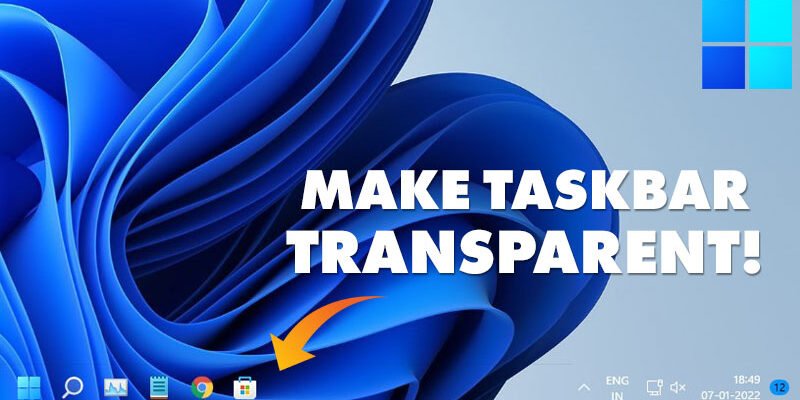
Rendez votre barre des tâches Windows 11 translucide : astuces et méthodes
La barre des tâches de Windows 11, par défaut, est une composante essentielle de votre expérience utilisateur, affichant vos applications ouvertes, l’heure, la date et les icônes système. Bien qu’elle soit fonctionnelle, certains utilisateurs aspirent à une esthétique plus personnalisée et épurée. Une barre des tâches translucide ou transparente peut considérablement améliorer l’apparence de votre bureau, en lui donnant une touche de modernité et de légèreté. Elle permet de mieux apprécier votre fond d’écran et de créer une ambiance visuelle plus agréable, sans pour autant sacrifier la fonctionnalité.
Que vous soyez un amateur de design minimaliste, un joueur souhaitant une immersion visuelle accrue, ou simplement quelqu’un qui trouve la barre des tâches par défaut un peu trop imposante, rendre votre barre des tâches transparente sur Windows 11 est une modification à la fois réalisable et gratifiante. Contrairement aux versions précédentes de Windows, où la personnalisation de ce genre était souvent limitée, Windows 11 offre de nouvelles possibilités. Dans cet article, nous allons explorer différentes méthodes pour y parvenir, des solutions intégrées aux astuces plus avancées, afin que vous puissiez obtenir le look parfait pour votre espace de travail numérique.
Activer la transparence native de Windows 11
Windows 11 intègre nativement des options pour ajuster l’opacité de divers éléments de l’interface, y compris la barre des tâches. Bien que cela ne rende pas la barre des tâches complètement invisible, cela lui confère un aspect légèrement translucide qui peut suffire à satisfaire votre recherche d’un effet plus discret. Cette méthode est la plus simple et la plus sûre, car elle n’implique l’installation d’aucun logiciel tiers et est entièrement gérée par le système d’exploitation.
Pour activer cette option, vous devez accéder aux paramètres de personnalisation de Windows. Cliquez avec le bouton droit de la souris sur le bureau et sélectionnez « Personnaliser ». Dans le menu de gauche, recherchez la section « Couleurs ». Faites défiler vers le bas jusqu’à trouver l’option « Effets de transparence ». Assurez-vous que ce bouton est activé. Une fois activé, vous devriez immédiatement remarquer une subtile différence dans l’apparence de votre barre des tâches, qui deviendra plus légère et laissera transparaître légèrement votre fond d’écran.
Utiliser des logiciels tiers pour une transparence totale
Si l’option native de Windows 11 ne vous offre pas le niveau de transparence désiré, c’est-à-dire une transparence complète où la barre des tâches devient presque invisible, vous devrez vous tourner vers des logiciels développés par la communauté. Ces outils tirent parti de fonctionnalités plus profondes du système pour modifier l’apparence de la barre des tâches au-delà de ce que les paramètres intégrés permettent. Il existe plusieurs options populaires, mais l’une des plus reconnues est « TranslucentTB ».
TranslucentTB est un programme open-source gratuit qui s’exécute en arrière-plan et vous donne un contrôle granulaire sur l’apparence de votre barre des tâches. Une fois installé, il apparaît dans la zone de notification de votre barre des tâches. Vous pouvez cliquer dessus avec le bouton droit pour accéder à un menu de configuration où vous pouvez choisir entre différents styles, allant de la transparence totale à des effets de flou ou même des couleurs personnalisées. La mise en place est généralement très simple : téléchargez le logiciel depuis une source fiable (comme le Microsoft Store ou GitHub), exécutez-le, et choisissez l’effet de transparence souhaité. Le logiciel peut être configuré pour se lancer automatiquement au démarrage de Windows, assurant ainsi que votre barre des tâches reste transparente à chaque session.
Personnaliser la barre des tâches avec des thèmes et des fonds d’écran dynamiques
Combiner une barre des tâches translucide avec un fond d’écran bien choisi peut créer un effet visuel spectaculaire. Si vous utilisez des applications comme TranslucentTB ou l’option de transparence native de Windows, le choix de votre fond d’écran devient crucial. Un fond d’écran trop chargé ou avec des éléments qui ressemblent à des icônes de barre des tâches pourrait nuire à l’esthétique. Préférez des images avec des dégradés doux, des paysages minimalistes, ou même des fonds d’écran dynamiques qui changent subtilement au fil du temps.
Certains fonds d’écran dynamiques, souvent issus de plateformes de partage de contenu ou de logiciels spécialisés, peuvent même interagir avec la barre des tâches pour créer un effet encore plus intégré. Par exemple, un fond d’écran qui évolue de jour en nuit pourrait voir la luminosité de sa partie inférieure s’adapter à la transparence de la barre des tâches. L’objectif est de créer une harmonie visuelle où la barre des tâches ne se distingue pas trop, mais se fond plutôt dans l’arrière-plan, accentuant ainsi la profondeur et le design de votre bureau numérique.
Gérer les problèmes de compatibilité et de performances
Bien que la plupart des méthodes pour rendre votre barre des tâches translucide soient relativement légères, il est toujours judicieux de garder un œil sur les performances de votre système. L’utilisation de logiciels tiers, surtout s’ils sont mal optimisés, peut potentiellement consommer des ressources système supplémentaires, ce qui pourrait affecter la réactivité générale de votre ordinateur. Si vous constatez un ralentissement après avoir appliqué une modification, la première étape consiste à vérifier si le logiciel tiers est à jour et s’il existe des alternatives plus efficaces.
Il est également important de noter que les mises à jour majeures de Windows peuvent parfois réinitialiser les modifications apportées par des logiciels externes ou introduire des incompatibilités. Si votre barre des tâches perd soudainement sa transparence après une mise à jour, il vous suffira probablement de relancer le logiciel tiers ou de vérifier si une nouvelle version compatible est disponible. En cas de problème persistant, la désinstallation du logiciel tiers et la réactivation de l’option de transparence native de Windows 11 sont généralement des solutions efficaces pour revenir à un état stable.
Conseils supplémentaires
Pour aller plus loin dans la personnalisation de votre barre des tâches translucide, pensez à combiner plusieurs astuces. Par exemple, vous pouvez utiliser TranslucentTB pour obtenir une transparence totale, puis ajuster la couleur de la barre des tâches via les paramètres de Windows pour qu’elle corresponde subtilement à votre fond d’écran. N’hésitez pas à expérimenter avec différentes combinaisons de fonds d’écran, de couleurs et de niveaux de transparence pour trouver le look qui vous convient le mieux. Certains utilisateurs aiment également masquer complètement la barre des tâches lorsqu’elle n’est pas utilisée, ce qui peut être activé dans les paramètres de la barre des tâches de Windows 11 pour un look encore plus épuré.
L’utilisation d’icônes de bureau minimalistes ou la suppression de certaines icônes inutiles peut également contribuer à un environnement de travail plus propre et harmonieux lorsque vous avez une barre des tâches transparente. Si vous utilisez un fond d’écran avec des éléments sombres, une barre des tâches légèrement plus opaque mais colorée peut offrir un meilleur contraste et une meilleure lisibilité. Inversement, avec un fond d’écran clair, une transparence totale mettra davantage l’accent sur les icônes de la barre des tâches elles-mêmes.
Enfin, rappelez-vous que la personnalisation est une affaire personnelle. Ce qui fonctionne pour une personne peut ne pas fonctionner pour une autre. Prenez le temps d’explorer les différentes options, de tester différentes configurations, et surtout, de vous assurer que votre espace de travail numérique vous apporte confort et satisfaction visuelle. L’objectif est de rendre votre expérience informatique plus agréable, et une barre des tâches translucide bien implémentée peut y contribuer grandement.
Conclusion
Rendre votre barre des tâches Windows 11 translucide est une excellente manière de moderniser l’apparence de votre bureau et de créer un environnement visuel plus personnalisé. Que vous optiez pour l’option de transparence native intégrée au système d’exploitation ou que vous utilisiez des outils tiers plus puissants comme TranslucentTB, les possibilités sont vastes. Ces modifications ne se limitent pas à l’esthétique ; elles peuvent aussi contribuer à une expérience utilisateur plus immersive et agréable, surtout lorsqu’elles sont combinées à un fond d’écran soigneusement sélectionné. Prenez le temps d’explorer les différentes méthodes, d’expérimenter et de trouver la configuration qui correspond parfaitement à vos préférences pour un bureau Windows 11 unique et élégant.