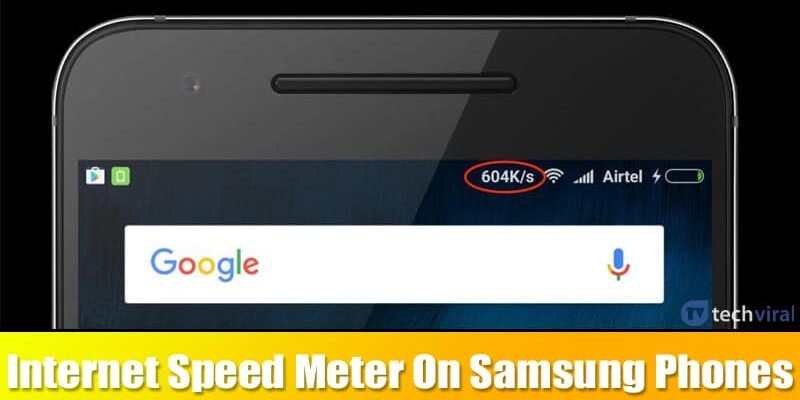
Afficher la vitesse de votre connexion Internet sur votre Samsung : Suivez le débit en temps réel
Vous en avez assez de subir des ralentissements inexpliqués sur votre smartphone Samsung ? Vous vous demandez si votre connexion Wi-Fi ou mobile est réellement à la hauteur de vos attentes ? Savoir en temps réel quelle est la vitesse de votre connexion Internet est une information précieuse qui peut vous aider à diagnostiquer des problèmes, à optimiser votre utilisation et à faire des choix éclairés quant à votre forfait mobile ou votre fournisseur d’accès à Internet.
Heureusement, les appareils Samsung sous Android offrent des moyens simples, bien que parfois un peu cachés, pour afficher le débit de votre connexion directement sur la barre d’état. Cet article vous guidera pas à pas pour activer cette fonctionnalité pratique et vous permettra de garder un œil constant sur les performances de votre connexion, que vous soyez en déplacement ou confortablement installé chez vous. Fini les conjectures, place à l’information concrète pour une meilleure expérience numérique.
Pourquoi afficher la vitesse de connexion sur votre barre d’état Samsung ?
L’affichage de la vitesse de connexion Internet en temps réel sur la barre d’état de votre Samsung présente de multiples avantages pratiques. Pour commencer, cela vous permet d’obtenir un aperçu immédiat des performances de votre réseau. Si vous remarquez une baisse soudaine de la vitesse, vous pouvez rapidement identifier si le problème vient de votre appareil, de votre réseau Wi-Fi, ou s’il s’agit d’un souci général du côté de votre opérateur mobile. Cette information est particulièrement utile lors du téléchargement de fichiers volumineux, du streaming vidéo en haute définition, ou lors de jeux en ligne, où une connexion stable et rapide est primordiale.
De plus, connaître votre débit actuel peut vous aider à mieux gérer votre consommation de données mobiles. Si vous avez un forfait avec une limite de données, surveiller votre vitesse vous permet d’éviter les surconsommations imprévues causées par des applications gourmandes en bande passante. Vous pouvez ainsi décider de privilégier les connexions Wi-Fi lorsque vous effectuez des tâches intensives en données ou d’ajuster les paramètres de vos applications pour réduire leur impact. C’est un outil simple mais puissant pour optimiser l’utilisation de votre appareil et de votre forfait.
Activer l’indicateur de vitesse réseau via les options pour développeurs (méthode universelle)
La méthode la plus fiable et universelle pour afficher la vitesse de votre connexion Internet sur la barre d’état de votre Samsung implique l’activation des « options pour développeurs ». Ces options sont normalement cachées car elles s’adressent à un public plus averti, mais l’activation de cette fonctionnalité spécifique est sans danger et très simple. Ne vous inquiétez pas, nous allons vous guider étape par étape.
La première chose à faire est d’accéder à ces fameuses options pour développeurs. Pour cela, dirigez-vous vers les Paramètres de votre téléphone. Faites défiler jusqu’en bas et appuyez sur À propos du téléphone. Ensuite, recherchez Informations sur le logiciel. Vous verrez une ligne intitulée Numéro de version. Appuyez de manière répétée (environ 7 fois) sur cette ligne jusqu’à ce qu’un message apparaisse indiquant que vous êtes maintenant un développeur. Un code PIN ou un schéma de déverrouillage peut vous être demandé pour confirmer.
Naviguer dans les options pour développeurs pour activer l’indicateur
Une fois que les options pour développeurs sont activées, vous devrez retourner dans le menu principal des Paramètres. Vous devriez maintenant voir une nouvelle option, généralement tout en bas, intitulée Options pour les développeurs. Entrez dans ce menu. Faites ensuite défiler la liste des nombreuses options jusqu’à trouver une section relative au débogage ou aux paramètres réseau. Cherchez une option nommée « Afficher le débit réseau », « Indicateur de débit réseau », « Vitesse de connexion réseau », ou une appellation similaire (la traduction peut varier légèrement selon la version d’Android et de One UI).
Activez simplement l’interrupteur à côté de cette option. Immédiatement, vous devriez voir apparaître sur votre barre d’état, généralement à droite de l’heure ou des icônes de notification, un chiffre indiquant la vitesse de votre connexion Internet actuelle en kilobits par seconde (Kbps) ou en mégaoctets par seconde (Mbps). Cette vitesse fluctuera en fonction de votre activité et de la qualité de votre connexion. Si vous ne voyez rien apparaître, essayez de désactiver et de réactiver l’option, ou redémarrez votre téléphone.
Utiliser des applications tierces pour un affichage plus avancé
Si les options pour développeurs ne vous conviennent pas, ou si vous souhaitez un affichage plus détaillé et personnalisable de votre vitesse de connexion, le Google Play Store regorge d’applications tierces conçues à cet effet. Ces applications offrent souvent des fonctionnalités supplémentaires comme la surveillance du trafic de données par application, des graphiques de vitesse historiques, et la possibilité de choisir l’emplacement exact de l’indicateur sur votre écran.
Parmi les applications populaires, on peut citer « Internet Speed Meter Lite », « Network Monitor Mini » ou encore « Data Usage Monitor ». Pour les utiliser, il suffit de rechercher ces applications sur le Play Store, de les télécharger et de les installer. La plupart d’entre elles vous demanderont certaines autorisations, notamment pour accéder à vos données réseau. Une fois configurées, elles ajouteront un indicateur de vitesse à votre barre d’état, souvent avec des options de personnalisation poussées directement dans l’interface de l’application.
Analyser et interpréter les données de vitesse affichées
Une fois que vous avez activé l’affichage de la vitesse de connexion, il est important de savoir comment interpréter les chiffres que vous voyez. La vitesse est généralement affichée en kilobits par seconde (Kbps) ou en mégaoctets par seconde (Mbps). Pour information, 1 Mbps équivaut à 1000 Kbps. Une connexion rapide est mesurée en Mbps, tandis qu’une connexion plus lente sera en Kbps.
Il est normal que la vitesse varie. Lorsque vous utilisez votre téléphone activement (navigation, streaming), le chiffre augmentera. Lorsque le téléphone est inactif, il diminuera ou restera faible. Comparez les vitesses que vous obtenez en Wi-Fi et en données mobiles. Une connexion Wi-Fi domestique devrait idéalement être plus rapide que votre connexion mobile, sauf si vous disposez d’une offre 5G très performante et d’une excellente couverture. Si votre vitesse est systématiquement très basse, cela peut indiquer un problème avec votre fournisseur d’accès, votre routeur, ou une couverture réseau médiocre.
Conseils supplémentaires pour optimiser votre connexion
Au-delà de l’affichage de la vitesse, voici quelques astuces pour vous assurer de bénéficier de la meilleure connexion possible sur votre Samsung :
- Redémarrez régulièrement votre routeur Wi-Fi : Un redémarrage peut résoudre de nombreux problèmes de connexion et améliorer les performances. Faites-le une fois par semaine environ.
- Optimisez la position de votre routeur : Placez votre routeur dans un endroit central et dégagé de votre domicile, loin des obstacles comme les murs épais ou les appareils électroniques qui peuvent créer des interférences (micro-ondes, téléphones sans fil).
- Privilégiez le Wi-Fi 5 GHz si disponible : Votre routeur peut émettre sur deux fréquences : 2,4 GHz (plus lente mais plus longue portée) et 5 GHz (plus rapide mais portée plus courte). Si vous êtes proche du routeur, connectez-vous au réseau 5 GHz pour de meilleures vitesses.
- Mettez à jour le logiciel de votre Samsung : Les mises à jour système incluent souvent des améliorations de connectivité qui peuvent optimiser vos performances réseau.
- Vérifiez les applications en arrière-plan : Certaines applications peuvent consommer de la bande passante en arrière-plan. Vous pouvez vérifier et limiter leur utilisation dans les paramètres de données de votre téléphone.
- Testez votre vitesse sur différents réseaux : Comparez la vitesse de votre connexion à la maison, chez des amis, ou en utilisant des données mobiles pour avoir une idée plus précise de votre situation.
Ces conseils simples peuvent faire une différence notable dans la vitesse et la stabilité de votre connexion Internet sur votre appareil Samsung.
Conclusion : Maîtrisez votre débit pour une meilleure expérience mobile
Afficher la vitesse de votre connexion Internet sur la barre d’état de votre Samsung est une fonctionnalité pratique qui vous donne un contrôle précieux sur votre expérience numérique. Que vous utilisiez la méthode des options pour développeurs, plus discrète et intégrée, ou une application tierce pour plus de fonctionnalités, avoir cette information en temps réel est un atout majeur.
En comprenant le débit de votre connexion, vous pouvez plus facilement identifier les sources de ralentissement, optimiser l’utilisation de vos données mobiles, et vous assurer que vous tirez le meilleur parti de votre forfait Internet. N’hésitez pas à expérimenter avec les différentes méthodes et à suivre les conseils supplémentaires pour profiter d’une connexion plus rapide et plus stable au quotidien.