Exploitez la puissance du multitâche sur Android 6.0 : Diviser votre écran comme un pro
Dans un monde où l’information circule à une vitesse vertigineuse et où nos appareils mobiles sont devenus de véritables centres de productivité, la capacité à gérer plusieurs tâches simultanément n’est plus un luxe, mais une nécessité. Android 6.0 Marshmallow, bien que n’étant plus la dernière version du système d’exploitation mobile de Google, a introduit des fonctionnalités qui, lorsqu’elles sont combinées avec des techniques avancées, peuvent transformer votre expérience utilisateur. Cet article vous guidera à travers les étapes pour débloquer et optimiser la fonctionnalité de division de l’écran sur votre appareil Android 6.0, vous permettant ainsi de naviguer, de travailler et de vous divertir avec une efficacité redoublée.
Imaginez pouvoir consulter vos e-mails tout en participant à une visioconférence, ou comparer deux produits sur des sites web différents sans avoir à jongler entre les applications. La division de l’écran, ou le mode multitâche, est la clé pour réaliser ces prouesses. Bien que cette fonctionnalité ne soit pas toujours activée par défaut sur toutes les versions d’Android 6.0, son activation et sa maîtrise vous ouvriront un nouveau champ de possibilités. Cet article vous présentera comment rendre cela possible, même si cela nécessite parfois une manipulation un peu plus technique, pour vous permettre d’exploiter au maximum le potentiel de votre smartphone ou tablette.
Comprendre la fonctionnalité : qu’est-ce que le multitâche sur écran divisé ?
Le mode écran divisé, également connu sous le nom de « multifenêtrage », est une fonctionnalité qui permet d’afficher deux applications côte à côte sur le même écran. Cela signifie que vous pouvez interagir avec deux programmes différents en même temps, sans avoir à basculer constamment entre eux. C’est particulièrement utile pour les appareils dotés d’écrans plus grands, comme les tablettes ou les phablettes, mais peut également apporter un réel avantage sur les smartphones. L’idée est de simuler une expérience de bureau sur votre appareil mobile, améliorant ainsi la productivité et la fluidité de votre utilisation.
Sur certaines versions d’Android, le mode écran divisé est une fonctionnalité intégrée et facilement accessible. Cependant, sur des versions plus anciennes comme Android 6.0 Marshmallow, elle peut être moins évidente à trouver ou nécessiter une activation spécifique. Le « root » mentionné dans les recherches anglophones fait référence à un processus qui donne un accès plus profond au système d’exploitation de votre appareil. Bien que notre objectif soit de rendre cette fonctionnalité accessible sans nécessairement passer par des manipulations complexes de root si ce n’est pas indispensable, il est important de comprendre que certains appareils peuvent nécessiter des étapes plus avancées pour déverrouiller leur plein potentiel multitâche. Nous allons explorer ici les méthodes les plus accessibles pour la plupart des utilisateurs.
Activer le mode développeur : la première étape essentielle
Avant de pouvoir plonger dans les paramètres avancés permettant le multitâche sur écran divisé, il est crucial d’activer les « Options pour les développeurs » sur votre appareil Android 6.0. Ces options sont cachées par défaut pour éviter toute modification accidentelle par des utilisateurs non avertis. L’activation est un processus simple et standard sur la plupart des appareils Android. Une fois ces options activées, vous aurez accès à une multitude de réglages qui peuvent améliorer les performances, le débogage et, surtout pour notre sujet, la gestion des fenêtres et des applications.
Pour activer les options pour les développeurs, rendez-vous dans l’application « Paramètres » de votre appareil. Faites défiler vers le bas et recherchez la section « À propos du téléphone » ou « À propos de la tablette ». Dans ce menu, vous trouverez l’information concernant le « Numéro de build ». Appuyez rapidement et de manière répétée (généralement sept fois) sur cette ligne. Vous verrez alors apparaître un message vous informant que vous êtes devenu un développeur. Une fois cette étape franchie, une nouvelle section intitulée « Options pour les développeurs » apparaîtra dans le menu principal des Paramètres, généralement située près du bas.
Naviguer dans les options développeur pour le multitâche
Une fois que les « Options pour les développeurs » sont activées, il est temps d’explorer les réglages pertinents pour notre objectif. Parcourez la liste des options disponibles et recherchez celles qui concernent spécifiquement la « Fenêtrage » ou le « Multitâche ». Il est important de noter que la terminologie exacte peut varier légèrement en fonction du fabricant de votre appareil et de la surcouche logicielle qu’il utilise (comme Samsung TouchWiz, HTC Sense, etc.). Soyez attentif aux termes qui font référence à la « taille des activités », à la « persistance des activités » ou à des options similaires.
Dans cette section, vous pourriez trouver une option du type « Activer le mode écran partagé » ou une fonction permettant de forcer le redimensionnement des applications. Bien que certaines de ces options soient plus pertinentes pour les développeurs cherchant à tester leurs applications dans différents états, elles peuvent indirectement influencer la manière dont votre appareil gère le multitâche. L’idée est de s’assurer que le système est prêt à gérer plusieurs applications de manière simultanée. Parfois, activer une option spécifique ici peut débloquer une fonctionnalité qui était auparavant latente sur votre appareil Android 6.0.
Utiliser le menu des applications récentes pour la division de l’écran
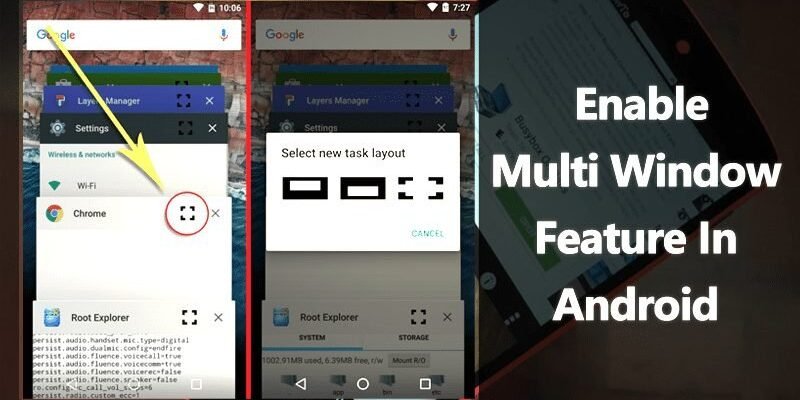
Sur la plupart des versions d’Android, y compris Android 6.0, le moyen le plus intuitif d’activer le mode écran divisé (lorsqu’il est disponible nativement ou après quelques manipulations dans les options développeur) est de passer par le menu des applications récentes. Ce menu, souvent appelé « vue d’ensemble », vous permet de voir toutes les applications que vous avez ouvertes récemment. L’icône pour accéder à ce menu varie : il peut s’agir d’un bouton physique dédié, d’un bouton virtuel sur l’écran, ou d’une action gestuelle (comme un balayage depuis le bas de l’écran).
Une fois dans le menu des applications récentes, vous verrez vos applications ouvertes sous forme de cartes ou de vignettes. Pour activer le mode écran divisé, vous devez généralement appuyer longuement sur la barre de titre de l’application que vous souhaitez placer en haut (ou en bas) de l’écran. Après un appui long, un menu contextuel devrait apparaître, vous offrant des options comme « Écran divisé » ou « Fenêtre contextuelle ». Sélectionnez l’option « Écran divisé ». L’application sélectionnée occupera alors la moitié supérieure de votre écran. Ensuite, vous serez invité à choisir une deuxième application depuis la liste des applications récentes ou depuis votre lanceur d’applications pour remplir la moitié inférieure.
Conseils pour une utilisation optimale du mode écran divisé
Pour tirer le meilleur parti du mode écran divisé sur votre appareil Android 6.0, quelques astuces peuvent grandement améliorer votre expérience. Tout d’abord, sachez que toutes les applications ne sont pas compatibles avec ce mode. Les applications plus anciennes ou celles conçues spécifiquement pour des tailles d’écran fixes peuvent ne pas s’afficher correctement ou ne pas fonctionner du tout en mode écran divisé. Si vous rencontrez des problèmes avec une application particulière, il est probable qu’elle ne prenne pas en charge cette fonctionnalité.
La taille de la barre séparant les deux applications est souvent redimensionnable. En faisant glisser cette barre vers le haut ou vers le bas, vous pouvez ajuster la quantité d’espace allouée à chaque application. Cela vous permet d’optimiser la disposition en fonction de vos besoins du moment. Par exemple, si vous regardez une vidéo, vous pourriez vouloir donner plus d’espace à l’application vidéo. Si vous rédigez un texte, vous pourriez vouloir plus d’espace pour votre application de traitement de texte. N’oubliez pas que le mode écran divisé peut consommer plus de batterie et de ressources système, donc il est préférable de l’utiliser lorsque vous avez réellement besoin de multitâche intensif.
Conseils supplémentaires
Si le mode écran divisé natif n’est pas disponible ou ne fonctionne pas comme vous le souhaitez sur votre appareil Android 6.0, des applications tierces peuvent offrir des solutions alternatives. Le Google Play Store propose une variété d’applications conçues pour simuler le mode multitâche sur des appareils qui ne le prennent pas en charge nativement. Ces applications fonctionnent souvent en créant des fenêtres flottantes ou en gérant des activités de manière plus complexe. Recherchez des termes comme « fenêtre flottante », « multitâche » ou « écran partagé » dans le Play Store pour découvrir ces outils.
Soyez toujours prudent lorsque vous téléchargez des applications, surtout celles qui promettent d’accéder à des fonctions système avancées. Lisez les avis des autres utilisateurs et vérifiez les autorisations demandées par l’application avant de l’installer. Dans certains cas, pour débloquer des fonctionnalités avancées de multitâche, notamment sur des appareils plus anciens ou modifiés, certains utilisateurs choisissent de « rooter » leur appareil. Ce processus donne un contrôle quasi total sur le système d’exploitation, mais il est complexe, annule la garantie et peut présenter des risques de sécurité s’il n’est pas effectué correctement. Pour la majorité des utilisateurs, les options natives ou les applications tierces suffisent amplement.
Conclusion
L’activation et l’utilisation du mode écran divisé sur Android 6.0 Marshmallow peuvent considérablement améliorer votre productivité et votre expérience utilisateur. Bien que cette fonctionnalité ait été améliorée dans les versions ultérieures d’Android, elle reste une compétence précieuse à maîtriser sur les appareils fonctionnant sous Marshmallow. En suivant les étapes décrites dans cet article, de l’activation des options développeur à l’utilisation judicieuse du menu des applications récentes, vous pouvez transformer votre appareil en un outil de multitâche plus puissant. N’oubliez pas d’explorer les options supplémentaires et les applications tierces si vous rencontrez des limitations. Avec un peu de pratique, le multitâche sur écran divisé deviendra une seconde nature, vous permettant de gérer vos tâches quotidiennes avec une efficacité redoutable en 2026.