Comment installer et utiliser le Terminal Windows pour les professionnels et les passionnés
En 2026, le monde de l’informatique continue d’évoluer à un rythme effréné, et avec lui, les outils que nous utilisons quotidiennement. Si vous êtes un utilisateur régulier de Windows, que vous soyez développeur, administrateur système, ou simplement un passionné souhaitant approfondir ses connaissances, il est probable que vous ayez entendu parler du Terminal Windows. Cet outil puissant et polyvalent est devenu un incontournable pour ceux qui ont besoin d’interagir avec leur système de manière plus approfondie, via la ligne de commande. Il ne s’agit plus d’une nouveauté, mais d’un pilier de l’écosystème Windows, offrant une expérience utilisateur grandement améliorée par rapport aux anciens émulateurs de terminaux.
Comprendre comment obtenir et maîtriser le Terminal Windows est essentiel pour exploiter pleinement le potentiel de votre système d’exploitation. Que vous cherchiez à exécuter des scripts complexes, à gérer des serveurs à distance, à explorer des environnements de développement, ou simplement à avoir un accès plus direct aux fonctionnalités de votre machine, le Terminal Windows est la clé. Cet article vous guidera pas à pas dans son installation et son utilisation, en démystifiant ses fonctionnalités pour vous permettre de gagner en efficacité et en confort.
Pourquoi le Terminal Windows est-il indispensable ?
Le Terminal Windows n’est pas juste une autre fenêtre de ligne de commande. C’est une application moderne conçue pour offrir une expérience utilisateur supérieure, combinant plusieurs shells et outils en une seule interface. Contrairement à l’ancien CMD (Command Prompt) ou à PowerShell exécutés dans des fenêtres séparées, le Terminal Windows vous permet d’ouvrir plusieurs onglets, chacun pouvant héberger un shell différent : CMD, PowerShell, WSL (Windows Subsystem for Linux), Azure Cloud Shell, et même des connexions SSH. Cette capacité à gérer plusieurs environnements simultanément dans une interface unifiée est un gain de productivité considérable pour tous les professionnels de l’informatique.
Au-delà de la gestion des onglets, le Terminal Windows brille par ses fonctionnalités avancées. Il prend en charge les couleurs ANSI pour une meilleure lisibilité, offre la possibilité de personnalisation poussée des thèmes, des polices, des raccourcis clavier, et des fonds d’écran. Il est également optimisé pour les performances, garantissant une réactivité fluide même lors de l’exécution de tâches gourmandes en ressources. En bref, c’est l’outil idéal pour ceux qui veulent passer au niveau supérieur dans leur interaction avec Windows, en rendant la ligne de commande à la fois plus accessible et plus puissante.
Télécharger et Installer le Terminal Windows
L’installation du Terminal Windows est un processus simple et direct, car Microsoft l’intègre de plus en plus comme une application essentielle du système. Pour la plupart des utilisateurs sous Windows 10 (version 1903 ou ultérieure) et Windows 11, la méthode la plus simple et recommandée est de passer par le Microsoft Store. Ouvrez le Microsoft Store sur votre ordinateur, recherchez « Terminal Windows », puis cliquez sur le bouton « Obtenir » ou « Installer ». L’application sera téléchargée et installée automatiquement, assurant que vous disposez toujours de la dernière version stable disponible.
Si vous préférez une approche sans passer par le Store, ou si vous rencontrez des difficultés, vous pouvez également télécharger le Terminal Windows directement depuis le dépôt GitHub de Microsoft. Rendez-vous sur la page des « Releases » du projet Terminal Windows sur GitHub. Vous y trouverez des liens vers les fichiers d’installation MSI pour différentes architectures (x64, ARM64). Téléchargez le fichier approprié, puis exécutez-le pour lancer l’installation manuelle. Cette méthode est particulièrement utile pour les environnements où le Microsoft Store est restreint ou désactivé.
Configurer votre première session de terminal
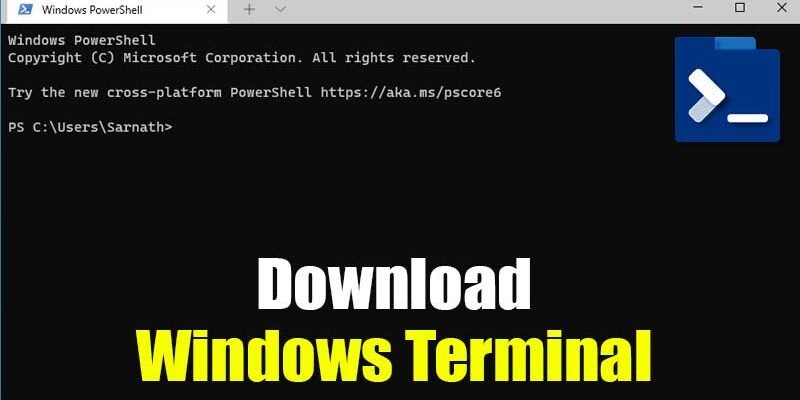
Une fois le Terminal Windows installé, la première chose à faire est de le lancer. Vous le trouverez dans le menu Démarrer, généralement sous le nom « Terminal ». À la première ouverture, il chargera probablement votre shell par défaut, qui est souvent PowerShell. Vous remarquerez immédiatement l’interface moderne, avec la possibilité d’ouvrir de nouveaux onglets en cliquant sur le bouton « + » situé dans la barre d’onglets. Par défaut, chaque nouvel onglet s’ouvrira avec le même shell que celui de l’onglet actif, mais vous pouvez changer cela très facilement.
Pour configurer vos sessions de terminal, cliquez sur la flèche déroulante à côté du bouton « + ». Cela ouvrira un menu où vous pourrez choisir le profil de shell à lancer (CMD, PowerShell, WSL, etc.). Vous pouvez également accéder aux « Paramètres » via ce menu ou en utilisant le raccourci clavier `Ctrl + ,`. Les paramètres vous permettent de définir quel shell s’ouvre par défaut, de créer de nouveaux profils pour des configurations spécifiques (par exemple, un profil pour une distribution Linux particulière dans WSL avec des arguments de ligne de commande personnalisés), et de gérer l’apparence générale de votre Terminal.
Exploiter les fonctionnalités avancées : Onglets, Panneaux et Personnalisation
Le Terminal Windows excelle dans la gestion de plusieurs sessions simultanément grâce à ses fonctionnalités d’onglets et de panneaux. Au lieu d’ouvrir plusieurs fenêtres distinctes, vous pouvez ouvrir autant d’onglets que nécessaire, chacun exécutant un shell différent. Pour diviser une fenêtre existante en plusieurs panneaux, maintenez la touche `Alt` enfoncée et cliquez sur un profil dans le menu déroulant du « + ». Vous pouvez ainsi avoir PowerShell dans un panneau, CMD dans un autre, et votre distribution Linux WSL dans un troisième, le tout dans une seule fenêtre. Vous pouvez redimensionner ces panneaux en faisant glisser leurs bordures.
La personnalisation est un autre point fort majeur. Dans les paramètres, sous la section « Apparence », vous pouvez choisir parmi une multitude de thèmes pré-définis, allant du sombre au clair, en passant par des palettes de couleurs vives. Vous pouvez également définir une image d’arrière-plan personnalisée pour chaque profil, ajuster l’opacité de la fenêtre, choisir votre police de caractères préférée (avec prise en charge des polices ligatures pour une meilleure lisibilité du code), et modifier la taille de la police. Ces ajustements permettent non seulement de rendre l’interface plus agréable visuellement, mais aussi d’améliorer votre confort de travail sur de longues périodes.
Intégrer les shells de votre choix : PowerShell, CMD, et WSL
La force principale du Terminal Windows réside dans sa capacité à héberger et à gérer nativement différents environnements de ligne de commande. Par défaut, il inclut des profils pour PowerShell et CMD. Le plus révolutionnaire est son intégration transparente avec le Sous-système Windows pour Linux (WSL). Si vous avez installé WSL et une ou plusieurs distributions Linux (comme Ubuntu, Debian, etc.), elles apparaîtront automatiquement dans le menu de sélection des profils du Terminal Windows.
Cela signifie que vous pouvez passer instantanément de la ligne de commande Windows à un environnement Linux complet, avec toutes ses commandes et ses outils, sans quitter le Terminal Windows. C’est une aubaine pour les développeurs web, les scientifiques des données, et toute personne travaillant avec des outils traditionnellement basés sur Linux. De plus, le Terminal Windows prend en charge d’autres shells comme Azure Cloud Shell, vous permettant d’interagir avec vos ressources cloud directement depuis votre bureau.
Raccourcis clavier et astuces pour une productivité accrue
Pour vraiment maîtriser le Terminal Windows et optimiser votre flux de travail, l’apprentissage des raccourcis clavier est essentiel. Outre `Ctrl + ,` pour les paramètres, `Ctrl + Maj + T` permet de rouvrir le dernier onglet fermé, et `Ctrl + Tab` navigue entre les onglets. `Ctrl + Maj + Plus` et `Ctrl + Maj + Moins` permettent d’augmenter ou de diminuer la taille de la police, respectivement. Pour copier du texte, utilisez `Ctrl + C`, et pour coller, `Ctrl + V`. Ces raccourcis, souvent similaires à ceux utilisés dans d’autres applications modernes, rendent l’apprentissage rapide.
Il existe également des fonctionnalités moins connues mais très utiles. La « Recherche » (`Ctrl + F`) vous permet de trouver rapidement du texte dans la sortie de votre terminal. Vous pouvez également configurer des actions personnalisées dans les paramètres, comme la création de raccourcis pour lancer des commandes complexes au démarrage d’un profil. N’oubliez pas d’explorer la section « Général » des paramètres pour configurer des options comme l’auto-complétion, la gestion du copier-coller, et le comportement du clic de souris.
Conseils supplémentaires
Pour tirer le meilleur parti du Terminal Windows, voici quelques conseils supplémentaires :
- Utilisez le mode plein écran : Appuyez sur `F11` pour passer en mode plein écran. Cela maximise l’espace d’affichage, ce qui est idéal lorsque vous travaillez avec de longues commandes ou beaucoup de sortie.
- Configurez des alias : Si vous utilisez souvent des commandes longues, vous pouvez configurer des alias dans vos fichiers de profil shell (par exemple, votre profil PowerShell `$PROFILE` ou votre fichier `.bashrc` pour WSL). Cela vous permet d’exécuter une commande complexe avec un raccourci court.
- Explorez les thèmes communautaires : Au-delà des thèmes intégrés, il existe de nombreux thèmes personnalisés créés par la communauté. Recherchez en ligne des listes de thèmes pour le Terminal Windows et ajoutez ceux qui vous plaisent à votre configuration.
- Automatisez vos tâches : Le Terminal Windows est le portail idéal pour exécuter des scripts d’automatisation. Que ce soit des scripts PowerShell pour gérer votre système Windows ou des scripts Bash pour interagir avec vos environnements WSL, le Terminal Windows facilite leur exécution et leur visualisation.
- Activez la validation des clés : Pour une sécurité accrue, notamment lorsque vous vous connectez à des serveurs distants via SSH, assurez-vous que la validation des clés est bien configurée. Le Terminal Windows intègre des fonctionnalités qui facilitent la gestion de vos clés SSH.
Conclusion
Le Terminal Windows est bien plus qu’un simple émulateur de console ; c’est une plateforme moderne et flexible qui centralise vos outils de ligne de commande et améliore considérablement votre productivité. En comprenant comment l’installer, le configurer et exploiter ses nombreuses fonctionnalités, vous vous dotez d’un avantage significatif pour toute tâche impliquant l’interaction avec le système d’exploitation Windows, que vous soyez un professionnel chevronné ou un utilisateur désireux d’apprendre et de progresser. N’hésitez pas à expérimenter avec les paramètres et les différents shells disponibles pour découvrir la configuration qui correspond le mieux à vos besoins. Le Terminal Windows est là pour rester et pour simplifier votre expérience informatique au quotidien.