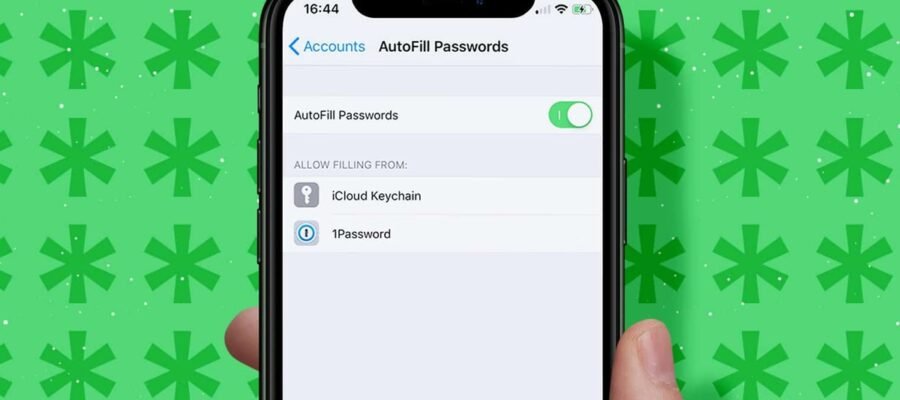
Désactiver la suggestion automatique de mots de passe sur iPhone : Protégez votre vie privée
Dans un monde de plus en plus connecté, la sécurité de nos comptes en ligne est primordiale. Les iPhones, avec leur intégration poussée des services Apple, nous facilitent la vie en proposant de générer et de mémoriser des mots de passe complexes. Cependant, cette fonctionnalité, bien que pratique, peut parfois soulever des questions de confidentialité et de contrôle. Il est essentiel de comprendre comment gérer ces suggestions pour que votre expérience utilisateur soit à la fois sécurisée et alignée avec vos attentes personnelles.
La suggestion automatique de mots de passe, activée par défaut sur votre iPhone, est conçue pour renforcer la sécurité de vos comptes en vous aidant à créer des identifiants uniques et difficiles à pirater. Elle s’intègre avec votre trousseau iCloud, synchronisant ainsi vos mots de passe sur tous vos appareils Apple. Pourtant, certains utilisateurs préfèrent un contrôle total sur la création et la saisie de leurs mots de passe, que ce soit par souci de discrétion, pour des raisons professionnelles spécifiques, ou simplement pour une question de préférence personnelle. Savoir comment désactiver cette fonction vous permettra de reprendre la main et d’adapter votre iPhone à votre propre rythme.
Pourquoi désactiver la suggestion de mots de passe ?
Il existe plusieurs raisons légitimes pour lesquelles vous pourriez souhaiter désactiver la suggestion automatique de mots de passe sur votre iPhone. L’une des plus courantes concerne la confidentialité. Bien que le système de mots de passe d’Apple soit sécurisé, certaines personnes préfèrent ne pas déléguer la création de leurs identifiants à un algorithme, même s’il est très performant. Elles souhaitent garder le contrôle absolu sur les informations qu’elles confient aux applications et aux sites web.
Une autre raison peut être liée à des besoins professionnels ou à l’utilisation de gestionnaires de mots de passe tiers. Si vous utilisez déjà une application comme 1Password, LastPass, ou Bitwarden, la suggestion automatique intégrée d’Apple peut devenir redondante, voire gêner le bon fonctionnement de votre gestionnaire habituel. Dans ce cas, désactiver la suggestion d’Apple permet d’éviter les conflits et d’optimiser l’utilisation de votre outil préféré pour la gestion de vos identifiants.
Comprendre le fonctionnement de la suggestion de mots de passe
Avant de désactiver cette fonctionnalité, il est utile de comprendre comment elle fonctionne. Lorsque vous êtes invité à créer un nouveau compte sur une application ou un site web, votre iPhone peut vous proposer de générer un mot de passe fort et unique. Ce mot de passe est alors automatiquement enregistré dans votre trousseau iCloud. Par la suite, lorsque vous retournez sur ce site ou cette application, votre iPhone détecte que vous possédez un identifiant enregistré et vous propose de le remplir automatiquement.
Le trousseau iCloud est une fonctionnalité de sécurité intégrée à iOS (et aux autres systèmes d’exploitation d’Apple) qui chiffre et stocke vos informations de connexion, vos numéros de carte de crédit et d’autres données sensibles. Ces informations sont ensuite synchronisées de manière sécurisée entre vos appareils Apple connectés au même identifiant Apple. La suggestion automatique de mots de passe est donc étroitement liée à cette technologie de synchronisation.
Désactiver la suggestion de mots de passe forts lors de la création de comptes
La première étape pour désactiver cette fonctionnalité consiste à empêcher votre iPhone de vous proposer de générer des mots de passe forts lorsque vous créez de nouveaux comptes. Cette option est particulièrement utile si vous préférez définir vos propres mots de passe, même s’ils sont moins complexes, ou si vous utilisez un gestionnaire de mots de passe externe.
Pour ce faire, ouvrez l’application « Réglages » sur votre iPhone. Faites défiler vers le bas et appuyez sur « Mots de passe ». Vous devrez ensuite vous authentifier avec votre code, votre empreinte digitale (Touch ID) ou votre visage (Face ID). Une fois dans la section « Mots de passe », recherchez l’option « Générer et remplir les mots de passe » et désactivez-la. Cela empêchera votre iPhone de vous suggérer de nouveaux mots de passe lors de la création de comptes et de les remplir automatiquement.
Désactiver le remplissage automatique des mots de passe
Une fois que vous avez désactivé la génération automatique, il est également judicieux de désactiver le remplissage automatique des mots de passe existants. Cela signifie que votre iPhone ne proposera plus de remplir vos identifiants pour les sites web et les applications où vous vous êtes déjà connecté. C’est une mesure supplémentaire pour reprendre le contrôle de la saisie de vos informations.
La procédure est similaire à celle de la désactivation de la génération. Toujours dans l’application « Réglages », accédez à « Mots de passe ». Après vous être authentifié, recherchez l’option « Remplissage auto des mots de passe ». Appuyez sur le bouton de bascule à côté de cette option pour la désactiver. Il est important de noter que cette action n’effacera pas les mots de passe enregistrés dans votre trousseau iCloud, mais empêchera simplement leur suggestion et leur remplissage automatique par le système.
Gérer vos mots de passe enregistrés
Même après avoir désactivé les suggestions automatiques, vos mots de passe restent enregistrés dans votre trousseau iCloud. Si vous souhaitez un contrôle plus fin, vous pouvez choisir de supprimer certains mots de passe ou de les modifier manuellement. Cela peut être pertinent si vous avez migré vers un autre gestionnaire de mots de passe et que vous souhaitez alléger votre trousseau iCloud.
Pour accéder à vos mots de passe enregistrés, retournez dans « Réglages » > « Mots de passe ». Après authentification, vous verrez une liste de tous les comptes pour lesquels votre iPhone a enregistré des identifiants. Appuyez sur un compte spécifique pour voir les détails, y compris le nom d’utilisateur et le mot de passe. Vous avez la possibilité de modifier le mot de passe, d’ajouter des notes, ou de supprimer l’entrée en appuyant sur « Supprimer le mot de passe ». Prenez soin de bien enregistrer ces informations dans votre nouveau gestionnaire si vous en utilisez un.
Supprimer le trousseau iCloud (avec prudence)
Dans des cas exceptionnels, où vous souhaitez une réinitialisation complète de vos identifiants gérés par Apple, vous pourriez envisager de désactiver et de supprimer le trousseau iCloud. Il est impératif d’agir avec une extrême prudence, car cette action supprimera tous les mots de passe, informations de carte de crédit et autres données stockées dans le trousseau sur tous vos appareils Apple connectés.
Pour ce faire, rendez-vous dans « Réglages » > votre nom (en haut) > « iCloud » > « Mots de passe et trousseau ». Appuyez sur « Synchroniser avec mon iPhone » pour le désactiver. Un message vous demandera si vous souhaitez conserver une copie des données sur votre iPhone. Si vous désactivez cette option, les données seront supprimées de votre appareil. Pour une suppression complète, vous devrez peut-être également vous rendre sur iCloud.com et supprimer le trousseau depuis là-bas, ce qui est une opération plus avancée et rarement nécessaire. Assurez-vous d’avoir sauvegardé tous vos mots de passe importants avant de procéder à cette étape.
Conseils supplémentaires
La désactivation de la suggestion automatique de mots de passe est une excellente première étape pour une gestion plus personnalisée de vos identifiants. Voici quelques conseils supplémentaires pour optimiser votre sécurité et votre commodité :
- Utilisez un gestionnaire de mots de passe tiers : Si vous désactivez les fonctionnalités natives d’Apple, investir dans un bon gestionnaire de mots de passe est fortement recommandé. Ces applications sont conçues pour générer, stocker et remplir automatiquement vos mots de passe de manière sécurisée, souvent avec des fonctionnalités avancées comme la vérification des mots de passe compromis.
- Activez l’authentification à deux facteurs (2FA) : Indépendamment de la gestion de vos mots de passe, activez toujours l’authentification à deux facteurs sur tous vos comptes possibles. Cela ajoute une couche de sécurité supplémentaire indispensable, rendant vos comptes beaucoup plus difficiles à pirater, même si votre mot de passe est compromis.
- Soyez attentif aux permissions : Lorsque vous installez de nouvelles applications, examinez attentivement les permissions qu’elles demandent. Certaines applications demandent l’accès aux contacts ou à la localisation sans raison valable. Soyez vigilant pour minimiser les risques d’exposition de vos données.
- Mettez à jour régulièrement votre iPhone : Apple publie régulièrement des mises à jour de sécurité qui corrigent les vulnérabilités potentielles. Assurez-vous que votre iPhone est toujours à jour avec la dernière version d’iOS pour bénéficier des protections les plus récentes.
- Changez vos mots de passe fréquemment : Si vous ne comptez pas sur la génération automatique de mots de passe forts, prenez l’habitude de changer régulièrement les mots de passe de vos comptes les plus sensibles. Optez pour des mots de passe longs, complexes et uniques pour chaque service.
En appliquant ces conseils, vous renforcez considérablement la sécurité de votre vie numérique et reprenez le contrôle sur la manière dont vos informations personnelles sont gérées sur votre iPhone.
Conclusion
Désactiver la suggestion automatique de mots de passe sur votre iPhone est une démarche qui vous permet de reprendre la main sur la gestion de vos identifiants. Que ce soit pour des raisons de confidentialité, pour utiliser un gestionnaire de mots de passe tiers, ou simplement par préférence personnelle, les étapes sont claires et accessibles. En désactivant la génération et le remplissage automatiques, et en gérant consciencieusement vos mots de passe enregistrés, vous assurez une expérience utilisateur plus alignée avec vos besoins, tout en maintenant un niveau de sécurité élevé.
N’oubliez pas que la sécurité numérique est un processus continu. En complétant ces ajustements avec l’utilisation d’un bon gestionnaire de mots de passe, l’activation de l’authentification à deux facteurs et des pratiques de navigation prudentes, vous protégez au mieux votre vie privée et vos données personnelles dans le paysage numérique actuel. Votre iPhone est un outil puissant, et savoir comment personnaliser ses fonctionnalités de sécurité vous permet d’en tirer le meilleur parti.