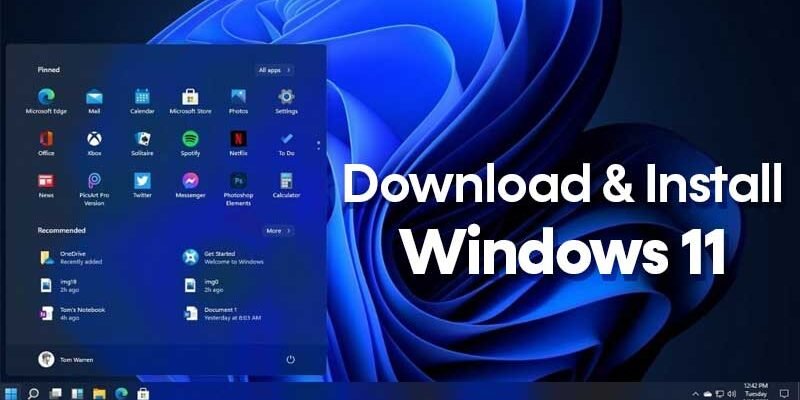
Installer Windows 11 : Le Guide Complet pour une Mise à Jour Réussie
L’univers de la technologie évolue à une vitesse fulgurante, et les systèmes d’exploitation Windows ne font pas exception. Alors que Windows 10 a servi fidèlement de nombreux utilisateurs pendant des années, Windows 11 est désormais là, promettant une expérience utilisateur rafraîchie, de nouvelles fonctionnalités innovantes et des améliorations de performance significatives. Que vous souhaitiez profiter des dernières avancées de Microsoft ou simplement mettre à jour votre environnement de travail pour une meilleure productivité et sécurité, comprendre le processus d’installation de Windows 11 est essentiel.
Dans ce guide détaillé, nous allons vous accompagner étape par étape dans l’installation de Windows 11, en abordant toutes les subtilités, des prérequis matériels aux différentes méthodes d’installation disponibles. Notre objectif est de rendre ce processus aussi clair et accessible que possible, même pour ceux qui ne sont pas des experts en informatique. En suivant nos conseils, vous serez en mesure de migrer vers Windows 11 en toute confiance, en profitant pleinement de ses avantages dès aujourd’hui.
1. Vérifier la Compatibilité de votre PC avec Windows 11
Avant de vous lancer tête baissée dans l’installation, la première étape cruciale est de s’assurer que votre matériel actuel est compatible avec Windows 11. Microsoft a fixé des exigences matérielles plus strictes pour cette nouvelle version, notamment en ce qui concerne le module de plateforme sécurisée (TPM) et le processeur. Ignorer cette étape pourrait vous faire perdre du temps et potentiellement bloquer votre système.
Pour vérifier la compatibilité, le moyen le plus simple et le plus fiable est d’utiliser l’application « Vérification de l’état du PC » (PC Health Check) proposée gratuitement par Microsoft. Téléchargez-la depuis le site officiel de Microsoft, installez-la et exécutez-la. Elle analysera votre configuration matérielle et vous indiquera clairement si votre PC répond aux exigences de Windows 11, et plus particulièrement si le TPM 2.0 est activé et si votre processeur est sur la liste des processeurs compatibles. Si des points posent problème, l’application vous donnera souvent des pistes pour y remédier, comme l’activation du TPM dans le BIOS/UEFI de votre carte mère.
2. Préparer votre Installation : Sauvegarde et Création d’un Support d’Installation
Toute intervention majeure sur votre système d’exploitation comporte un risque, même minime. Il est donc impératif de prendre des précautions avant de procéder à l’installation de Windows 11. La sauvegarde de vos données personnelles est la mesure la plus importante que vous puissiez prendre. Assurez-vous de sauvegarder tous vos documents, photos, vidéos, et tout autre fichier important sur un support externe (disque dur externe, clé USB de grande capacité) ou dans le cloud (OneDrive, Google Drive, Dropbox).
Ensuite, pour une installation propre ou pour pouvoir installer Windows 11 sur plusieurs machines, il est recommandé de créer un support d’installation. Cela peut se faire sous forme de clé USB amorçable ou de DVD. Microsoft met à disposition un outil appelé « Media Creation Tool » (Outil de création de média) qui vous permet de télécharger la dernière version de Windows 11 et de créer facilement cette clé USB ou ce DVD. Il vous suffit de lancer l’outil, de choisir de créer un support d’installation pour un autre PC, de sélectionner la langue (français), l’édition (Windows 11) et l’architecture (64 bits), puis de suivre les instructions pour créer votre support.
3. Choisir votre Méthode d’Installation : Mise à Niveau ou Installation Propre
Vous avez deux approches principales pour installer Windows 11 : la mise à niveau et l’installation propre. La mise à niveau est la méthode la plus simple et la plus rapide. Elle consiste à installer Windows 11 par-dessus votre version actuelle de Windows 10, tout en conservant vos fichiers personnels, vos applications et vos paramètres. C’est souvent la méthode privilégiée pour les utilisateurs qui souhaitent une transition en douceur.
L’installation propre, quant à elle, implique de formater votre disque dur et d’installer Windows 11 à partir de zéro. Cette méthode est plus radicale mais offre plusieurs avantages : elle permet de repartir sur une base saine, d’éliminer d’éventuels problèmes logiciels accumulés et de garantir les meilleures performances possibles. Elle nécessite cependant de réinstaller toutes vos applications et de configurer à nouveau vos paramètres. Le choix dépendra de votre niveau de confort avec la technologie et de l’état actuel de votre système.
4. Lancer l’Installation : Guide Pas à Pas
Une fois votre support d’installation prêt et votre décision prise quant à la méthode, vous pouvez lancer l’installation. Si vous optez pour la mise à niveau à partir de Windows 10, vous pouvez lancer le setup directement depuis le fichier ISO téléchargé ou depuis le support d’installation créé. Double-cliquez sur le fichier « setup.exe » et suivez les instructions à l’écran. Vous serez guidé pour choisir les éléments à conserver (fichiers personnels, applications, etc.) et pour accepter les termes de la licence.
Si vous préférez une installation propre, vous devrez démarrer votre ordinateur à partir de la clé USB ou du DVD d’installation. Pour cela, vous devrez peut-être modifier l’ordre de démarrage dans le BIOS/UEFI de votre carte mère. Une fois le support amorcé, l’assistant d’installation de Windows 11 se lancera. Vous devrez choisir la langue, l’heure, la devise et le clavier. Ensuite, vous arriverez à l’étape de sélection du type d’installation : choisissez « Personnalisée : installer uniquement Windows (avancé) ». Vous pourrez alors sélectionner la partition où vous souhaitez installer Windows 11 (il est souvent recommandé de formater la partition existante pour une installation propre) et poursuivre l’installation.
5. Configuration Initiale et Premiers Pas avec Windows 11
Après le redémarrage final de l’installation, Windows 11 vous guidera à travers une série d’étapes de configuration initiale. Vous devrez vous connecter à votre compte Microsoft (ou en créer un si vous n’en avez pas) pour accéder à des fonctionnalités comme OneDrive et le Microsoft Store. Vous pourrez également configurer vos paramètres de confidentialité, choisir le nom de votre appareil et décider si vous souhaitez activer la reconnaissance faciale ou vocale si votre matériel le permet.
Une fois le bureau de Windows 11 affiché, la première chose à faire est de vérifier que toutes les mises à jour sont installées. Allez dans Paramètres > Windows Update et lancez une recherche. Il est également conseillé de vérifier que tous vos pilotes matériels sont à jour. Vous pouvez le faire via le Gestionnaire de périphériques ou en téléchargeant les derniers pilotes depuis le site du fabricant de votre carte mère, de votre carte graphique et des autres composants importants. Enfin, réinstallez vos applications favorites et personnalisez votre environnement pour qu’il corresponde à vos besoins.
Conseils supplémentaires
Pour vous assurer que votre transition vers Windows 11 se passe le mieux possible, voici quelques astuces supplémentaires :
- Activation de TPM 2.0 : Si votre PC est compatible mais que le TPM 2.0 n’est pas activé, consultez le manuel de votre carte mère ou recherchez en ligne comment accéder au BIOS/UEFI et activer cette fonctionnalité. Cela se fait généralement sous les sections « Security » ou « Advanced ».
- Mises à Jour de Pilotes : Ne négligez pas la mise à jour des pilotes graphiques. Ils sont essentiels pour les performances et la stabilité, surtout pour les jeux et les applications gourmandes en ressources.
- Désactivation temporaire de l’Antivirus : Dans certains cas rares, un antivirus tiers peut interférer avec le processus d’installation. Si vous rencontrez des problèmes persistants, envisagez de le désactiver temporairement pendant l’installation, mais n’oubliez pas de le réactiver ensuite.
- Espace Disque Suffisant : Assurez-vous d’avoir au moins 64 Go d’espace libre sur votre disque dur avant de commencer. Cela garantira un espace suffisant pour l’installation et les futures mises à jour.
- Connexion Internet Stable : Une connexion Internet stable et rapide est essentielle, surtout si vous téléchargez l’outil de création de média ou si vous effectuez une mise à niveau en ligne.
En suivant ces étapes et conseils, vous devriez être en mesure d’installer Windows 11 avec succès et de profiter pleinement de toutes les nouveautés que ce système d’exploitation a à offrir. N’hésitez pas à consulter la documentation officielle de Microsoft si vous rencontrez des problèmes spécifiques. L’univers de Windows 11 s’ouvre à vous, prêt à améliorer votre expérience numérique en 2026.