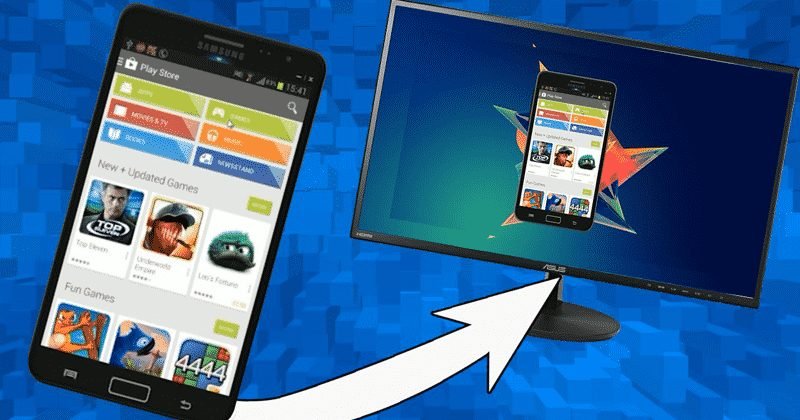
Diffusez votre Android sur Grand Écran : Les Meilleures Solutions pour PC en 2026
Vous rêvez de montrer vos photos de vacances sur une grande télévision, de jouer à vos jeux mobiles préférés sur votre ordinateur, ou simplement de travailler plus confortablement en ayant votre téléphone à portée de main sur votre PC ? En 2026, la connexion entre votre appareil Android et votre ordinateur n’a jamais été aussi fluide et essentielle. Que ce soit pour le travail, le divertissement ou le partage, projeter l’écran de votre smartphone ou tablette sur un ordinateur devient un réflexe pour de nombreux utilisateurs.
Cette fonctionnalité, autrefois complexe, est aujourd’hui accessible grâce à une multitude d’applications et de méthodes. Le choix de la bonne solution dépendra de vos besoins spécifiques : privilégiez-vous la simplicité et la gratuité, la haute qualité d’image pour le jeu, ou la stabilité pour un usage professionnel ? Cet article vous guidera à travers les meilleures options disponibles pour dupliquer l’écran de votre Android sur votre PC, en vous offrant des conseils pratiques pour une expérience optimale.
La Connexion Sans Fil : Liberté et Mobilité
La plupart des utilisateurs préfèrent la connexion sans fil pour sa commodité. Plus besoin de jongler avec des câbles, vous pouvez facilement projeter votre écran depuis n’importe où dans la pièce. Cette méthode est idéale pour les présentations rapides, le partage de contenu en groupe, ou simplement pour profiter de vos applications sur un écran plus grand sans être attaché à votre ordinateur.
Le fonctionnement est généralement basé sur votre réseau Wi-Fi domestique ou d’entreprise. Les deux appareils (votre Android et votre PC) doivent être connectés au même réseau pour que la communication soit possible. Certaines applications utilisent des protocoles intégrés à Android comme Miracast ou Google Cast, tandis que d’autres s’appuient sur leurs propres technologies pour établir la connexion et assurer la fluidité de la diffusion. Il est important de noter que la qualité de la diffusion sans fil dépendra de la puissance de votre réseau Wi-Fi ; un signal faible peut entraîner des saccades ou une résolution d’image réduite.
Les Applications Dédicacées : Un Éventail de Fonctionnalités
Il existe un grand nombre d’applications spécifiquement conçues pour la mise en miroir d’écran Android vers PC. Ces applications offrent souvent une expérience plus riche que les solutions intégrées, avec des fonctionnalités supplémentaires telles que le contrôle de l’appareil Android depuis le PC, le transfert de fichiers facilité, l’enregistrement d’écran, ou encore la possibilité de répondre aux notifications directement depuis votre ordinateur.
Parmi les plus populaires, on retrouve des noms comme AirDroid, Vysor, ou encore TeamViewer Host. Chacune possède ses propres avantages et inconvénients. AirDroid, par exemple, est réputé pour sa polyvalence, offrant bien plus que la simple mise en miroir, avec une gestion complète de votre appareil à distance. Vysor, quant à lui, est souvent cité pour sa simplicité et son intégration facile, particulièrement appréciée des développeurs et des technophiles. Le choix de l’application dépendra donc de l’usage que vous comptez en faire.
Vysor : Simplicité et Efficacité pour Tous
Vysor est sans doute l’une des solutions les plus accessibles et les plus appréciées pour projeter l’écran de votre Android sur votre PC. Elle se distingue par sa facilité d’installation et d’utilisation, rendant la mise en miroir d’écran accessible même aux novices en technologie. La version gratuite offre déjà une excellente expérience, permettant de voir votre téléphone sur votre ordinateur avec une qualité raisonnable.
Pour l’utiliser, il suffit d’installer l’application Vysor sur votre appareil Android, puis l’extension Vysor sur votre navigateur Chrome (ou l’application de bureau sur PC). Une fois les deux connectés, vous pouvez soit via USB (pour une latence minimale et une qualité optimale), soit via Wi-Fi, afficher l’écran de votre téléphone sur votre ordinateur. La version payante débloque des fonctionnalités avancées comme la haute résolution, la pleine écran, et le contrôle sans fil amélioré. C’est un excellent compromis entre performance et simplicité.
AirDroid : La Suite Complète pour Gérer votre Mobile
AirDroid va bien au-delà de la simple mise en miroir d’écran. C’est une véritable plateforme de gestion à distance pour votre appareil Android. Si vous cherchez à interagir avec votre téléphone depuis votre PC, que ce soit pour envoyer des SMS, transférer des fichiers, gérer vos photos ou notifications, AirDroid est une solution de choix. Sa fonction de mise en miroir est intégrée à cette suite complète, offrant une expérience fluide et intuitive.
L’installation se fait généralement en installant l’application AirDroid sur votre Android et en accédant à leur interface web ou à leur application de bureau sur votre PC. La connexion peut se faire via Wi-Fi ou même via une connexion de données mobiles (si vous optez pour un forfait premium). AirDroid est particulièrement recommandé pour ceux qui souhaitent centraliser la gestion de leur smartphone et de leur ordinateur, et profiter d’une mise en miroir de haute qualité dans ce cadre.
Les Solutions Intégrées au Système d’Exploitation : Quand la Simplicité Suffit
Dans certains cas, vous n’avez pas besoin de télécharger de nouvelles applications. Les systèmes d’exploitation modernes, tant sur Android que sur Windows, intègrent des fonctionnalités de mise en miroir d’écran. Sur Android, cela passe souvent par une option « Casting » ou « Duplication d’écran » accessible depuis le menu des paramètres rapides. Sur Windows, la fonctionnalité « Connexion » (ou « Project to this PC ») permet de recevoir une diffusion depuis un appareil compatible Miracast.
Ces solutions sont idéales pour une utilisation ponctuelle et ne nécessitent aucune installation supplémentaire. Elles sont parfaites pour afficher rapidement une vidéo ou des photos sur un écran plus grand, ou pour une présentation informelle. Cependant, leur flexibilité et leurs fonctionnalités sont souvent plus limitées par rapport aux applications dédiées. La qualité de la connexion peut également varier, dépendant de la compatibilité exacte entre les appareils et du réseau.
Conseils Supplémentaires
Pour optimiser votre expérience de mise en miroir d’écran, voici quelques astuces pratiques qui vous aideront à tirer le meilleur parti de votre configuration :
* **Vérifiez votre réseau Wi-Fi :** Une connexion Wi-Fi stable et rapide est essentielle pour une diffusion fluide, surtout si vous comptez regarder des vidéos ou jouer à des jeux. Assurez-vous que votre routeur est performant et que votre appareil Android et votre PC sont suffisamment proches pour bénéficier d’un bon signal. Si possible, privilégiez une connexion Wi-Fi 5 GHz pour de meilleures performances.
* **Privilégiez la connexion filaire pour les performances critiques :** Si la latence est un problème majeur pour vous, notamment pour les jeux vidéo ou les applications nécessitant une réactivité immédiate, la connexion via câble USB est imbattable. Elle offre une stabilité et une vitesse bien supérieures au sans fil, et assure généralement une meilleure qualité d’image.
* **Optimisez la batterie de votre appareil Android :** La mise en miroir d’écran, surtout sans fil, peut consommer beaucoup d’énergie. Pensez à brancher votre appareil Android sur secteur ou à vous assurer qu’il est bien chargé avant de commencer une longue session de diffusion. Certaines applications proposent des modes d’économie d’énergie, mais ils peuvent réduire la qualité de la diffusion.
* **Testez différentes applications :** Comme mentionné précédemment, chaque application a ses forces. N’hésitez pas à en essayer plusieurs pour trouver celle qui correspond le mieux à vos besoins et à votre configuration matérielle. Les versions d’essai gratuites ou les options gratuites des applications peuvent vous donner un bon aperçu de leurs performances.
* **Mettez à jour vos logiciels :** Assurez-vous que votre système d’exploitation Android, vos pilotes sur PC (notamment ceux de la carte réseau), et les applications de mise en miroir sont toujours à jour. Les mises à jour corrigent souvent des bugs et améliorent les performances et la compatibilité.
Conclusion
En 2026, projeter l’écran de votre Android sur votre PC est devenu une tâche aisée et bénéfique, que ce soit pour le travail ou le divertissement. Des solutions simples et intégrées aux applications plus sophistiquées comme Vysor ou AirDroid, il existe une option pour chaque utilisateur et chaque besoin. En tenant compte de la qualité de votre réseau, de vos exigences en matière de performance, et des fonctionnalités recherchées, vous pourrez choisir l’outil parfait pour étendre votre expérience mobile sur grand écran. N’oubliez pas d’expérimenter et d’optimiser votre configuration pour profiter pleinement de cette technologie.