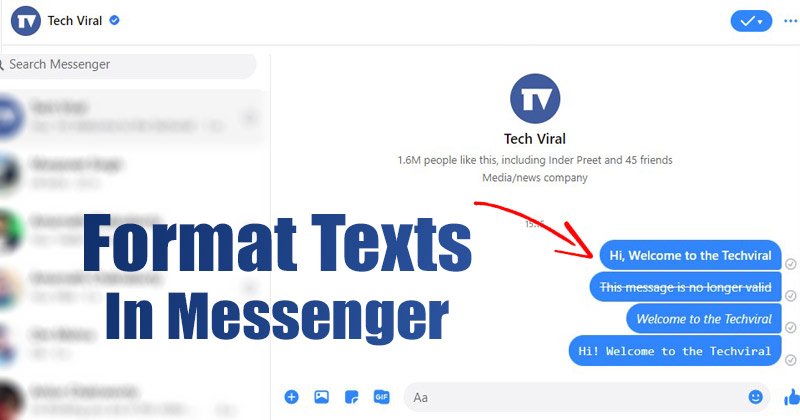
Mettre en Gras, Italique ou Monospace vos Messages sur Messenger : Le Guide Complet pour PC
Dans le monde numérique actuel, la communication instantanée via des plateformes comme Messenger est devenue une seconde nature. Que ce soit pour échanger avec des amis, coordonner un projet professionnel ou simplement partager des pensées fugaces, nos conversations en ligne sont omniprésentes. Cependant, il arrive souvent que le texte seul ne suffise pas à transmettre toute l’importance, l’émotion ou la nuance que nous souhaitons communiquer. Messenger, bien que largement utilisé, n’offre pas toujours des options de mise en forme aussi évidentes que celles que l’on trouve dans un traitement de texte. Pourtant, savoir comment souligner un mot important, ajouter une touche d’emphase ou distinguer un extrait de code peut transformer radicalement la clarté et l’impact de vos messages.
Savoir manipuler la mise en forme de votre texte dans Messenger est un atout précieux pour rendre vos communications plus efficaces et percutantes. Un mot mis en gras attire immédiatement l’œil, indiquant son importance primordiale. Un texte en italique peut suggérer une citation, une pensée intérieure ou un terme étranger, ajoutant une subtilité stylistique. Et pour les amateurs de technologie ou ceux qui partagent des informations techniques, le formatage en mode « monospace » (où chaque caractère occupe le même espace horizontal) est essentiel pour préserver la lisibilité des codes ou des lignes de commande. Ce guide complet vous dévoilera les astuces pour maîtriser ces différentes mises en forme directement depuis votre PC, enrichissant ainsi votre expérience de messagerie.
1. Utiliser les Astérisques pour Mettre en Gras
La méthode la plus courante et la plus universellement reconnue pour mettre du texte en gras dans Messenger est d’utiliser des astérisques. Il s’agit d’une convention adoptée par de nombreuses plateformes de messagerie et réseaux sociaux, rendant cette technique particulièrement intuitive. Pour appliquer le gras, il vous suffit d’entourer le mot ou la phrase que vous souhaitez mettre en évidence par un astérisque de chaque côté. Par exemple, si vous voulez écrire « Il est important de le faire », vous taperez simplement : `Il est *important* de le faire`.
Une fois que vous avez tapé votre message et placé les astérisques, Messenger convertira automatiquement le texte entouré en gras dès que vous enverrez le message. Il n’y a pas de bouton spécifique à cliquer ou de raccourci clavier dédié pour cette fonctionnalité dans l’interface de base de Messenger. C’est un code textuel simple et efficace qui demande juste un petit peu d’habitude. Assurez-vous de ne pas laisser d’espace entre l’astérisque et le mot : `*mot*` est correct, mais `* mot *` ou `* mot*` ne fonctionneront pas comme prévu. Cette méthode est rapide et idéale pour attirer l’attention sur des éléments clés de votre conversation.
2. Employer les Traits de Soulignement pour l’Italique
Pour ajouter une touche d’emphase plus subtile ou pour indiquer des citations, des pensées ou des mots dans une autre langue, le formatage en italique est la solution. À l’instar du gras, la mise en italique sur Messenger s’obtient en utilisant un caractère spécifique : le trait de soulignement (underscore). Il fonctionne exactement de la même manière que les astérisques, mais en utilisant ce symbole à la place. Entourez simplement le texte désiré d’un trait de soulignement de chaque côté.
Par exemple, si vous souhaitez écrire « C’est une idée folle, mais elle pourrait marcher », vous taperez : `C’est une idée _folle_, mais elle pourrait marcher`. Lorsque vous enverrez le message, le mot « folle » apparaîtra en italique. Tout comme pour le gras, il est crucial de ne pas laisser d’espaces entre le trait de soulignement et le texte. `_mot_` est la syntaxe correcte. Cette méthode est parfaite pour distinguer une citation directe, un titre d’ouvrage, ou pour donner une nuance particulière à un mot, sans pour autant le rendre aussi proéminent que le gras.
3. Utiliser les Triple Backticks pour le Texte Monospace
Le formatage en monospace est particulièrement utile lorsque vous échangez des informations techniques, des extraits de code, des commandes de terminal, ou même lorsque vous souhaitez reproduire une mise en page très spécifique où chaque caractère a une largeur égale. Sur Messenger, cela s’obtient en utilisant trois accents graves (backticks) de chaque côté du texte. Les accents graves sont généralement situés sur la même touche que le tilde (~), souvent à gauche de la touche « 1 » sur un clavier AZERTY ou QWERTY.
Pour que votre texte apparaisse en mode monospace, vous devrez donc taper trois accents graves, puis le texte que vous souhaitez formater, suivi de trois autres accents graves. Par exemple, si vous souhaitez partager une ligne de code comme `git status`, vous taperez : `git status`. Une fois le message envoyé, le texte apparaîtra dans une police à chasse fixe, ce qui est idéal pour la lecture de code. Cette méthode est essentielle pour les développeurs, les administrateurs système, ou toute personne qui a besoin de partager des informations textuelles où l’alignement et la structure sont critiques pour la compréhension.
4. Combiner les Mises en Forme : Gras et Italique Ensemble
Il est également possible de combiner les mises en forme pour obtenir des effets encore plus précis. Par exemple, vous pourriez vouloir qu’un mot soit à la fois en gras et en italique. Pour y parvenir, il faut imbriquer les codes de mise en forme. La règle générale est d’appliquer d’abord le code le plus « externe » (celui qui entoure la plus grande partie du texte), puis le code le plus « interne ».
Si vous souhaitez que le mot « crucial » soit à la fois en gras et en italique, vous combinerez les astérisques et les traits de soulignement. Vous pouvez soit faire : `*_crucial_*` (gras extérieur, italique intérieur) soit `_*crucial*_` (italique extérieur, gras intérieur). Les deux méthodes devraient produire le même résultat visuel : le mot en gras et en italique. Expérimentez pour voir celle qui vous semble la plus intuitive. Cette combinaison est utile pour mettre en évidence des termes qui portent à la fois une importance majeure et une nuance spécifique.
5. Attention aux Espaces et aux Caractères Spéciaux
Comme mentionné précédemment, la clé du succès pour toutes ces mises en forme réside dans l’absence d’espaces entre les caractères de mise en forme et le texte. Un simple espace de trop peut annuler l’effet désiré. Il est donc primordial de vérifier attentivement votre saisie avant d’appuyer sur « Envoyer ». `*gras*` fonctionne, `* gras *` ne fonctionnera pas pour le gras.
De plus, soyez conscient des caractères spéciaux que vous utilisez. Si le texte que vous souhaitez formater contient lui-même des astérisques, des traits de soulignement ou des accents graves, cela peut interférer avec le processus de mise en forme. Dans de rares cas, si vous avez besoin d’afficher littéralement un de ces caractères de mise en forme sans qu’il ne soit interprété, vous pourriez devoir trouver des contournements ou des guillemets spécifiques selon le contexte de la plateforme. Cependant, pour une utilisation courante sur Messenger, la règle des espaces est la plus importante à retenir.
Conseils supplémentaires
Utiliser Messenger sur le Web ou l’application de bureau : Bien que les raccourcis clavier ne soient pas omniprésents pour la mise en forme basique dans l’interface principale de Messenger, l’utilisation de l’application de bureau ou de la version web sur votre PC offre généralement une expérience plus stable et réactive pour ces codes textuels. Assurez-vous que votre application est à jour pour bénéficier des dernières améliorations.
Tester vos messages : Avant d’envoyer un message important, vous pouvez toujours le taper dans un champ de texte non soumis à la mise en forme automatique (comme la barre de recherche de votre navigateur) pour vérifier l’apparence de votre mise en forme, ou envoyer un message d’essai à vous-même ou à un ami compréhensif.
La simplicité avant tout : Bien que la mise en forme puisse améliorer vos messages, il est important de ne pas en abuser. Un usage excessif de gras, d’italique ou de monospace peut rendre vos conversations difficiles à lire et sembler peu professionnel. Utilisez ces outils judicieusement pour souligner l’essentiel.
Conclusion
Maîtriser la mise en forme de texte sur Messenger depuis votre PC est une compétence simple mais puissante qui peut grandement améliorer la clarté et l’impact de vos conversations en ligne. En utilisant les astérisques pour le gras, les traits de soulignement pour l’italique et les triples accents graves pour le texte en mode monospace, vous pouvez ajouter des nuances essentielles à vos messages. Ces techniques, bien que basées sur des codes textuels, sont facilement accessibles et ne demandent qu’un peu de pratique pour devenir une seconde nature. N’oubliez pas l’importance de l’absence d’espaces et la combinaison potentielle des styles pour des besoins plus spécifiques. Appliquez ces conseils pour des communications plus efficaces et percutantes dès aujourd’hui !