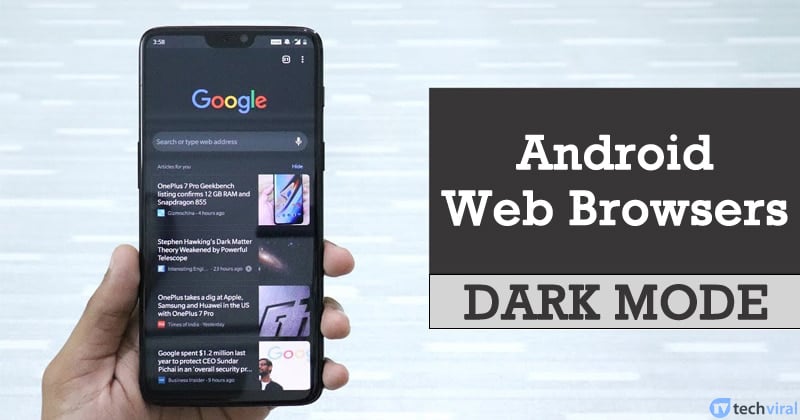
Passez au Mode Sombre sur votre Navigateur Android : Guide Complet pour un Confort Visuel Optimal
En 2026, l’utilisation de nos smartphones est plus que jamais omniprésente. Que ce soit pour travailler, se divertir ou rester connecté, nos appareils Android sont devenus une extension de nous-mêmes. Cependant, passer des heures à fixer un écran lumineux, surtout dans des conditions de faible luminosité, peut rapidement devenir fatigant pour les yeux. Heureusement, une solution élégante et bénéfique existe : le mode sombre. Cette fonctionnalité, autrefois réservée aux applications spécifiques, est désormais largement disponible dans la plupart des navigateurs web pour Android, offrant une expérience de navigation plus agréable et moins agressive pour votre vision.
Adopter le mode sombre pour votre navigateur Android n’est pas seulement une question d’esthétique ou de tendance. Il s’agit d’une démarche concrète pour améliorer votre confort visuel, réduire la fatigue oculaire et potentiellement même économiser la batterie de votre appareil, notamment sur les écrans OLED. Dans cet article, nous allons explorer en détail comment activer et profiter pleinement de cette fonctionnalité sur les navigateurs les plus populaires, en vous fournissant les étapes précises et des astuces pour une expérience optimale.
Comprendre les Bénéfices du Mode Sombre pour la Navigation Web
Le mode sombre, aussi appelé « thème sombre » ou « mode nuit », inverse le schéma de couleurs classique des interfaces. Au lieu d’un fond blanc avec du texte noir, il propose un fond sombre (souvent noir ou gris foncé) avec du texte clair. Cette inversion présente plusieurs avantages significatifs pour votre utilisation quotidienne du navigateur sur Android.
Premièrement, le principal bénéfice est la réduction de la fatigue oculaire. Les écrans lumineux peuvent émettre une lumière bleue intense, qui, exposée sur de longues périodes, peut perturber votre rythme circadien, causer des maux de tête et rendre l’endormissement plus difficile. Le mode sombre diminue considérablement cette émission de lumière, rendant la lecture plus confortable, particulièrement la nuit ou dans des environnements peu éclairés. De plus, pour les appareils dotés d’écrans OLED ou AMOLED, le mode sombre peut contribuer à économiser de l’énergie. Sur ces types d’écrans, les pixels noirs sont éteints, consommant ainsi moins de batterie que des pixels blancs ou colorés qui doivent être éclairés.
Activer le Mode Sombre sur Google Chrome pour Android
Google Chrome est l’un des navigateurs les plus utilisés sur la planète, et heureusement, il intègre une excellente option de mode sombre pour ses utilisateurs Android. L’activation peut se faire de deux manières principales : soit en réglant le mode sombre pour l’ensemble du système d’exploitation Android, soit en l’activant spécifiquement dans les paramètres de Chrome.
Pour activer le mode sombre via les paramètres système d’Android : rendez-vous dans les « Paramètres » de votre appareil, puis cherchez l’option « Affichage » ou « Écran ». Vous devriez y trouver une option « Thème sombre » ou « Mode sombre » que vous pouvez activer. Une fois le mode sombre du système activé, la plupart des applications compatibles, y compris Google Chrome, basculeront automatiquement dans cette esthétique. Si Chrome ne bascule pas automatiquement, il est possible que vous deviez ouvrir l’application, puis aller dans les trois points verticaux en haut à droite pour accéder aux « Paramètres ». Cherchez ensuite la section « Thème » et sélectionnez « Sombre ».
Explorer le Mode Sombre sur Mozilla Firefox pour Android
Mozilla Firefox est une alternative solide et respectueuse de la vie privée à Chrome, et il offre également une option de mode sombre pratique. Comme pour Chrome, l’activation peut être synchronisée avec le thème de votre système Android, ou définie indépendamment dans les paramètres de Firefox.
Pour une activation automatique basée sur le système : assurez-vous que le mode sombre est activé dans les paramètres généraux d’Android (voir étape précédente). Ouvrez ensuite Firefox. Le navigateur devrait, par défaut, respecter le réglage du système. Si ce n’est pas le cas, ou si vous souhaitez une gestion plus fine : ouvrez Firefox, appuyez sur les trois points verticaux en bas à droite, puis sélectionnez « Paramètres ». Faites défiler jusqu’à la section « Personnalisation » ou « Apparence » et cherchez l’option concernant le thème. Vous y trouverez généralement des choix tels que « Clair », « Sombre » et « Système » (qui suit le réglage de votre téléphone). Sélectionnez « Sombre » ou « Système » selon votre préférence.
Découvrir le Mode Sombre sur Samsung Internet
Pour les utilisateurs d’appareils Samsung, le navigateur intégré, Samsung Internet, offre une expérience de navigation particulièrement optimisée, y compris une fonctionnalité de mode sombre robuste. Ce navigateur est souvent apprécié pour sa légèreté et ses fonctionnalités ajoutées.
Pour activer le mode sombre sur Samsung Internet : ouvrez l’application, puis appuyez sur les trois lignes horizontales situées en bas à droite pour accéder au menu. Sélectionnez « Paramètres » dans ce menu. Ensuite, cherchez la section « Apparence » ou « Affichage ». Vous y trouverez une option nommée « Mode sombre » ou « Thème sombre ». Appuyez dessus pour l’activer. Samsung Internet propose également une option « Utiliser le thème sombre du système », qui s’aligne sur les paramètres généraux de votre téléphone. Vous pouvez choisir cette option pour une cohérence totale, ou activer spécifiquement le mode sombre pour Samsung Internet.
Profiter du Mode Sombre avec d’Autres Navigateurs Populaires (Brave, Opera, etc.)
La tendance du mode sombre s’est répandue rapidement, et de nombreux autres navigateurs sur Android proposent cette fonctionnalité. Que vous utilisiez Brave pour son bloqueur de publicité intégré, Opera pour sa fonction de compression de données, ou d’autres alternatives, il y a de fortes chances que vous puissiez profiter d’une navigation plus douce pour les yeux.
Dans la plupart des cas, la méthode d’activation est similaire à celle de Chrome ou Firefox. Ouvrez le navigateur en question, cherchez le menu principal (souvent représenté par trois points ou trois lignes), accédez aux « Paramètres » ou aux « Réglages ». Ensuite, recherchez une section intitulée « Apparence », « Thème », « Affichage » ou « Personnalisation ». Vous y trouverez l’option pour activer le mode sombre, souvent avec la possibilité de choisir entre « Clair », « Sombre » et « Système » (pour suivre le réglage de votre téléphone). Si un navigateur ne propose pas nativement le mode sombre, certains peuvent offrir des « extensions » ou des « fonctionnalités expérimentales » qui permettent d’appliquer un thème sombre aux pages web elles-mêmes, bien que cela puisse parfois affecter l’affichage de certains sites.
Activer le Mode Sombre pour les Pages Web elles-mêmes (Rendu Sombre Automatique)
Même si la plupart des navigateurs proposent désormais des thèmes sombres pour leur interface, toutes les pages web ne sont pas nativement conçues pour s’afficher correctement en mode sombre. C’est là qu’interviennent les fonctionnalités de rendu sombre automatique. Ces options tentent d’appliquer un thème sombre aux contenus des sites web, même s’ils ne le supportent pas officiellement. C’est une fonctionnalité particulièrement utile pour ceux qui naviguent beaucoup la nuit.
Dans Google Chrome pour Android, vous pouvez activer cette option de manière expérimentale. Ouvrez Chrome, tapez `chrome://flags` dans la barre d’adresse et appuyez sur Entrée. Recherchez « dark mode » ou « force dark mode ». Vous trouverez une option qui permet de forcer le rendu sombre de toutes les pages web. Sélectionnez « Enabled » dans le menu déroulant. Il vous sera ensuite demandé de redémarrer le navigateur pour que les changements prennent effet. Soyez averti que cette fonctionnalité est expérimentale et peut parfois causer des problèmes d’affichage sur certains sites, rendant le contenu illisible ou mal formaté. Si cela arrive, vous pouvez toujours retourner dans les flags et désactiver l’option.
Conseils Supplémentaires pour une Expérience Optimale en Mode Sombre
L’activation du mode sombre est la première étape, mais pour en tirer le meilleur parti, quelques astuces supplémentaires peuvent faire une grande différence. Pensez à ajuster la luminosité de votre écran en parallèle. Même en mode sombre, un écran trop lumineux peut être fatigant. Utilisez la luminosité adaptative de votre appareil ou réglez-la manuellement pour un confort accru.
Explorez les options de personnalisation. Certains navigateurs offrent plus de granularité que d’autres. Par exemple, vous pourriez avoir la possibilité de choisir différentes nuances de gris pour le fond, ou d’ajuster la teinte du texte. N’hésitez pas à expérimenter pour trouver ce qui convient le mieux à vos yeux. Enfin, n’oubliez pas que certains sites web ont leurs propres thèmes sombres. L’option de rendu sombre automatique de votre navigateur peut être un excellent recours, mais si un site propose un thème sombre natif, privilégiez-le pour une meilleure fidélité visuelle.
Conclusion
En 2026, passer au mode sombre sur votre navigateur Android est devenu une pratique quasi indispensable pour quiconque passe du temps à naviguer sur le web. Les bénéfices pour le confort visuel, la réduction de la fatigue oculaire et l’économie de batterie sont indéniables. Que vous utilisiez Chrome, Firefox, Samsung Internet ou une autre alternative, les options pour activer cette fonctionnalité sont généralement simples d’accès et intuitives. En combinant l’activation du mode sombre de l’interface avec, si nécessaire, le rendu sombre automatique des pages web, et en tenant compte de quelques conseils supplémentaires, vous pouvez transformer votre expérience de navigation mobile en une activité beaucoup plus agréable et moins contraignante pour vos yeux.